en
en  ru
ru 
2025 оны CS2 (CS:GO) дахь хамгийн шилдэг мэргэжлийн тохиргоонууд
CS2 доторх тохиргоонууд тоглоомын гүйцэтгэлд маш их нөлөөтэй — гэвч олон тоглогч үүнийг анзааралгүй орхидог. Тухайлбал, CS pro тохиргоонууд болох хулганын тохиргоо, радар тохиргоо болон эртний компьютерт зориулсан CS бичлэгийн тохиргоо зэрэг нь таны оновчтой, тууштай байдал бөгөөд FPS (framer per second) буюу секунд тутам дах хүрээнд нөлөөлж байдаг. Олон мэргэжлийн тоглогчид CS2 NVIDIA тохиргоог хэрэглэж, зохистой мэргэжлийн үзүүлэлтэд хүрэхийг эрмэлздэг. Энэхүү нийтлэлд би таныг CS тохиргооны талаар танилцуулж, хагмгийн түгээмэл сонголтуудыг хэлэлцснээр таны CS2-ын секунд тутам дах хүрээг ахиулахад тань тусална.
CS2-ын тохиргоог хаанаас олох вэ?
CS2-ын шилдэг тохиргоог хийж, тоглолтоо оновчтой болгохын тулд эхлээд уг цэсийг хаанаас олохоо мэдэх шаардлагатай. Аз болоход энэ нь маш энгийн:
- Counter-Strike 2 тоглоомоо асаа.
- Үндсэн цэсийг нээсний дараа (таны character төвд бахархалтайгаар зогсож байна) дэлгэцийн зүүн дээд буланд анхаарлаа хандуул. Тэнд та арааны дүрстэй icon харах болно. Үүн дээр курсороо байрлуулснаар “Тохиргоо” гэдэг үг гар ирнэ. Үүн дээр дарна уу.
- CS2 тохиргооны үндсэн цэс рүү ороход ба дараах 4 гол ангилал харагдана: дэлгэц, дуу, тоглоом, кейбоард ба хулгана. Үүнээс сонгон орсны дараагаар дотроо нэмэлт хэсгүүдтэй. Үүний доод хэсэгт хувийн тохиргоо дээр та өөрийн дурд тааруулан тохиргоогоо өөрчлөх боломжтой.
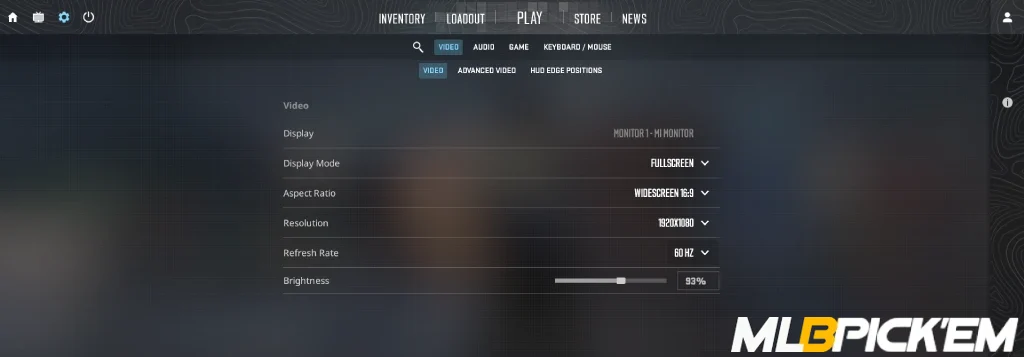
Одоо хаана юу байгааг мэдэж авсан тул, дараагийн алхам нь юуг өөрчлөхөө мэдэх юм. Үүнд FPS-ээ нэмэх, хулганын тохиргоогоо өөрчлөх, CS2 дууны тохиргоогоо тааруулах эсвэл crosshair-аа өөрчлөн илүү сайн онилдог болох гэх мэтчилэн.
Бүтэн авлага руу гаа орохын өмнө нэгэн зүйлийг дуулгахад, MelBet Pick’em саяхан CS2 багууд хэсгийг нээсэн байгаа. Үүнээс та дараах зүйлсийг олж мэдэх боломжтой:
- Багийн нарийн статистик
- Тоглолтын бүрэн түүх
- Хамгийн гол нь: аливаа баг дах тоглогч бүрийн ашигладаг CS2 pro тохиргоонууд!
Одоогоор энэ хэсэг бета хувилбар байгаа ч шинэ багууд өдөр бүр нэмэгдэж байна. Өөрийн дуртай багийг дагаж, өөрийн CS2 тохиргоог мэргэжлийн тоглогчдынхтой харьцуулж үзээрэй!
CS2-д онилолтоо сайжруулах хамгийн зөв мауз тохиргоо: DPI, sensitivity, polling rate
Тоглоомын үндэс нэг зүйлээр эхэлье — хулганын тохиргоо. Мэргэжлийн түвшний тохижуулалтын хамгийн анхны суурь бол зөв энэхүү тохиргоо юм. Таны байны оновчтой байдал, реакцийн хурд, болон ерөнхий тоглолтын мэдрэмж зэрэг нь бүгд хулганаа хэр зөв тохируулснаас шалтгаална. Хэрэв та байгаа сайжруулж, тоглолтоо дараагийн түвшинд аваачихыг хүсэж байвал хамгийн түрүүнд CS2 хулганын тохиргоогоо тааруулах хэрэгтэй.
CS2-д DPI болон sensitivity гэж юу вэ?
DPI (dots per inch) гэдэг нь хулганаа хөдөлгөхөд дэлгэцэн дээр курсор хэр хол хөдөлж байгааг тодорхойлдог үзүүлэлт юм. DPI өндөр байх тусам курсор хурдан хөдөлнө. Гэхдээ CS2-т (өмнөх CS:GO-д) ихэнх мэргэжлийн тоглогчид харьцангуй бага DPI — ихэвчлэн 400 эсвэл 800-ийг сонгодог. Учир нь бага DPI нь илүү тогтвортой, хяналттай хөдөлгөөн өгдөг тул онилоход илүү найдвартай мэдрэмж төрүүлдэг. Энэ нь CS2 дах шилдэг хулганын тохиргооны үндэс болсон гэж хэлж болно.
Хулганын мэдрэг байдал (sensitivity) гэдэг нь тоглоом дотор DPI дээр нэмэлтээр ногдуулж буй үржүүлэгч утга юм. Жишээ нь, 400 DPI дээр 2.0 sensitivity ашиглавал, 800 DPI дээр 1.0 sensitivity ашигласантай харьцуулахад хөдөлгөөн удаан байдаг. Мэргэжлийн тоглогчдын дунд хамгийн нийтлэг хэрэглэгддэг тохиргоо бол 400 DPI дээр 1.7–2.2 sensitivity, эсвэл 800 DPI дээр 1.2 орчим sensitivity юм. Энэ хослол нь онилоход илүү оновчтой, өөртөө итгэлтэй мэдрэмж өгдөг бөгөөд хэт салгалсан эсвэл гацсан хөдөлгөөнийг багасгадаг.
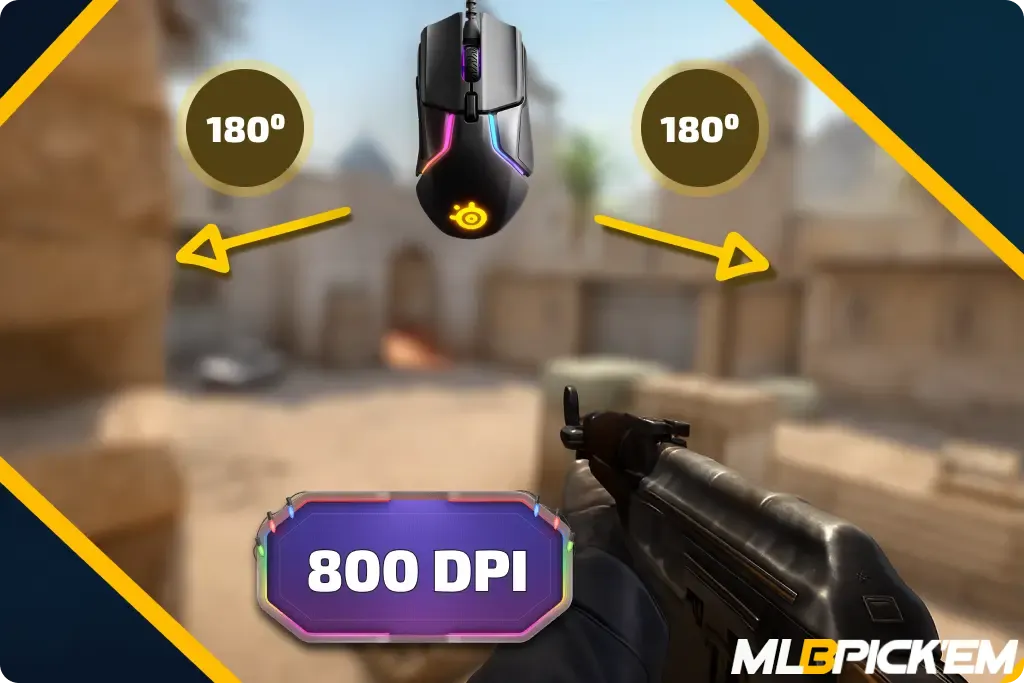
Polling Rate гэж юу вэ? Энэ нь яагаад чухал вэ?
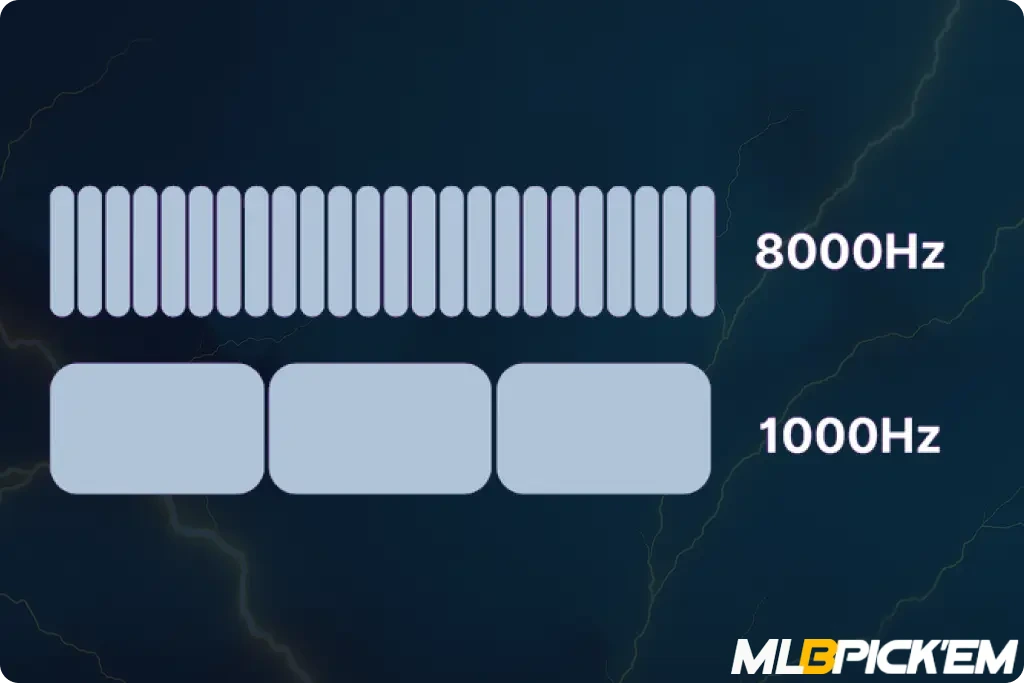
Polling rate гэдэг нь таны хулгана компьютер руу секундийн дотор хэдэн удаа байрлалаа илгээж байгааг илтгэдэг. Жишээлбэл, 1000Hz polling rate гэдэг нь хулгана секундэд 1000 удаа мэдээлэл дамжуулж байна гэсэн үг. Энэ нь мэргэжлийн CS тоглогчдын дунд стандарт болсон бөгөөд CS2-д хамгийн сайн хулганын тохиргооны нэг хэсэг юм.
Шинэ загварын тоглоход зориулсан хулганууд 4000Hz хүртэл polling rate дэмждэг болсон бөгөөд зарим про тоглогчид дохионы удаашралтыг багасгахын тулд энэ шинэ стандартыг хэрэглэх болжээ. Гэхдээ хэрэв та арай сул үзүүлэлттэй төхөөрөмж дээр тоглож байгаа бол 1000Hz хангалттай бөгөөд тоглолтыг гацалтгүй, жигд гүйцэтгэхэд бүрэн хүрэлцээтэй юм.
2025 онд CS2 шилдгүүд ямар хулганын тохиргоо хэрэглэж байна вэ?
CS:GO-д байсантай адилаар, CS2 мэргэжлийн тоглогчид эдгээр тохиргоонуудыг санаандгүйгээр хийдэггүй. Эдгээрийг туршлага, туршилт болон тогтвортой байдлаас үндэслэж сайтар боловсруулсан байдаг. Хамгийн өргөн хэрэглэгддэг тохиргоо нь дараах байдалтай байна:
- DPI: 400 эсвэл 800.
- Sensitivity: 400 DPI дээр 1.7–2.2, эсвэл 800 DPI дээр 1.2 орчим.
- Zoom sensitivity: цаанаасаа 1.00 дээр тохируулагдсан байдаг бөгөөд бараг бүх про тоглогч үүнийг ашигладаг.
- Polling rate: 1000Hz байдаг ч 4000Hz-г хэрэглэх тоглогчид олширч байна.
- Windows sensitivity: 6 буюу цаанаасаа ирдэг тохиргоо нь бөгөөд нэмэлт хурдасгуургүй.
Дэлгэцийн нягтрал ба харьцаа
Хулганын тохиргооны дараа дараагийн чухал зүйл бол visuals буюу харагдах байдал юм. Эхний ээлжид харах зүйлс бол дэлгэцийн нягтрал болон дэлгэцийн харьцаа юм. Эдгээр та тоглоомыг хэрхэн харахыг тодорхойлж байдаг. CS2 шинэ тохиргоонууд нэмсэн хэдий ч тоглогчдын дийлэнх нь сунгасан 4:3 харьцааг үргэлжлүүлэн ашигласаар байна. Үүний шалтгаан нь энгийн — энэ форматаар тоглох үед дайснууд илүү том харагддаг, онилох нь илүү амар болдог ба нүдэнд илүү тайван мэдрэмж төрүүлдэг.
2025 онд CS2 про дунд хамгийн түгээмэл тохиргоо
Ихэнх про тоглогчид дараах CS2 дэлгэцийн тохиргоог ашигладаг байна:
- Нягтрал: 1280×960 (сунгалттай 4:3 — дүрсний хэмжээ болон тогтвортой байдлын төгс баланс).
- Харагдах харьцаа: 4:3 (дайсны дүрсийг илүү том мэт харагдуулдаг).
- Viewmodel preset: Сонгодог (presetpos 3 эсвэл 2 — энэ нь зэвсгийг дэлгэцэнд ойрхон авчирч, харагдах орон зайг цэвэр болгодог).
Илүү сайн харахын тулд viewmodel тохиргоо
CS2 дэх viewmodel тохиргоо гэдэг нь таны зэвсэг дэлгэцэд хэрхэн харагдахыг — түүний хэмжээг, байрлалыг, харах талбарыг — зохицуулдаг тохиргоо юм. Энэ нь жижиг л зүйл мэт санагдаж болох ч, тоглоомыг хэр их харж байгаа тань яг үүнээс их хамаардаг. Тийм учраас олон тоглогч CS2 viewmodel тохиргоогоо тохируулахдаа анхааралтай ханддаг нь буу нь пийк хийх, трейд хийх, эсвэл станы дундах үймээнтэй мөчүүдэд харах талбайг хаахгүй байх зорилготой юм.
Про viewmodel жишээ: The MongolZ багийн Mzinho
MongolZ багийн Mzinho нь тусгайлан хийгдсэн CS2 viewmodel тохиргоо ашигладаг нь үзэгдэх орчноо сайжруулах болон тоглоомын эгзэгтэй мөчүүдэд хяналтаа алдахгүй байх зорилготой юм:
- FOV: 60.
- Offset X: 2.5.
- Offset Y: -2.
- Offset Z: 1.5.
- Presetpos: 0.
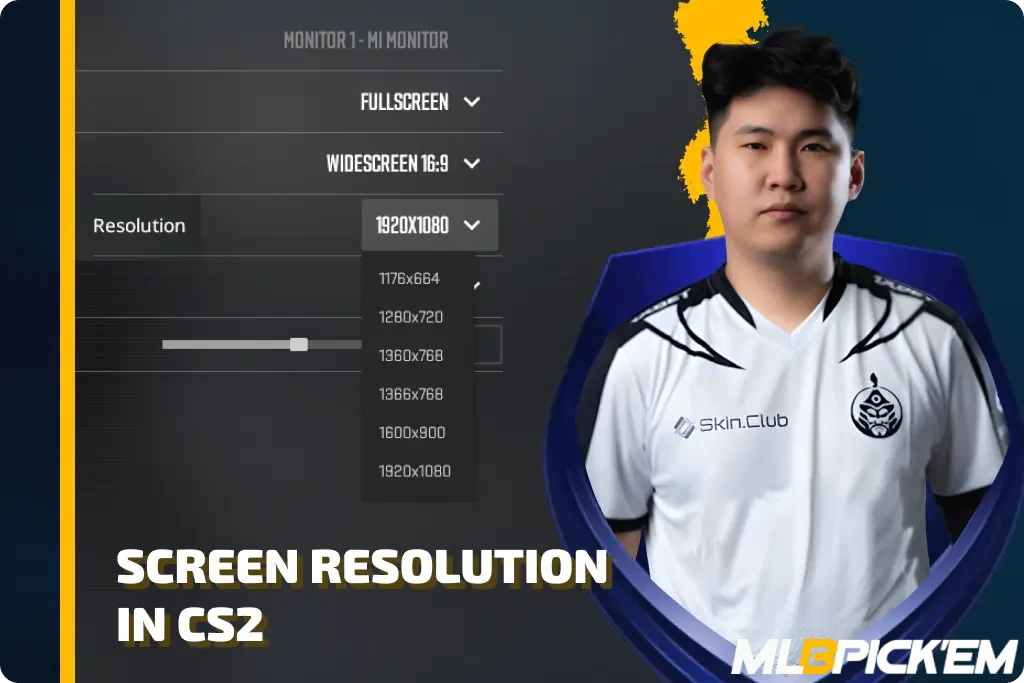
Видео тохиргоо болон график: хамгийн их FPS болон үзэгдэх орчны тод байдал
Хэрэв танд хувийн компьютерын хэрэгсэл авах хязгааргүй мөнгө байхгүй бол CS2 дахь график нь зөвхөн үзэмжийн асуудал биш харин секунд тутам дах хүрээ, тогтвортой байдал болон та дайснаа хэр хурдан олж харахад чухал үүрэгтэй. Тиймээс зөв CS2 видео тохиргоо танд бодит давуу талыг өгөх юм.
CS2-ын NVIDIA болон AMD тохиргоо
NVIDIA хэрэглэгчдэд хамгийн чухал тохиргоо бол NVIDIA Reflex Low Latency юм. Үүнийг CS2-ийн тохиргоо дотроос шууд асааж болно — ингэснээр дохионы хоцролт хамгийн бага байна, ялангуяа шийдвэрлэх мөчид тус болдог. Харин G-Sync-ийн хувьд, таны FPS дэлгэцийн шинэчлэлтийн хурдтай яг тэнцэхгүй бол микро-хоцролт үүсгэж болзошгүй тул тоглоом дотор идэвхгүй болгох нь илүү тохиромжтой.
AMD хэрэглэгчид Anti-Lag тохиргоог хайгаарай — RX GPU-тэй системүүд дээр ялангуяа асаалттай байх хэрэгтэй. Энэ нь Reflex-тэй адилхан ажилладаг бөгөөд дохионы хоцролтыг бууруулдаг. Гэхдээ хэрвээ тоглоом дунд гацалт, зогсолт үзүүлж байвал үүнийг унтрааж үзээрэй. Ерөнхийдөө AMD-ийн CS2 тохиргоо энгийн боловч маш чухал — ялангуяа хуучны компьютертэй үед.
Хуучны компьютер дээрх график тохиргоо
CS2-г гүйцэтгэл сайтай ажиллуулахын тулд хэрэггүй бүх зүйлсийг унтраах хэрэгтэй. Доорх нь үнэхээр үр дүнтэй, бага үзүүлэлттэй системд зориулсан хамгийн сайн видео тохиргоонуудыг жагсаалаа:
- Display Mode: Бүтэн дэлгэц
- Resolution: 1280×960 эсвэл 1024×768
- Aspect Ratio: 4:3
- Boost Player Contrast: Асаалттай
- V-Sync: Унтраалттай
- Multisample Anti-Aliasing Mode: CMAA2
- Global Shadow Quality: Бага
- Dynamic Shadows: Унтраалттай
- Model / Texture Detail: Бага
- Texture Filtering Mode: Билинейр
- Shader Detail: Бага
- Particle Detail: Бага
- Ambient Occlusion: Унтраалттай
- High Dynamic Range (HDR): Гүйцэтгэл
- FidelityFX Super Resolution: Унтраалттай
- Maximum FPS: Хязгааргүй (эсвэл тогтвортой байлгахын тулд 240 дээр тохируул)
- Laptop Power Savings: Идэвхгүй
Эдгээр CS2 бага үзүүлэлттэй график тохиргооны тусламжтайгаар, Intel i3 зэрэг хуучны зөөврийн компьютерүүд ч 100-150 FPS-ийг дүрс үлдээлгүйгээр толилуулах болно. Тиймээс өөртөө байгаа зүйлээ хамгийн үр дүнтэйгээр ашиглаарай!
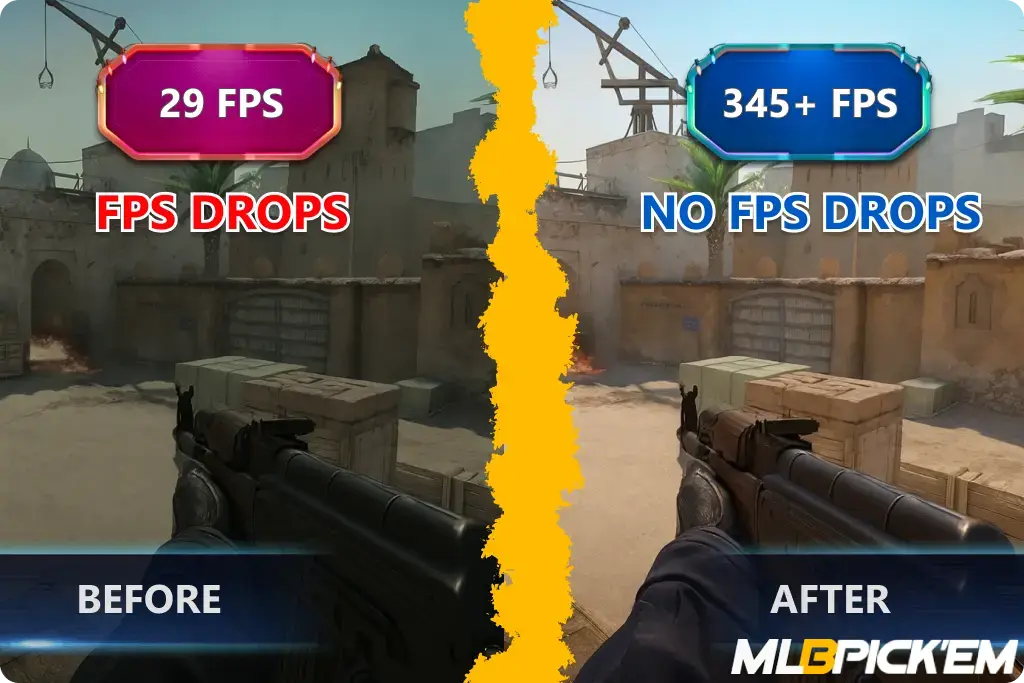
CS2 дахь консол ба эхлүүлэх тохиргоо: мэргэжлийн тоглогчид юуг хэрэглэсээр байна вэ?
CS:GO-ийн үед илүү FPS, гүйцэтгэл хүсэж буй тоглогч бүр эхлүүлэх (launch) тохиргоо ашигладаг байв. Харин CS2-д Source 2 хөдөлгүүр олон зүйлийг автоматаар оновчтой болгосон тул хуучин командуудын ихэнх нь ач холбогдлоо алдсан. Гэсэн ч эхлүүлэх тохиргоог бүрэн орхиж болохгүй.
Мэргэжлийн тоглогчид Steam-ээр дамжуулан CS2-ийн гол эхлүүлэх тохиргоог гараар нэмдэг. Эдгээр жижиг өөрчлөлтүүд нь CPU-ийн давуу эрх, Олон цөмт рэндэрлэлт, UI саатлыг багасгах гэх мэт жижиг мэт боловч их нөлөө үзүүлдэг.
2025 оны CS2 стандарт эхлүүлэх тохиргоо:
-novid -tickrate 128 -freq 240 -d3d9ex +mat_queue_mode 2 +cl_interp_ratio 1 +cl_interp 0.031 +cl_cmdrate 128 +cl_updaterate 128 +fps_max 0 +cl_forcepreload 1
Мэргэжлийн цахим спорт тоглогчид ч ашигладаг дараах CS2 консолын командууд одоо ч хэрэгтэй хэвээр:
- cl_showfps 1 // FPS-г дэлгэц дээр харуулна
- r_dynamic 0 // динамик гэрлийг унтрааснаар илүү тогтвортой FPS-тэй болно
- mat_disable_fancy_blending 1 // texture-г энгийн болгосноор үзүүлэлт сайжирна
- fps_max 300 // FPS-г хязгаарласнаар хэт их халалт болон гацалтаас сэргийлнэ
Эдгээр CS2 консолын тохиргоонууд нь жинхэнэ өөрчлөлт мэдрүүлдэг энгийн бөгөөд үр дүнтэй аргууд юм. Үүнээс цааш таны төхөөрөмжид тохируулан өөрөө туршиж тохируулах нь хамгийн сайн шийдэл.
CS2 дууны тохиргоо: эсрэг баг чамайг харахаас өмнө алхааг нь сонс
CS2-ын дууны тохиргоонд өөрчлөлт хийх шаардлагагүй гэж бодож байгаа бол ноцтой алдаа. Аллага, clutch раунд, бүр бүхэл тоглолт таны эсрэг багийн алхаа, буугаа цэнэглэх, үсрэхийг хэр сайн сонсохоос хамаарч болно. Мэргэжлийн тоглогчид Windows-н бүх дуу нэмэх тохиргоог идэвхгүйжүүлж, HRTF (3D дуу) асаан, дохионы хоцролтыг бууруулж, нийт дууны sync-г нэмэхийн тулд snd_mixahead 0.02 тохируулга хийдэг. Чихэвчтэй тоглож байна уу? Тэгвэл заавал snd_surround_speakers 0 дээр тохируулаарай. Эдгээр хамтдаа нь танд илүү давуу тал олгох CS2-н хамгийн шилдэг дууны тохиргоонууд юм.
CS2 дах радар тохиргоо: газрын зургийн бүтэн хяналт
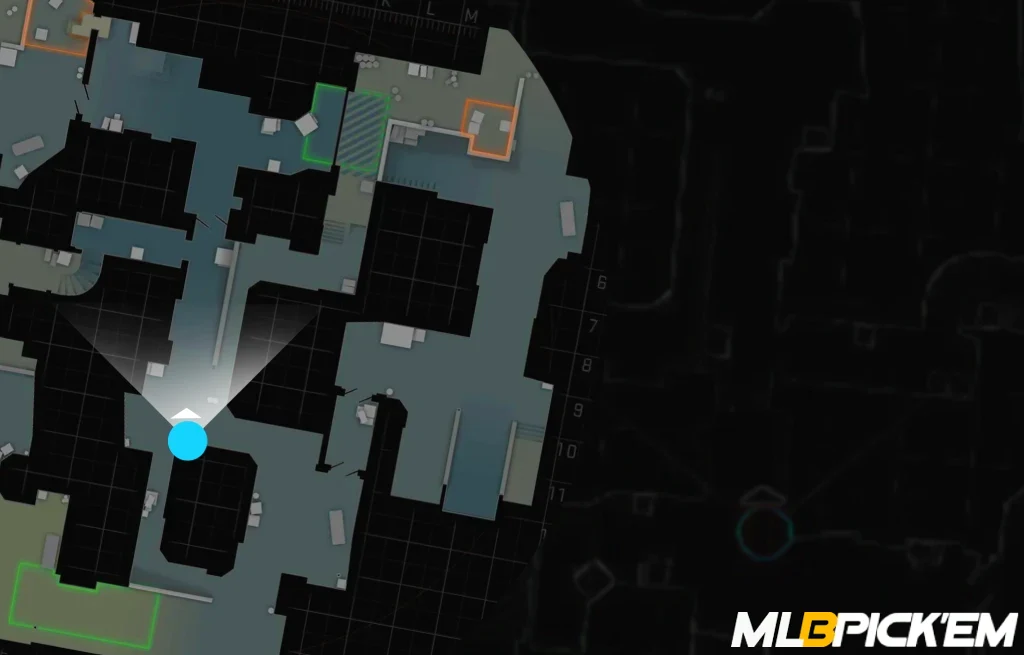
Радар бол үндсэндээ таны гурав дахь нүд юм — CS2 дахь ямар ч мэргэжлийн тоглогч цаанаасаа ирсэн тохиргоог ашигладаггүй. Тэд төвлөрлийг унтраадаг (cl_radar_always_centered 0), радарын хэмжээг томруулдаг (cl_hud_radar_scale 1.2), мөн харах хүрээг өргөтгөхийн тулд хэт томруулалтыг багасгадаг (cl_radar_scale 0.4–0.6). Эдгээр CS2 радарын тохиргоо нь дайсныг хурдан олж харах, газрын зураг дээрх хөдөлгөөнийг илүү үр дүнтэй хянах, дэлгэцэн дээр үйлдэл харагдахгүй үед ч хяналтаа хадгалах боломж олгодог.
CS2 configs & тохиргоог хадгалах: өөрийн тохижуулалтаа хэрхэн хадгалах вэ?
Та өөрийн төхөөрөмж дээр crosshair, хулганын мэдрэмж, NVIDIA-ийн тохиргоо, аудио болон товчлуурын хослол зэргийг CS2-ийн төгс тохиргоо болгочихсон уу? Гацалт, дахин суулгалт эсвэл шинэ компьютер лүү шилжих үед эдгээрийг алдахаас сэргийлээрэй. CS2 config файлыг хэрхэн хадгалах ба шаардлагатай үед уншуулах талаар эндээс:
- Тоглоом дотор бүх зүйлээ хүссэнээрээ тохируул: crosshair, мэдрэмж, радар, видео тохиргоо гэх мэт.
- Хөгжүүлэгчийн консолыг нээгээд host_writeconfig myconfig гэж бичнэ үү (myconfig гэдгийг хүссэнээрээ солино).
- Steam Remote Storage хуудас руу орно уу.
- Дараах файлуудыг татаж авна: cs2_user_keys.vcfg болон cs2_user_convars.vcfg
- Файлуудын нэрийг сольж дараах folder руу хуулна: SteamLibrary\steamapps\common\Counter-Strike Global Offensive\game\csgo\cfg
- Хожим config-оо уншуулахын тулд консол дээр дараах командыг ашиглана: +exec myconfig1.vcfg +exec myconfig2.vcfg
Одоо таны CS2 config тохиргоо үргэлж найдвартай бөгөөд замд явахад аюулгүй. Тэмцээний компьютер эсвэл найзынхаа зөөврийн компьютер дээр хэдхэн секундийн дотор хуулж болно.
Дүгнэлт: шилдэг CS2 тохиргоо зөвхөн эхлэл нь
Хэрэв та энэ хүртэл уншсан бол баяр хүргэе. Та одоо CS2 дээрх шилдэг тохиргооны талаар мэдвэл зохих бүх мэдлэгийг авчээ. Хулганын sensitivity-гээ тохируулахаас эхлүүлээд хамгийн их FPS авахын тулд дуу болон график тохиргоогоо өөрчлөх гээд бид бүхнийг тайлбарлалаа. Гэвч сайн тохиргоо дангаараа ялалтад хүргэхгүй гэдгийг санаарай. Харин та өөрөө ялалт авчрах болно. Тиймээс өөрийгөө сорьж, бэлтгэлээ сайн хийгээд тоглолтуудаа бут аваарай. Харин энэхүү бичвэр таалагдсан бол миний бусад нийтлэлүүдтэй танилцаж илүү ихийг сурч мэдээрэй!
Түүнчлэн унших: