en
en  ru
ru 
CS2 Stuttering-ийг хэрхэн засах вэ?
Хэрэв та энэ нийтлэлд орж ирсэн бол CS2 дээр stuttering асуудалтай тулгарсан бөгөөд өөрийн туршиж үзсэн энгийн аргууд тань үр дүн өгөөгүй байх магадлалтай. Харамсалтай нь энэ нь маш түгээмэл асуудал бөгөөд олон тоглогч stuttering-ийг хэрхэн засахаа мэдэхгүйгээр олон жил тоглодог.
MelBet Pick’em-д зориулан бэлтгэсэн энэхүү гарын авлагад ихэнх тоглогчдод үр дүнгээ өгдөг stuttering-ийг оношлох болон засах аргуудыг багтаалаа. Доорх алхмуудыг анхааралтай дагавал өнөөдрөөс эхлэн stuttering асуудлаасаа салах боломжтой.
CS2 Stuttering гэж юу вэ?
CS2 дахь stuttering гэдэг нь тоглоомын frame rate жигд бус болохыг хэлдэг. Ийм үед FPS-ийн тоо өндөр харагдаж байсан ч тоглоом гацах, тасалдах, хөлдөх мэт мэдрэмж төрдөг. Frame-үүд жигд бус хугацаатайгаар дүрслэгддэг тул хулганы хөдөлгөөн нарийвчлалгүй болж, буудлага болон тоглолтын ерөнхий мэдрэмжид сөргөөр нөлөөлдөг.
Stuttering нь маш олон шалтгаанаас үүсэж болдог. Ялангуяа CS2 дээр энэ асуудал тоглоомын шинэчлэлт, драйверын өөрчлөлт, буруу launch option, арын процессууд болон сүлжээний огцом хэлбэлзлээс хамгийн түгээмэл үүсдэг. Гэхдээ энэ нь зөвхөн хамгийн нийтлэг шалтгаанууд юм. Доор бид таны компьютер эсвэл зөөврийн компьютер дээр CS2-ийн stuttering асуудлыг хэрхэн зөв оношлох талаар дэлгэрэнгүй тайлбарлах болно.
CS2 Stuttering асуудлаа хэрхэн оношлох вэ?
Асуудлыг оношлох хамгийн чухал зүйл нь stuttering байгааг мэдэх биш, харин яг ямар нөхцөлд үүсэж байгааг тодорхойлох юм. Бид шинж тэмдгээр нь ангилсан жагсаалт бэлтгэсэн. Доорх нөхцөл бүрийг уншаад аль нь таны асуудалтай хамгийн их төстэй байгааг анзаараарай:
- Буудалцааны үеэр: Хэрэв stuttering зөвхөн дуэль, spray хийх эсвэл дайсан харагдах үед гардаг бол шалтгаан нь ихэвчлэн frametime-ийн огцом өсөлт болон CPU-ийн ачаалал нэмэгдсэнтэй холбоотой байдаг. Газрын зургаар хэвийн хөдөлж байх үед бүх зүйл жигд мөртлөө дайсантай тулгарахад micro-freeze үүсдэг бол энэ нь хамгийн түгээмэл шинж юм.
- Smoke болон molotov дотор: Их хэмжээний график эффект харах үед тоглоом тасалдаж байвал shader, видео драйвер эсвэл графикийн тохиргоотой холбоотой асуудал байх магадлалтай. Зарим тохиолдолд particle detail, shader detail болон shadows тохиргоог багасгахад л хангалттай байдаг.
- 144Hz эсвэл 240Hz дээр: Хэрэв таны монитор өндөр refresh rate-тэй мөртлөө тоглоом 60Hz дээр ажиллаж байгаа мэт санагдаж байвал refresh rate-ийн бусад тохиргоог шалгаарай. Олон хэрэглэгч зөвхөн Windows эсвэл Monitor Settings дээр refresh rate-ээ өөрчилдөг. Энэ нь нийтлэг алдаа бөгөөд ижил өндөр refresh rate-ийг Windows, монитор болон CS2-ийн FPS тохиргоо зэрэг бүх хэсэгт тохируулсан байх ёстой.
- FPS өндөр мөртлөө stuttering гарч байвал: Хэрэв monitor-ийн refresh rate зөв, компьютер хангалттай хүчирхэг боловч stuttering үргэлжилсээр байвал frametime-аа шалгаарай. Дундаж FPS өндөр байсан ч frametime-ийн огцом өсөлтүүд тоглоомыг тасалдуулах боломжтой. Үүнийг MSI Afterburner, CapFrameX эсвэл CS2-ийн өөрийн telemetry ашиглан шалгаж болно.
- Ping огцом өсөх үед: Заримдаа stuttering нь сүлжээний асуудлаас болдог. Тоглолт руу орж ping, packet loss болон jitter-ийн үзүүлэлтүүдээ шалгаарай.
- 30 минутын дараа: Хэрэв тоглолтын эхний хагас маш жигд байсан ч 30 минут орчмын дараа гэнэт stuttering эхэлдэг бол таны төхөөрөмж хэт халж байгаа эсвэл RAM хүрэлцэхгүй болсон байж магадгүй. Үүнийг шалгахын тулд дараагийн тоглолтын өмнө Task Manager-ийг нээгээрэй. Stuttering эхэлмэгц CS2-ийг түр багасгаж CPU, GPU, RAM-ийн ачаалал болон CPU, GPU-ийн температурыг шалгана уу. Хэрэв ачаалал 100%-д ойртсон эсвэл температур 80°C-ээс давсан бол асуудлын шалтгаан нь энэ байх магадлал өндөр.
Оношилгоо хэдий чинээ нарийвчлалтай байна, CS2-ийн stuttering асуудлыг засах нь төдий чинээ амархан болно. Үгүй бол боломжтой бүх шийдлийг ээлж дараалан турших шаардлагатай бөгөөд энэ нь маш их цаг авахын зэрэгцээ үр дүн өгөхгүй байх ч магадлалтай.
CS2-ийн Stuttering-ийг багасгах хамгийн сайн тохиргоонууд
Ямар нэгэн шинэчлэлт хийх эсвэл их цаг шаарддаг арга туршихаасаа өмнө эхлээд CS2-ийн тохиргоогоо зөв хийхийг зөвлөж байна. Энэ нь их хугацаа авахгүй бөгөөд stuttering асуудлыг арилгах өндөр магадлалтай. Ялангуяа таны төхөөрөмж CS2-ийн хамгийн бага системийн шаардлагаас арай дээгүүр үзүүлэлттэй бол энэ арга илүү үр дүнтэй байдаг.
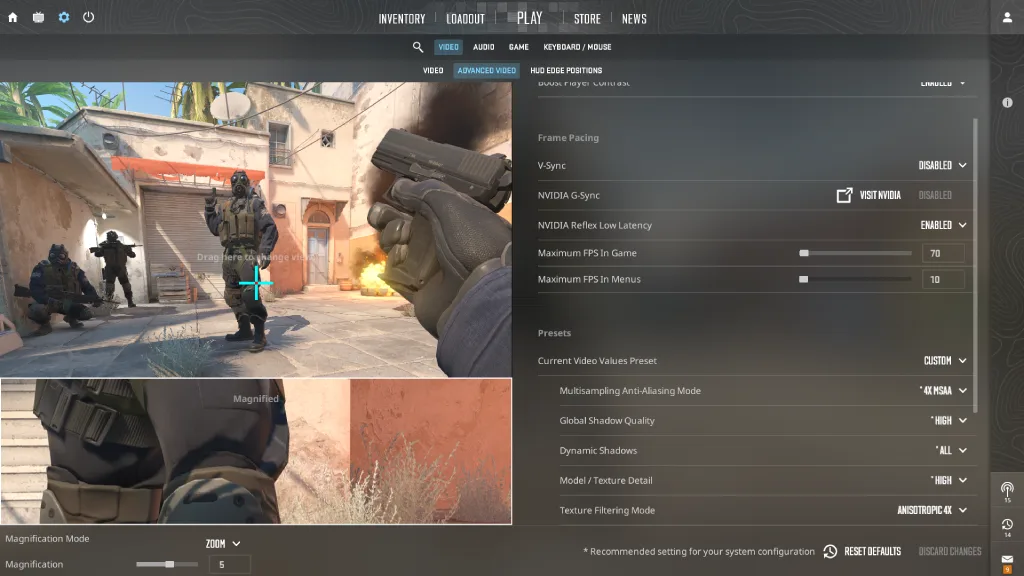
Гэхдээ бүх тохиргоог нэг дор хамгийн бага болгох шаардлагагүй. Эхлээд их нөөц шаарддаг график эффектүүдийг багасгаж, VSync-ийг унтрааж, display mode-оо шалган, Nvidia Reflex-ийг туршиж үзээрэй. Өөрчлөлт бүрийн дараа нэг Deathmatch тоглох эсвэл CS2 stuttering хамгийн их гардаг байсан газрын зураг дээрээ туршилт хийх нь зүйтэй. Ингэснээр ямар тохиргоо таны системд хамгийн их нөлөөлж байгааг тодорхойлох боломжтой.
| Тохиргоо | Санал болгож буй утга | Яагаад тус болдог вэ |
|---|---|---|
| Global Shadow Quality | Low / Medium | Хүнд сүүдрийн эффект нь нарийн деталтай газрын зураг дээр FPS-ийн уналт үүсгэдэг. Бага тохиргоо нь frametime-ийг илүү тогтвортой болгодог. |
| Particle Detail | Low | Smoke, Molotov болон дэлбэрэлтийн эффектүүд системд бага ачаалал өгдөг. |
| Shader Detail | Low / Medium | График эффектүүдийг хөнгөн болгож, буудалцаан болон utility ашиглах үеийн жижиг гацалтыг багасгадаг. |
| Texture Filtering Mode | Bilinear / 2x-4x Anisotropic | Дундаж тохиргоо нь дүрсний чанарыг хадгалж, илүү их ачаалал үүсгэхгүй. |
| VSync | Disabled | VSync нь input delay нэмэгдүүлж, тогтворгүй FPS-ийг улам мэдрэгдэм болгодог. |
| Nvidia Reflex | Enabled / Enabled + Boost | Input latency-г бууруулах хамгийн чухал CS2 Nvidia тохиргоонуудын нэг. Хэрэв тоглоом жигд бус санагдвал хоёр горимыг хоёуланг нь туршиж үзэх эсвэл унтрааж үзээрэй. |
| Multisampling Anti-Aliasing | None / 2x MSAA | Anti-aliasing-ийг багасгаснаар GPU-ийн ачаалал буурч, FPS илүү тогтвортой болдог. |
| Ambient Occlusion | Disabled | Дүрслэлийг сайжруулдаг ч competitive тоглолтын үед frametime-ийн тогтворгүй байдал үүсгэх эрсдэлтэй. |
| Motion Blur | Disabled | Хөдөлгөөнийг бүдэг болгож, CS2-д бодит давуу тал бараг өгдөггүй. |
| Fullscreen / Borderless | Эхлээд Fullscreen-ийг турших | Fullscreen нь ихэнхдээ илүү тогтвортой ажиллагаа үзүүлдэг. Хэрэв tearing, Alt-Tab асуудал эсвэл хачирхалтай stuttering гарвал Borderless-ийг туршаарай. |
| FPS Cap | Тогтвортой FPS-ээс бага зэрэг доогуур | FPS-ийн дээд хязгаар тогтоох нь frame pacing-ийг жигд болгодог. Хэрэв FPS 220–300 хооронд савлаж байвал 200–240 орчимд хязгаарлаж үзээрэй. |
CS2-ийн Stuttering-ийг алхам алхмаар засах нь
Хэрэв дээрх бүх CS2 тохиргоог өөрчилсөн ч мэдэгдэхүйц үр дүн гараагүй бол асуудал өөр зүйлээс үүдэлтэй гэсэн үг. Энэ тохиолдолд системийн түвшний шалтгаануудыг шалгах цаг болжээ. Бид өндөр FPS-тэй мөртлөө CS2 дээр stuttering гардаг асуудлыг засах есөн аргыг бэлтгэлээ.
Эдгээрийг хамгийн энгийн бөгөөд үр дүн өгөх магадлал өндөр аргуудаас эхлээд хамгийн төвөгтэй хүртэл дараалуулан жагсаасан. Эхний алхмаас эхэлж, алхам бүрийн дараа тоглоомоо туршиж үзэхийг зөвлөж байна. Ингэснээр асуудлыг аль болох хурдан шийдэж, дуртай тоглоомоо дахин тавтай тоглох боломжтой болно.
1. CS2 ажиллуулахаасаа өмнө арын програмуудыг хаах
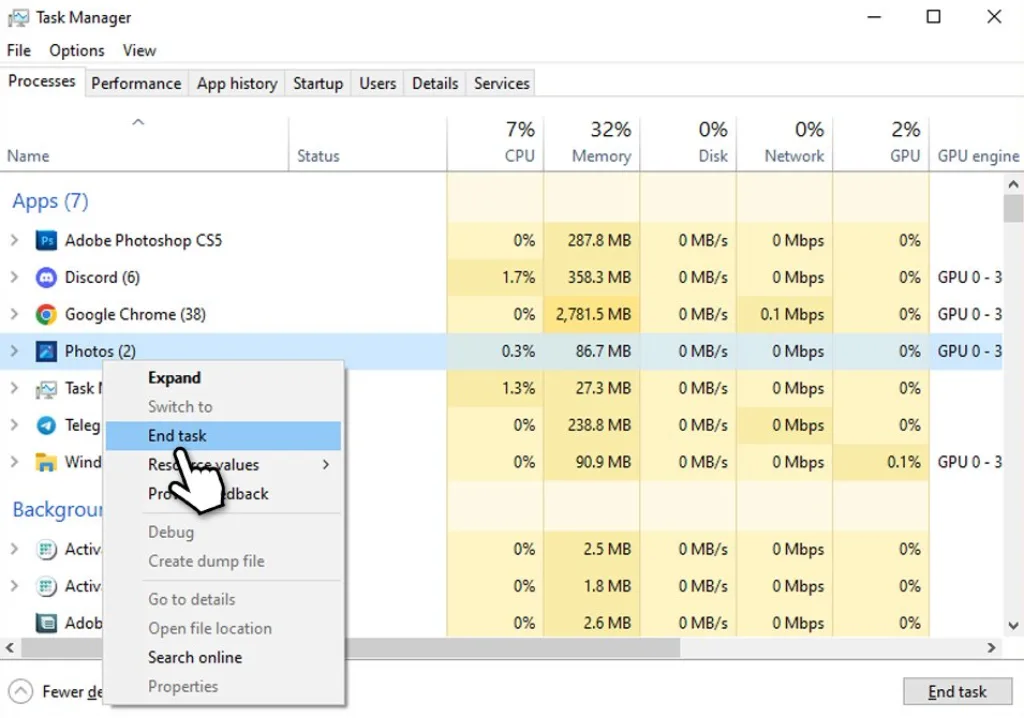
Хийж болох хамгийн энгийн бөгөөд хамгийн үр дүнтэй зүйл бол CS2 ажиллуулахаасаа өмнө шаардлагагүй бүх програмыг хаах юм. Компьютер тань хүчирхэг байсан ч эдгээр програмууд CPU, RAM болон сүлжээний нөөцийг ашигладаг.
Хамгийн түгээмэл шалтгаан нь олон tab нээсэн browser, Discord, OBS, бусад game launcher зэрэг програмууд байдаг. Зөвхөн minimize хийх нь хангалтгүй гэдгийг санаарай. Эдгээрийг autostart-аас идэвхгүй болгож, компьютераа дахин асаах нь хамгийн зөв арга юм. Учир нь зарим програм хаагдсан мэт харагдавч ард ажилласаар байдаг бөгөөд бүр Task Manager-ийг байнга шалгах шаардлагагүй болно.
2. Steam, Discord болон NVIDIA Overlay-г унтраах
Overlay-ууд нь хэрэглэхэд тохиромжтой боловч ихэнх үйлдвэрлэгчид тэдгээр нь ердөө 1–3% гүйцэтгэл бууруулдаг эсвэл огт нөлөөлдөггүй гэж үздэг. Энэ нь зарим талаар үнэн ч Steam Overlay, Discord Overlay, NVIDIA Overlay, Xbox Game Bar зэрэг нь тоглоомын дээр ажиллаж frame rendering-д саад учруулах тохиолдол байдаг.
Ялангуяа мэдэгдэл гарч ирэх эсвэл clip бичлэг хийх үед өндөр FPS-тэй мөртлөө CS2 stuttering үүсэх нь элбэг. Тиймээс эдгээр overlay-уудыг унтраахыг зөвлөж байна.
- Steam Overlay: Steam → Library → CS2 → Properties → Disable Steam Overlay.
- Discord Overlay: Discord → Settings → Game Overlay → Disable in-game overlay.
- NVIDIA Overlay: GeForce Experience / NVIDIA App → Settings → Disable in-game overlay.
- Xbox Game Bar: Windows Settings → Gaming → Xbox Game Bar → Off.
Эдгээрийг унтраасны дараа CS2-оо, боломжтой бол компьютераа бүхэлд нь дахин асаагаад өмнө нь CS2 stuttering гардаг байсан газрын зураг эсвэл тоглоомын горим дээрээ дахин туршаарай.
3. Steam дээрээс CS2-ийн Game File-уудыг шалгах
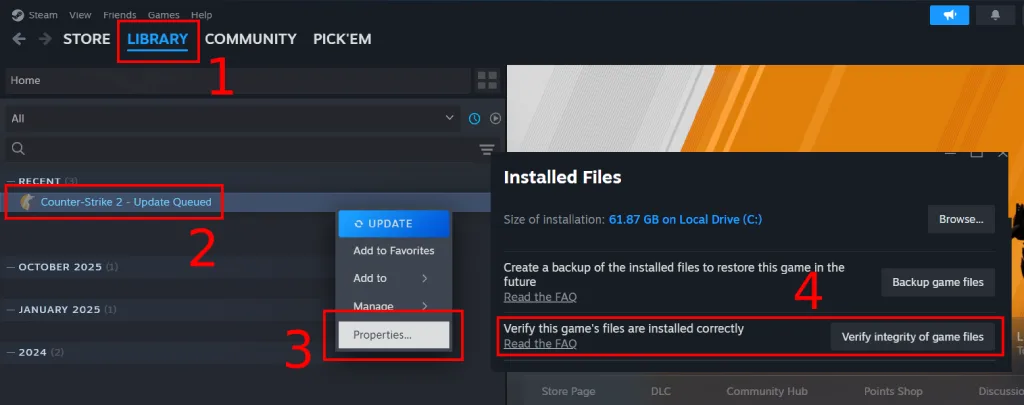
Хэрэв CS2 шинэчлэгдсэний дараа эсвэл шинэ config суулгасны дараа stuttering эхэлсэн бол Steam ашиглан game file-уудын бүрэн бүтэн байдлыг шалгах хэрэгтэй. Энэ нь таны account, скин эсвэл тоглолтын явцыг устгахгүй. Steam зөвхөн суусан файлуудыг одоогийн хувилбартай харьцуулж, дутуу эсвэл гэмтсэн файлуудыг автоматаар татаж сольдог.
Үүнийг хийх алхмууд:
- Steam-ийг нээнэ.
- Library руу орно.
- Counter-Strike 2 дээр хулганы баруун товчийг дарна.
- Properties-ийг сонгоно.
- Installed Files хэсгийг нээнэ.
- Verify integrity of game files дээр дарна.
4. Windows-ийн Power Mode-ийг High Performance болгох
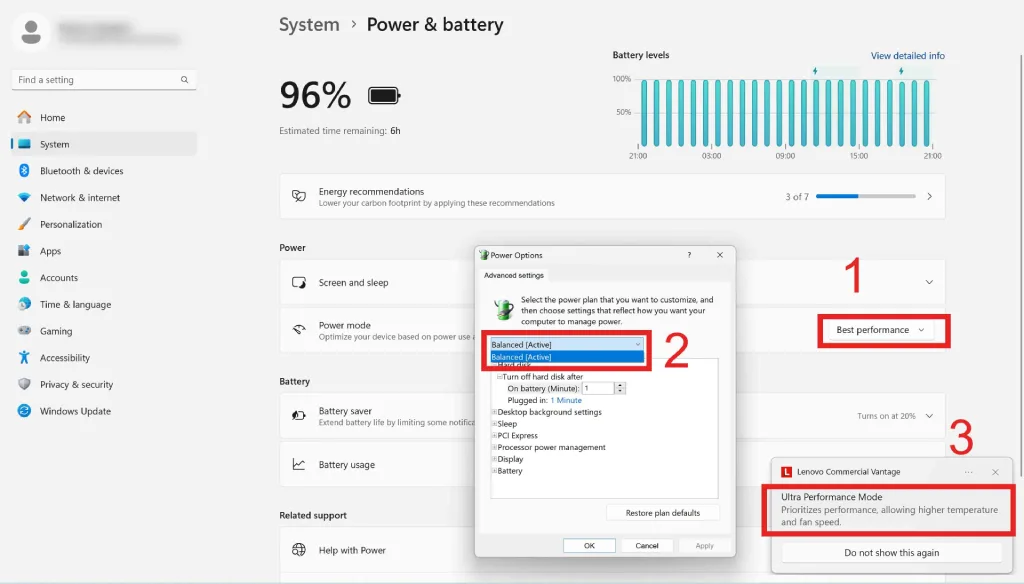
Windows заримдаа CPU болон GPU-ийн гүйцэтгэлийг хязгаарладаг. Энэ нь ялангуяа battery-г хэмнэх зорилготой зөөврийн компьютер дээр түгээмэл байдаг. Үүнээс болж тогтворгүй FPS болон micro-freeze үүсэхээс сэргийлэхийн тулд High Performance горимыг ашиглаарай. Windows Settings ашиглах:
- Windows Settings-ийг нээнэ.
- System хэсэг рүү орно.
- Power & battery эсвэл Power хэсгийг нээнэ.
- Power mode дээрээс Best performance эсвэл High Performance-ийг сонгоно.
Control Panel ашиглах:
- Control Panel-ийг нээнэ.
- Power Options хэсэгт орно.
- High Performance-ийг сонгоно.
Мөн зөөврийн компьютер дээр тоглохдоо үргэлж цэнэглэгчтэй холбож тоглохыг зөвлөж байна. Battery горимд систем CPU болон GPU-ийн давтамжийг бууруулдаг бөгөөд энэ нь гүйцэтгэлд үргэлж сөргөөр нөлөөлдөг.
5. Видео картын драйвераа шинэчлэх
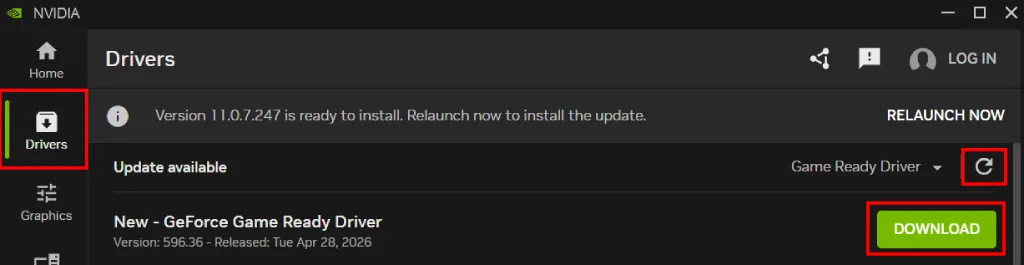
Хэрэв өмнөх алхмууд үр дүн өгөхгүй өндөр FPS-тэй CS2 stuttering бол дараагийн алхам нь видео картын драйвераа шинэчлэх юм. Хуучирсан драйвер нь CS2-ийн stuttering-ийн хамгийн түгээмэл шалтгаануудын нэг бөгөөд шинэ shader, эффект, Reflex, Vulkan эсвэл DirectX-тэй зөв ажиллахгүй байх боломжтой.
Драйверыг зөвхөн видео карт үйлдвэрлэгчийн албан ёсны вэбсайтаас татаж аваарай. Windows Update үргэлж хамгийн сүүлийн драйверыг суулгадаггүй.
- Start → Device Manager руу орно.
- Display adapters хэсгээс видео картынхаа загварыг харна.
- NVIDIA, AMD эсвэл Intel-ийн албан ёсны сайтад орно.
- Өөрийн загварт тохирох хамгийн сүүлийн драйверыг татаж суулгана.
- Компьютераа дахин асаана.
- CS2-оо ажиллуулаад өмнө нь stuttering гардаг байсан газрын зураг эсвэл горим дээр туршина.
6. Shader Cache-г цэвэрлэх
Shader cache нь тоглоомын график эффектүүдийг илүү хурдан боловсруулахад ашиглагддаг түр хадгалах сан юм. Гэрэлтүүлэг, сүүдэр, smoke, гал, тусгал, материал зэрэг олон эффект үүнээс хамаардаг.
Тоглоомд шинэ эффект анх удаа гарч ирэхэд систем түүнийг GPU-д зориулан боловсруулж, дараагийн удаа хурдан ачаалахын тулд shader cache-д хадгалдаг.
Гэхдээ CS2 шинэчлэгдсэн, драйвер солигдсон эсвэл тоглоом гацсан тохиолдолд эдгээр cache файлууд хоорондоо зөрчилдөж CS2 stuttering үүсгэж болно. Үүнийг засахын тулд:
- CS2 болон Steam-ийг хаана.
- WIN + R дарж %localappdata% гэж бичнэ.
- NVIDIA хавтас руу орж DXCache болон GLCache хавтасны бүх агуулгыг устгана.
- AMD хэрэглэгчид AMD Software: Adrenalin Edition → Graphics → Reset Shader Cache сонголтыг ашиглана.
- Steam-ийн shader cache-г устгана. Үүний тулд steamapps → shadercache → 730 хавтас руу орж бүх файлыг устгана.
- Компьютераа дахин асаана.
- CS2-ийг ажиллуулаад shader-ууд дахин хөрвөх хүртэл бага зэрэг хүлээнэ.
7. CPU болон GPU-ийн температурыг шалгах
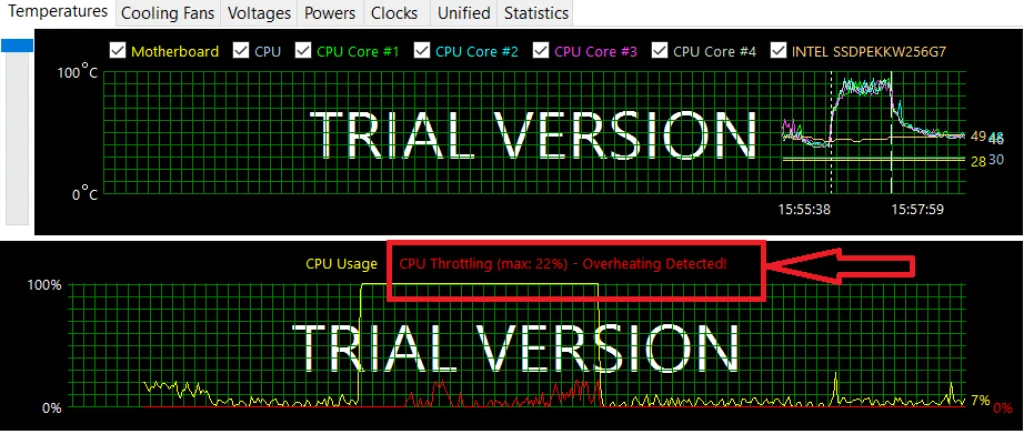
Энэ нь шууд CS2 sluttering засвар биш боловч маш чухал оношилгооны арга юм. MSI Afterburner, HWiNFO, HWMonitor эсвэл өөр monitoring програм ажиллуулаад 15–30 минут CS2 тоглон CPU болон GPU-ийн температурыг ажиглаарай. Хэрэв температур үргэлж 85–90°C-ээс дээш байвал throttling үүсэж байгаа бөгөөд энэ нь FPS огцом унах шалтгаан болдог.
Өөр нэг арга нь AIDA64 stress test ажиллуулах юм. Энэ нь тоглоомоос ч илүү ачаалал өгч температурын улмаас throttling үүсэж байгаа эсэхийг графикаар харуулдаг. Хэрэв асуудал температур бол дараах аргуудыг туршаарай.
- Компьютер эсвэл зөөврийн компьютерынхаа тоосыг шахсан агаараар цэвэрлэх.
- Fan-ууд зөв ажиллаж байгаа эсэхийг шалгах.
- Илүү сайн агаарын урсгалтай case ашиглах эсвэл нэмэлт intake/exhaust fan суурилуулах.
- Хуучирсан thermal paste солих.
- Laptop cooling pad ашиглах.
- GPU хэт халж байвал графикийн хүнд тохиргоонуудыг багасгах.
8. Chipset болон Motherboard-ийн драйверуудыг шинэчлэх
Зарим хэрэглэгчид chipset болон motherboard-ийн драйверыг шинэчилснээр CS2 stuttering арилсан гэж мэдээлдэг. Энэ нь ховор тохиолдол боловч хуучирсан драйверууд нь power management, CPU-ийн тогтворгүй ажиллагаа болон бусад асуудал үүсгэх боломжтой.
Эдгээр драйверыг зөвхөн үйлдвэрлэгчийн албан ёсны сайтаас татаж аваарай.
- Бэлэн угсарсан компьютер эсвэл laptop бол үйлдвэрлэгчийнх нь сайтаас.
- Custom PC бол motherboard үйлдвэрлэгчийн хуудаснаас.
- AMD систем бол хамгийн сүүлийн AMD Chipset Drivers-ийг шалгах.
- Intel систем бол motherboard үйлдвэрлэгч эсвэл Intel-ийн албан ёсны сайтаас татах.
9. CS2-ийг SSD рүү шилжүүлэх
Хамгийн их цаг шаарддаг боловч CS2 sluttering үр дүнтэй арилгах аргуудын нэг нь CS2-ийг SSD дээр суулгах юм. Хуучин HDD нь тоглоомын файлуудыг удаан уншдаг бөгөөд CS:GO-оос CS2 рүү шилжсэнээс хойш дискний хурд бүр ч чухал болсон.
Ийм төрлийн stuttering нь ихэвчлэн раунд эхлэх үед, шинэ хэсэг рүү шилжихэд эсвэл шинэ график эффект гарч ирэхэд мэдрэгддэг. Учир нь хуучин HDD шаардлагатай өгөгдлийг унших хүртэл тоглоом богино хугацаанд гацдаг.
CS2-ийг SSD рүү шилжүүлэхийн тулд Windows дахин суулгах эсвэл тоглоомыг дахин татах шаардлагагүй.
- Steam-ийг нээнэ.
- Library руу орно.
- Counter-Strike 2 дээр хулганы баруун товчийг дарна.
- Properties-ийг сонгоно.
- Installed Files хэсгийг нээнэ.
- Move install folder-ийг сонгоно.
- SSD дээрх Steam Library-г сонгоно.
CS2-ийн Stuttering болон Lag-д зориулсан Launch Options
CS2-ийн launch options нь гүйцэтгэлийг сайжруулахад тус болж болох ч болгоомжтой ашиглах хэрэгтэй. Интернэтээс олддог олон command одоо ажиллахаа больсон байдаг. Мөн launch options-ийг CS2-ийн stuttering асуудлыг засах үндсэн арга гэж үзэж болохгүй. Эхлээд хамгийн аюулгүй сонголтоос эхлэхийг зөвлөж байна.
- -novid – Тоглоом эхлэх үеийн видеог идэвхгүй болгож, CS2-ийн ачаалах хугацааг богиносгодог.
Олон гарын авлагад -vulkan параметрийг санал болгодгийг анхаараарай. Гэхдээ энэ нь маш маргаантай сонголт бөгөөд хэрэглэгч бүрт өөр өөрөөр нөлөөлдөг. Зарим тоглогчид үүнийг сайшаадаг бол заримд нь FPS илүү их унах, input lag нэмэгдэх, хулганы хөдөлгөөн хачирхалтай мэдрэгдэх зэрэг асуудал үүсгэдэг.
Та үүнийг зөвхөн туршилтын зорилгоор нэмж, ялгааг нь харьцуулж болно. Харин FPS буурах эсвэл бусад сөрөг өөрчлөлт ажиглагдвал шууд устгах нь хамгийн зөв. Мөн launch options-оо бүрэн цэвэрлэж үзэхийг зөвлөж байна. Учир нь өмнө нь нэмсэн, хоорондоо зөрчилддөг хуучин command-ууд асуудлын шалтгаан болж байж болно.
- Steam-ийг нээнэ.
- Library руу орно.
- Counter-Strike 2 дээр хулганы баруун товчийг дарна.
- Properties-ийг нээнэ.
- General хэсгээс Launch Options талбарыг олно.
- Энэ талбарт байгаа бүх command-ыг устгана.
- Цонхоо хаагаад CS2-ийг дахин ажиллуулна.
Өндөр FPS-тэй мөртлөө CS2 Stuttering гарч байвал хэрхэн засах вэ?
Өндөр FPS сайн үзүүлэлт боловч энэ нь үргэлж тоглоом жигд ажиллана гэсэн үг биш. Хэрэв өндөр FPS-тэй мөртлөө CS2 дээр stuttering гарч байвал зөвхөн дундаж FPS-ийг биш, мөн frametime-ийг шалгах хэрэгтэй. Жишээлбэл, FPS 140-өөс 250 хүртэл байнга савлаж байвал энэ нь тогтвортой 140 FPS-ээс ч илүү муу мэдрэмж төрүүлж болно.
FPS-ийн дээд хязгаарыг өөрийн тогтвортой үзүүлэлтээс бага зэрэг доогуур тохируулахыг зөвлөж байна. Жишээлбэл, хэрэв таны компьютер ихэвчлэн 240 FPS гаргадаг бол FPS cap-аа 200–220 орчим болгож үзээрэй. Ингэснээр хамгийн өндөр FPS биш, харин илүү тогтвортой frametime-тай болох боломжтой.
Мөн олон гарын авлагад Hardware Accelerated GPU Scheduling-ийг асаах эсвэл унтраахыг зөвлөдөг. Зарим хэрэглэгчид энэ нь үр дүнтэй байдаг бол заримд нь эсрэгээрээ тогтворгүй байдал болон CS2 micro stutter үүсгэдэг. Үүнийг шалгахын тулд дараах алхмуудыг дагана уу.
- Windows Settings-ийг нээнэ.
- System хэсэг рүү орно.
- Display хэсгийг нээнэ.
- Graphics руу орно.
- Default graphics settings хэсгийг нээнэ.
- Hardware-accelerated GPU scheduling-ийг асаах эсвэл унтрааж туршина.
- Компьютераа дахин асаана.
Мөн G-Sync, FreeSync болон VSync хоорондын зөрчил байгаа эсэхийг шалгаж үзэх нь зүйтэй. Competitive тоглолтын хувьд ихэнхдээ эхлээд VSync-ийг унтрааж, дараа нь G-Sync эсвэл FreeSync-ийг тус тусад нь туршиж үздэг. Хэрэв эерэг өөрчлөлт мэдэгдэж байвал шинэ тохиргоогоо хадгалаарай. Харин нөхцөл байдал улам дордвол өмнөх тохиргоогоо буцаан сэргээх нь зөв.
CS2 дээрх Network Stuttering-ийг хэрхэн засах вэ?
CS2-ийн бүх stuttering нь FPS, видео карт эсвэл графикийн тохиргоотой холбоотой байдаггүй. Дараах шинж тэмдгүүд нь ихэвчлэн сүлжээний асуудлыг илтгэдэг.
- Дайснууд тасалдаж хөдөлдөг эсвэл “teleport” хийж байгаа мэт харагдах.
- Буудсан сум сааталтай бүртгэгдэх.
- Damage хүлээгдэж байснаас удаан бүртгэгдэх.
- Хөдөлж байх үед тоглогч арагш татагдах мэт болох.
- Тоглолтын үеэр ping огцом өсөх.
- Packet loss болон jitter үүсэх.
- Оройн цагаар сүлжээ ачаалалтай үед lag улам ихсэх.
- Асуудал зөвхөн тодорхой сервер эсвэл бүс нутаг дээр гарах.
- Тоглож байх үед Discord voice chat хүртэл тасалдаж эхлэх.
Юуны өмнө, хэрэв та Wi-Fi ашиглаж байгаа бол Ethernet кабель ашиглахыг зөвлөж байна. Энэ нь тийм ч тухтай биш байж болох ч CS2-ийн stuttering асуудлыг шийдэхэд маш үр дүнтэй байдаг. Дундаж ping сайн байсан ч богино хугацааны latency spike, packet loss болон бусад сүлжээний доголдол гарч болдог. Хэрэв кабелиар холбогдох боломжгүй бол router-доо илүү ойрхон тоглож үзээрэй. Мөн router тань 5 GHz Wi-Fi дэмждэг бол тэр сүлжээнд холбогдохыг зөвлөж байна.
Мөн интернет ашиглаж байгаа бүх арын процессуудыг хаахаа бүү мартаарай. Download, update, cloud sync болон үүнтэй төстэй үйлдлүүд нь интернет хурдан байсан ч ping огцом өсөх шалтгаан болж болдог.
CS2 Stuttering-ийг засах тухай эцсийн зөвлөгөө
Өндөр FPS-тэй мөртлөө CS2 дээр stuttering гарах нь маш бухимдал төрүүлдэг. Хүчирхэг компьютер, өндөр FPS, сайн графиктай байхад яагаад тоглоом тасалдаад байгаа юм бол гэж та гайхаж магадгүй. Ийм асуудал түгээмэл тохиолддог бөгөөд stuttering нь маш олон өөр шалтгаанаас үүсдэг учраас яг жинхэнэ шалтгааныг олох нь амаргүй байдаг.
Энэхүү нийтлэлд танилцуулсан CS2-ийн stuttering асуудлыг засах аргууд танд асуудлаа аль болох хурдан бөгөөд хялбар шийдвэрлэхэд тусалж, тоглоомоо дахин саадгүй үргэлжлүүлэн тоглоход тань дэм болно гэж найдаж байна. Мөн шинэчлэлтийн дараа stuttering гэнэт гарч ирэх боломжтой гэдгийг санаарай. Иймээс хэрэг болох үедээ ашиглахаар энэ нийтлэлийг хадгалж аваарай. Гэхдээ хамгийн гол нь, аль болох удаан хугацаанд stuttering асуудалтай дахин тулгарахгүй байхыг хүсье!
Түгээмэл асуудаг асуултууд
Ихэнх тохиолдолд CS2-ийн шинэчлэлтийн дараа stuttering үүсэх шалтгаан нь shader, газрын зураг болон animation-д орсон өөрчлөлтүүд байдаг. Мөн шинэчлэлтийн дараах эхний хэдэн тоглолтод shader cache дахин хөрвөж байгаа тул micro-freeze гарах нь хэвийн үзэгдэл юм. Харин олон цаг тоглож, компьютераа дахин асаасны дараа ч асуудал хэвээр байвал хуучин launch options, config эсвэл GPU драйвераа шинэчлэх, эсвэл устгах шаардлагатай байж болно.
Дундаж FPS өндөр байсан ч frametime тогтворгүй байж болно. Энэ асуудлыг хурдан шийдэхийн тулд FPS cap-аа тогтвортой FPS-ээс бага зэрэг доогуур тохируулж, overlay-уудыг унтраан, арын бүх шаардлагагүй програмыг хааж үзээрэй. Хамгийн өндөр боловч тогтворгүй FPS-ээс илүүтэйгээр тогтвортой FPS нь үргэлж илүү сайн тоглолтын мэдрэмж өгдөг гэдгийг санаарай.
Буудах эсвэл spray хийх үед stuttering гарах нь маш түгээмэл бөгөөд ихэвчлэн CPU-ийн ачаалал огцом нэмэгдсэнээс үүдэлтэй frametime spike-тай холбоотой байдаг. Үүнд overlay болон арын процессууд зэрэг ажиллаж байх нь нөлөөлж болно. Юуны өмнө бүх арын програмыг хааж, тоглож байхдаа Task Manager ашиглан CPU-ийн ачааллаа шалгаж үзээрэй.
Тийм. Хэрэв stuttering нь frame pacing-ийн асуудлаас үүдэлтэй бол FPS cap тохируулах нь үр дүнтэй байж болно. FPS-ийг хязгаарласнаар frametime-ийн хэлбэлзэл багасч, frame-үүд илүү жигд дүрслэгддэг. Гэхдээ FPS cap-аа заавал 60–80 болгож бууруулах шаардлагагүй. Компьютер тань тоглолтын турш тогтвортой барьж чаддаг FPS-ээс бага зэрэг доогуур тохируулахад хангалттай.
Түүнчлэн унших: