en
en  ru
ru 
CS2 Net Graph гарын авлага
Саатал, гацалт эсвэл хачирхалтай удаашралаас залхаж, юу нь болохгүй байгааг ойлгохгүй байна уу? CS:GO-ийн үеэс хойш олон тоглогчдын хувьд танил болсон CS2 Net Graph команд танд туслах болно. Энэ нь танд FPS, пинг болон сүлжээний асуудлыг хурдан шийдвэрлэхэд туслах холбоо хамаарал бүхий үзүүлэлтүүдийг харуулах боломж олгоно.
MelBet Pick’em-д зориулсан энэхүү гарын авлага одоогийн бүх консолын командууд, түүнчлэн тэдгээрийг хэрхэн ашиглах заавруудыг багтаасан болно. Бид 2026 онд юу ажиллаж байгаа, телеметрийн өгөгдлийг хэрхэн унших, мөн байнга тоглох эсвэл хоцрогдлыг оношлоход ямар үзүүлэлтүүдийг идэвхжүүлэх ёстойг тайлбарлах болно.
CS2 дахь Net Graph гэж юу вэ?
CS2 Net Graph гэдэг нь тоглоомд суурилуулсан бодит цагийн хяналтын хэрэгсэл юм. Энэ нь танд дараах үзүүлэлтийг хянах боломж олгоно:
- FPS – секундэд ногдох фрэймийн тоо;
- frame time – фрэйм бүрийг рендер хийхэд орох хугацаа;
- пинг – тоглуулагч болон сервер хоорондын хоцрогдол;
- пакетын алдагдал – өгөгдөл дамжуулах явц дахь пакетын алдагдал;
- буруу дамжуулалт – сүлжээний өгөгдөл дамжуулалтад гарсан асуудлууд;
- серверийн гүйцэтгэл – серверийн өгөгдөл боловсруулах тогтвортой байдал.
Эхнээсээ net_graph командыг CS дээр энэ зорилгоор ашигладаг байсан. Үүнээс шалтгаалаад CS2 руу хийсэн шилжилтийн үед үүнийг устгасан ч тус команд тоглогчдод танил хэвээр үлдсэн.
Хожим нь 2024 оны 2-р сарын 16-ны шинэчлэлтээр Телеметрээр дамжуулан шинэ команд болон өгөгдлийг харуулах функцуудыг нэмж өгсөн. Үүний үр дүнд хуучин CS:GO давхаргыг орчин үеийн CS2 Net Graph командын систем болон Телеметрийн тохиргоогоор сольсон.
CS2 Телеметрийн тохиргоонд Net Graph-ийг хэрхэн идэвхжүүлэх вэ
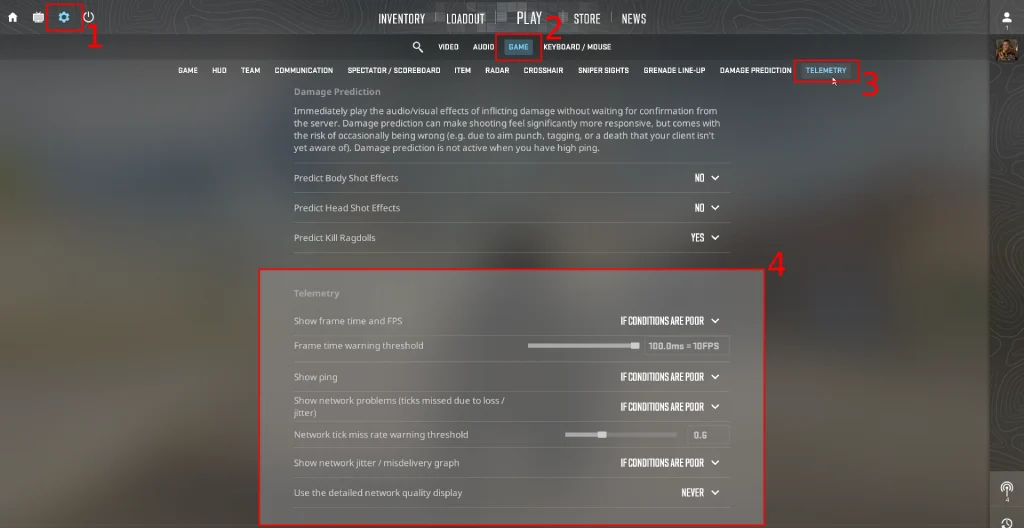
2026 онд Net Graph CS2-ийг идэвхжүүлэх хамгийн хялбар арга бол суурилуулсан Телеметрийн тохиргоог ашиглах явдал юм. Энэ нь тусдаа команд цээжлэх шаардлагагүй учраас тохиромжтой байдаг. Ердөө цэс рүү ороод, HUD дээр харуулах хүссэн үзүүлэлтүүдээ сонгоно. Дэлгэрэнгүй зааврыг энэ жагсаалтад багтаалаа:
- Steam-ээр дамжуулж тоглоомыг нээгээд үндсэн цэс ачаалагдахыг хүлээнэ.
- Зүүн дээд буланд байрлах арааны дүрс дээр дарна.
- Тоглоомын табыг нээнэ.
- Телеметрийн хэсэг рүү доош гүйлгэнэ.
Энд та дөрвөн үндсэн сонголтыг харах болно. Хэрэгцээ шаардлагаас хамаараад та нэгийг, хэд хэдийг эсвэл бүгдийг нь сонгох боломжтой:
- Хүрээний хугацаа болон FPS-ийг харуулах
- Пингийг харуулах
- Сүлжээний асуудлыг харуулах
- Сүлжээний чичиргээ / Буруу дамжуулалтын графикийг харуулах
Дараа нь CS2 тоглоомын горимуудын аль нэгийг оруулбал та баруун дээд буланд телеметрийг харах болно.
CS2 Net Graph-ийн шилдэг командууд
Телеметрийн тохиргооноос гадна та CS2 дээрх консолын командуудыг ашиглах боломжтой. Одоо зөвхөн нэг CS2 Net Graph консолын команд биш, харин маш олон параметр бүхий хэд хэдэн командтай.
Тэдгээрийн аль нэгийг ашиглахын тулд та хөгжүүлэгчийн консолыг идэвхжүүлэх хэрэгтэй. Үүний тулд дараах алхмуудыг дагана уу:
- Counter-Strike 2-ыг эхлүүлэх.
- Тохиргоог нээнэ.
- Тоглоомын таб руу орно.
- Хөгжүүлэгчийн консолыг идэвхжүүлэх сонголтыг олно.
- Үүнийг Тийм болгож тохируулна.
- Цэс эсвэл тоглолтын үеэр ~ товчийг (эсвэл консолын тохиргооноос хамааран өөр товчлуур) дарна.
- Хүссэн командыг оруулаад Enter товчийг дарна.
Доорх хүснэгтэд бид үндсэн CS2 Net Graph 2026 командуудыг цуглууллаа. Нэг командыг өөр өөр параметруудын хамт оруулснаас бусад тохиолдолд тэдгээрийг дангаар нь болон хамтад нь ашиглаж болно.
| Команд | Энэ нь юу харуулдаг |
|---|---|
| cl_showfps 1 | Үндсэн FPS тоолуур. |
| cl_showfps 2 | Фрэймийн хугацааны мэдээлэл бүхий FPS. |
| cl_showfps 3 | FPS болон серверийн цагийн өгөгдөл. |
| cl_showfps 0 | FPS тоолуурыг унтраана. |
| cq_netgraph_problem_show_auto 1 | CS2 сүлжээний асуудлуудыг илрүүлэх үед тэдгээрийг харуулдаг.. |
| cq_netgraph_problem_show_auto 0 | Сүлжээний асуудлын анхааруулгыг унтраана. |
| cl_hud_telemetry_frametime_show 2 | HUD дээр фрэймийн хугацаа болон FPS-ийг харуулна. |
| cl_hud_telemetry_ping_show 2 | HUD дээр пингийг харуулна. |
| cl_hud_telemetry_net_misdelivery_show 2 | Сүлжээний дамжуулалтын асуудлыг харуулна. |
| cl_hud_telemetry_net_quality_graph_show 2 | Чичиргээ болон буруу дамжуулалтын графикийг харуулна. |
| cl_hud_telemetry_serverrecvmargin_graph_show 2 | Серверийн хүлээн авах хязгаарын графикийг харуулна. |
CS2 Телеметрийн өгөгдлийг хэрхэн унших вэ
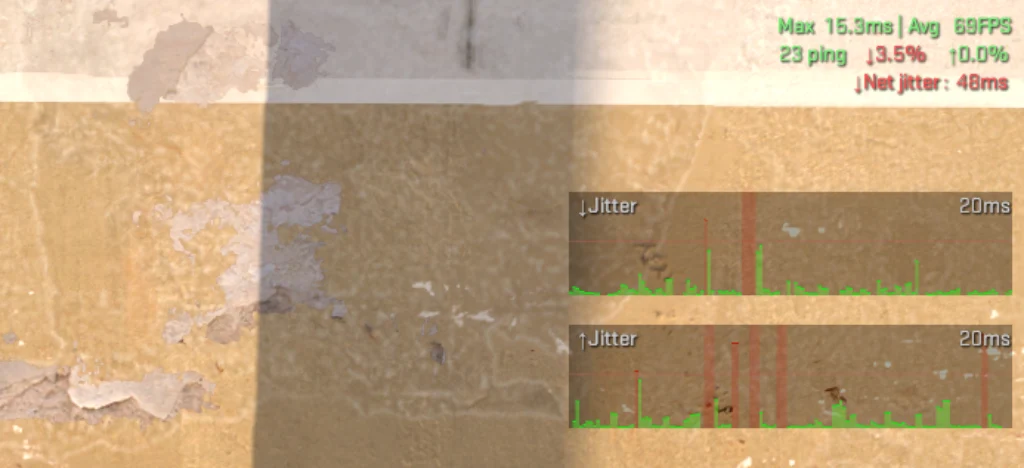
Телеметрийг өөрөөр нь идэвхжүүлэхэд ямар ч өөрчлөлт гарахгүй. Та зөвхөн тоо, график бус асуудлыг харахын тулд эдгээр үзүүлэлтийг хэрхэн уншихыг сурах хэрэгтэй. Үүний тулд бид CS2 Net Graph параметр бүрийн анализыг бэлдлээ.
FPS ба Фрэймийн хугацаа
FPS гэдэг нь таны компьютерын секунд тутамд дамжуулж буй фрэймийн тоо юм. Энэ утга өндөр байх тусам тоглоом илүү жигд харагдана. Гэхдээ нэг том анхааруулга байна: фрэймийн хугацаа. Энэ бол таны төхөөрөмж фрэйм бүрийг тусад нь рендер хийхэд шаардагдах хугацаа юм.
Жишээ нь, тоглоом маш өндөр FPS харуулж болох ч, хэрэв фрэймийн хугацаа хэлбэлзвэл та микро гацалттай тулгарна. Тиймээс хэрэв та өндөр FPS-тэй хэр нь гацалттай тулгарч байвал фрэймийн хугацааг хараарай. Та CS2 дээрх FPS-ийг бага утгаар хязгаарласнаар үүнийг бага зэрэг тогтворжуулж болно.
Пинг ба Чичиргээ
Пинг гэдэг нь таны компьютер болон тоглоомын сервер хоорондын саатал юм. Бага утга нь сервер таны үйлдлийг хүлээж аваад, хурдан хариу өгч байгааг илтгэнэ. Гэвч заримдаа таны пинг бага байдаг ч та хоцрогдол харсан хэвээр байж болно.
Асуудал нь чичиргээгээр илэрдэг пинг хэлбэлзэлтэй холбоотой байх магадлалтай. Жишээ нь, 40 ms тогтвортой пинг нь 20-90 ms тогтмол хэлбэлзлээс хамаагүй дээр.
Пакетын алдагдал ба буруу дамжуулалт
Пакетын алдагдал гэдэг нь дамжуулалтын явцад таны үйлчлүүлэгч болон сервер хоорондын зарим өгөгдөл алдагдана гэсэн үг юм. Ийм алдагдлын багахан хувь ч гэсэн тоглолтыг ноцтой тасалдуулж болзошгүй.
Буруу дамжуулалт нь мөн сүлжээний өгөгдөл дамжуулалттай холбоотой асуудалд хамаатай боловч энэ нь пакетууд хоцорч ирэх эсвэл дарааллаа алдах тохиолдлуудыг хэлнэ. Та манай гарын авлагаас CS2-ын пакетын алдагдлыг хэрхэн засах талаар дэлгэрэнгүй уншиж болно. Энэ нь хамгийн түгээмэл аргуудыг багтаасан бөгөөд тэдгээрийн нэг нь танд тусалж магадгүй.
Серверийн хүлээн авах хязгаар
Энэ үзүүлэлт нь сервер таны командуудыг хэр найдвартай хүлээн авч байгааг харуулдаг. Тэгш бус график нь ихэвчлэн үйлчлүүлэгчээс сервер лүү өгөгдөл дамжуулахтай холбоотой асуудлуудтай холбоотой байдаг.
Индикаторыг зөвхөн асуудал оношлоход ашиглаж болно. Хэрэв пинг тогтвортой бөгөөд FPS-тэй асуудал байхгүй бол сервер лүү команд дамжуулах үед асуудал гарч болзошгүй.
CS2 Net Graph ажиллахгүй: Үүнийг хэрхэн засах вэ
Та CS2 дээр Телеметрийг идэвхжүүлэх эсвэл net graph командыг оруулсан боловч статистик харагдахгүй хэвээр байна уу? Ихэнх тохиолдолд ямар нэгэн зүйл буруу тохируулагдсан байж болно. Net Graph-ийг CS2 дээр тоглогчид идэвхжүүлэхийг оролдох үедээ гаргадаг хамгийн түгээмэл алдаануудыг энэ жагсаалтад нэгтгэн харууллаа:
- Та хуучин net_graph 1 командыг ашиглаж байна: CS2 дээр CS:GO-ийн классик команд ажиллахаа больсон. Үүний оронд Телеметрийн тохиргоо эсвэл cl_showfps 1, cq_netgraph_problem_show_auto 1 болон cl_hud_telemetry_* зэрэг орчин үеийн команд ашиглаарай.
- Телеметрийг Үргэлж болгож тохируулаагүй: Тоглоом → Телеметрийн хэсгээс та зарим параметрт дэлгэцийн горимыг сонгож болно. Хэрэв үүнийг “Зөвхөн муу үед” гэж тохируулсан бол өгөгдөл байнга харагдахгүй байж магадгүй. Туршихын тулд хүссэн статистикаа Үргэлж болгож түр хугацаанд тохируулах нь хамгийн сайн арга юм.
- Дахин эхлүүлсний дараа командуудыг хадгалаагүй: Хэрэв тоглоомыг дахин эхлүүлсний дараа тохиргоо дахин тохируулагдсан бол шаардлагатай командуудыг CS2 autoexec.cfg файлд нэмээрэй.
- Командыг буруу утгатай оруулсан: Олон шинэ CS2 Net Graph команд нь 0, 1, 2 логик дээр ажилладаг. Өөрөөр хэлбэл, 0 нь индикаторыг идэвхгүй болгож, 1 нь зөвхөн асуудал гарсан үед харуулдаг бол 2 нь тогтмол дэлгэцийг идэвхжүүлдэг. Тиймээс өөрт хэрэгтэй яг тодорхой утга оруулахаа бүү мартаарай.
Гүйцэтгэлийн хяналтад зориулсан CS2 Net Graph-ийн шилдэг тохиргоонууд
Бүгдэд нь таарах “шилдэг” тохиргоо эсвэл CS2 Net Graph команд гэж байхгүй. Эхлээд өөрөөсөө яагаад тэдгээрийг идэвхжүүлэхийг хүсэж байгаагаа асуугаарай. Тогтмол тоглолт болон оношилгоонд хэрэгтэй өөр өөр тохиргоонууд шаардлагатай. Ихэнх тоглогчдын хувьд бид энэ жагсаалтад хамгийн оновчтой сонголтыг тодорхойлон гаргаж ирлээ:
- Фрэймийн хугацаа болон FPS-ийг харуулах – Үргэлж: Энэ бол үндсэн үзүүлэлт; ихэнх тоглогчид FPS-ээ байнга хянах дуртай байдаг.
- Пингийг харуулах – Үргэлж: Пинг нь тоглолтоос тоглолт хооронд өөрчлөгдөж болох учраас тогтмол шалгахыг зөвлөдөг. Үүнийг табаар дамжуулан хийж болох ч CS2 Net Graph-аар дамжуулж идэвхжүүлсэн нь дээр. Учир нь энэ нь танд хоцрогдлын тогтвортой байдлыг хянахад мөн тусална.
- Сүлжээний асуудлуудыг харуулах – Зөвхөн муу үед: Тогтмол тоглуулахын тулд зөвхөн асуудал гарсан үед энэ сонголтыг идэвхжүүлэх нь хамгийн сайн арга юм.
- Сүлжээний чичиргээ / Буруу дамжуулалтын графикийг харуулах – Зөвхөн алдаа засварлах үед: Энэхүү график нь HUD-ыг хэт ачаалж болзошгүй. Үүнийг байнга хийх шаардлагагүй тул зөвхөн алдааг засварлах үед идэвхжүүлээрэй.
- cl_showfps 1 – FPS-ийг хурдан шалгахад: Хэрэв танд консол дээр энгийн FPS тоолуур хэрэгтэй бол cl_showfps 1 командыг ашиглаарай. Та утгыг 0 болгож тохируулснаар үүнийг хурдан идэвхгүй болгож болох учраас энэ нь тохиромжтой байдаг.
- 2 гэсэн утгатай телеметрийн командууд – Бүрэн хянахад: Хэрэв та HUD дээр үзүүлэлтүүдийг байнга харж байхыг хүсвэл 2 гэсэн утгатай телеметрийн командуудыг ашиглаарай. Жишээ нь, cl_hud_telemetry_ping_show 2 эсвэл cl_hud_telemetry_frametime_show 2.
- 1 гэсэн утгатай телеметрийн командууд – Илүү цэвэр HUD-тай байхын тулд: Хэрэв та дэлгэцээ замбараагүй болгохыг хүсэхгүй байгаа бол 1 гэсэн утгыг ашиглаарай. Энэхүү горимд үзүүлэлт нь зөвхөн муу нөхцөлд гарч ирэх бөгөөд өдөр тутмын тоглолтод тохиромжтой.
CS2 дээр Net Graph-ийг хэрхэн унтраах вэ
Хэрэв та царцалтын асуудлыг аль хэдийн шийдсэн бөгөөд зөвхөн FPS CS2 Net Graph-ийг харуулах сонголтыг хадгалахыг хүсвэл бусад сонголтыг идэвхгүй болгож болно. Энэ нь та тэдгээрийг хэрхэн идэвхжүүлснээс шалтгаална.
CS2 дээрх Тохиргоогоор дамжуулан Net Graph-ийг идэвхгүй болгох
Тохиргоо → Тоглоом → Телеметрийг нээж хүссэн сонголтуудаа “Хэзээ ч үгүй” болгож тохируулаарай:
- Фрэймийн хугацаа болон FPS-ийг харуулах
- Пингийг харуулах
- Сүлжээний асуудлуудыг харуулах
- Сүлжээний чичиргээ / Буруу дамжуулалтын графикийг харуулах
Консолоор дамжуулан CS2 Net Graph командуудыг идэвхгүй болгох
Консолыг ашиглахад бүр хялбар. Ердөө ижил командуудыг оруулаад, харин утгыг нь 0 болгож тохируулна уу. Хамгийн хүнд хэсэг нь аль командуудыг идэвхжүүлснээ санах явдал юм. Үүнд та дээрх хүснэгтийг ашиглаж болно. Тохиромжтой болгохын тулд утгыг нь 0 болгон тохируулсан командуудыг шууд хуулж болно:
- cl_showfps 0
- cq_netgraph_problem_show_auto 0
- cl_hud_telemetry_ping_show 0
- cl_hud_telemetry_frametime_show 0
- cl_hud_telemetry_net_misdelivery_show 0
- cl_hud_telemetry_net_quality_graph_show 0
- cl_hud_telemetry_serverrecvmargin_graph_show 0
Хэрэв та тэдгээрийг autoexec.cfg дотор нэмсэн бол командуудыг устгахаа бүү мартаарай.
Түгээмэл асуудаг асуултууд
Үгүй, дийлэнх тоглогчдын сайн мэддэг хуучин команд CS2 луу шилжсэний дараа ажиллахгүй болсон. Одоо Телеметрийн тохиргоо эсвэл тусдаа консолын командуудыг хэрэглэдэг.
Танил Net Graph үзүүлэлтүүдийг идэвхжүүлэх хамгийн сайн арга бол цэсээр дамжуулан хийх: Тохиргоо → Тоглоом → Телеметр. Тэнд та дөрвөн үндсэн сонголтыг харах бөгөөд бүгдийг нь хамтад нь эсвэл зөвхөн нэг, хоёрыг нь идэвхжүүлэх боломжтой. Мөн манай гарын авлагын дээрх хүснэгтэд нэгтгэн харуулсан консолын командуудыг ашиглаж болно.
FPS тоолуурыг идэвхжүүлэхийн тулд та cl_showfps 1 консолын командыг ашиглаж болно. Мөн үүнийг цэсээр дамжуулж хийж болох ба Телеметрийн хэсэгт “Фрэймийн цаг болон FPS-ийг харуулах” гэдгийг идэвхжүүлээрэй.
Түүнчлэн унших: