en
en  mn
mn 
Лучшие про-настройки для CS2 (CS:GO) в 2025 году
Настройки в CS2 играют значительную роль, хотя большинство пользователей склонны их недооценивать. Именно про-настройки CS — такие как настройки мыши, радара и видео для слабых ПК — напрямую влияют на вашу точность, стабильность и FPS. Многие профессиональные игроки полагаются на оптимизированные настройки CS2 NVIDIA и правильные конфигурации производительности, чтобы получить преимущество. В этой статье я проведу вас по ключевым настройкам в CS, поделюсь самыми популярными вариантами и помогу увеличить FPS в CS2!
Где найти настройки в CS2
Прежде чем оптимизировать игровой процесс с помощью лучших настроек CS2, нужно знать, где их искать. К счастью, процесс быстрый и простой:
- Запустите Counter-Strike 2.
- Когда вы окажетесь в главном меню — ваш персонаж будет стоять в центре экрана — посмотрите в верхний левый угол. Там вы увидите значок шестерёнки. Наведите курсор, появится слово «Настройки». Кликните по нему.
- Теперь вы окажетесь в главном меню настроек CS2, где сверху отображаются четыре основные категории: Экран, Звук, Игра и Клавиатура & Мышь. Внутри выбранной категории будут дополнительные вкладки, а под ними — отдельные параметры, которые можно вручную настроить под ваши предпочтения.
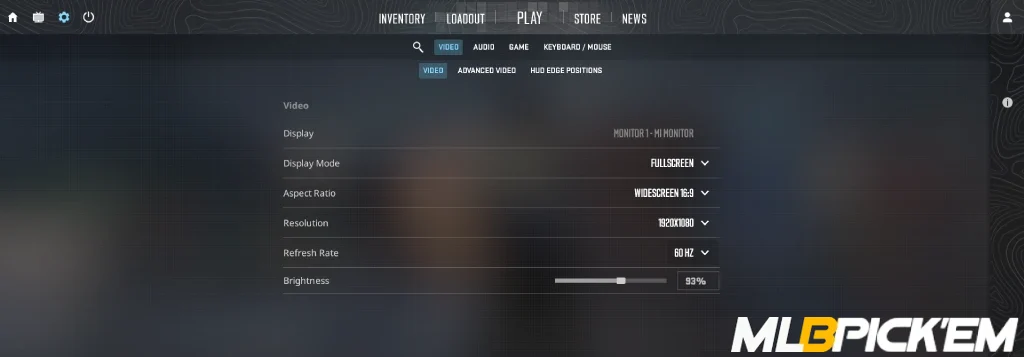
Теперь, когда вы знаете, где всё находится, следующий шаг — выбрать, что именно оптимизировать: повысить FPS, настроить мышь, изменить параметры звука CS2 или поправить видимость прицела для более точной стрельбы.
Прежде чем мы углубимся в полный гайд, стоит обратить внимание на одну вещь: МелБет Пик’ем недавно запустил раздел команды CS2, где можно изучить:
- Подробную статистику команд.
- Полную историю матчей.
- И самое главное — про-настройки CS2, которыми пользуется каждый игрок команды!
Раздел всё ещё находится в бета-версии, но новые команды добавляются ежедневно. Следите за любимыми и сравнивайте свои настройки CS2 с настройками профессионалов!
Лучшие настройки мыши для прицеливания в CS2: DPI, чувствительность, частота опроса
Начнём с основ — настроек мыши, так как именно они составляют фундамент любой профессиональной конфигурации. Точность вашего прицеливания, скорость реакции и даже общее ощущение контроля в игре напрямую зависят от того, насколько правильно настроена мышь. Настройки мыши в CS2 — первое, что следует оптимизировать, если вы хотите улучшить точность и вывести игровой процесс на новый уровень.
Что такое DPI и чувствительность в CS2?
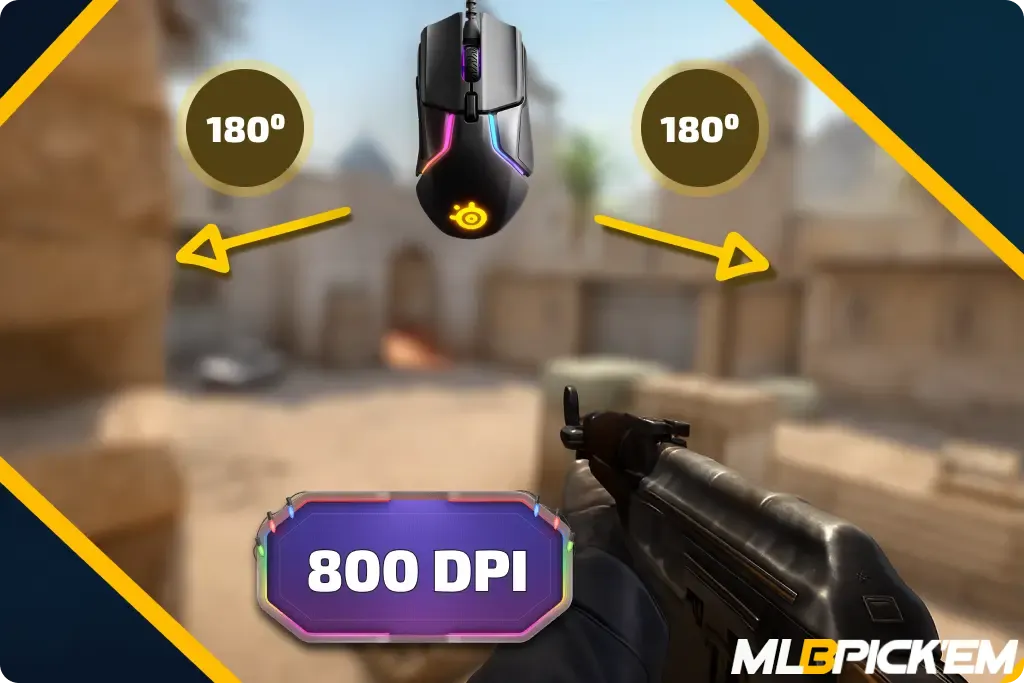
DPI (dots per inch — точек на дюйм) определяет, насколько далеко перемещается курсор на экране при движении мыши. Чем выше DPI, тем быстрее движение. Однако в CS2 (как и ранее в CS:GO) большинство профессиональных игроков выбирают низкий DPI — обычно 400 или 800, так как он обеспечивает лучший контроль и стабильность. Это стало основой лучших настроек мыши для CS2.
Чувствительность мыши — это внутриигровой множитель, применяемый к DPI. Например, 400 DPI с чувствительностью 2.0 дают более медленное движение, чем 800 DPI с чувствительностью 1.0. Среди профессионалов наиболее распространённые значения — 1.7–2.2 при 400 DPI или около 1.2 при 800 DPI. Такой баланс обеспечивает точное и уверенное прицеливание без излишних рывков и резких скачков.
Что такое Polling Rate и почему это важно?
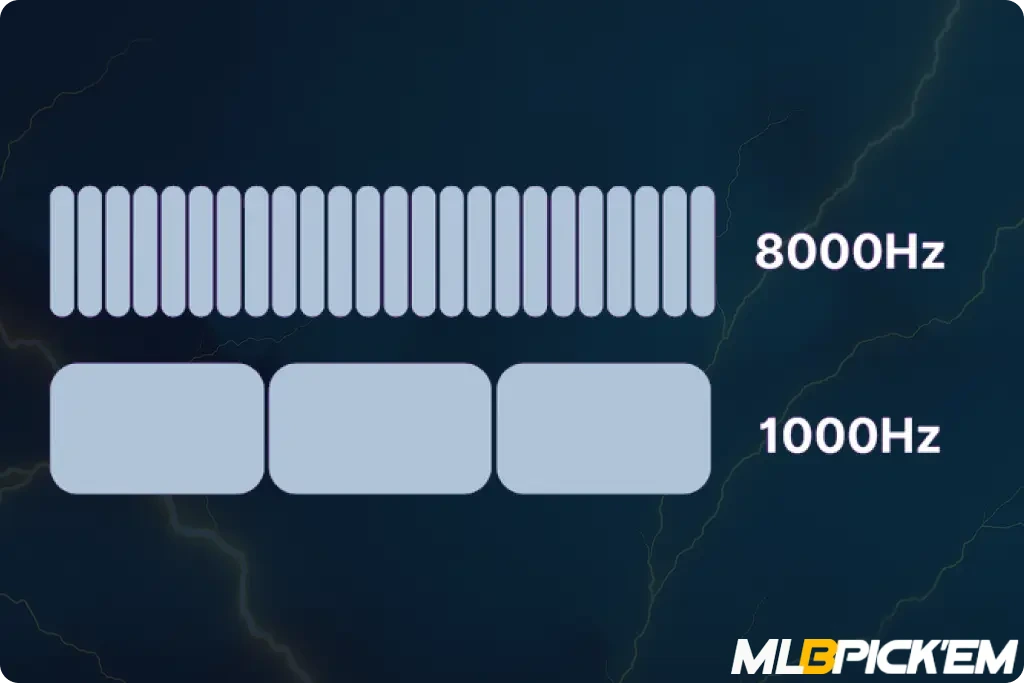
Polling rate — это количество раз в секунду, когда ваша мышь сообщает компьютеру о своём положении. Частота 1000Hz означает, что она отправляет обновления 1000 раз в секунду. Это стандарт для соревновательной CS и ключевой элемент лучших настроек мыши для CS2.
Новые игровые мыши теперь поддерживают частоту опроса 4000Hz, и некоторые про-игроки начинают использовать её, чтобы ещё больше снизить задержку ввода. Тем не менее, если вы играете на слабом ПК, 1000Hz более чем достаточно, и это обеспечит плавную и стабильную работу без просадок FPS.
Настройки мыши, используемые про-игроками CS2 в 2025
Точно так же, как и в CS:GO, про-игроки в CS2 не выбирают свои настройки случайно — они оттачиваются тестами, опытом и постоянством. Вот самые распространённые настройки, используемые на высшем уровне в 2025 году:
- DPI: 400 или 800.
- Чувствительность: 1.7–2.2 (при 400 DPI), около 1.2 (при 800 DPI).
- Чувствительность при зуме: 1.00 (по умолчанию, используется почти всеми про-игроками).
- Polling Rate: 1000Hz (4000Hz набирает популярность).
- Чувствительность Windows: 6 — значение по умолчанию, без дополнительного ускорения.
Разрешение экрана и соотношение сторон
После настроек мыши пора перейти к визуальной части — и первое, с чем вы столкнётесь, это разрешение экрана и соотношение сторон, которые определяют, как именно вы видите игру. Несмотря на новые возможности движка CS2, подавляющее большинство игроков до сих пор выбирают 4:3 растянутое. Почему? Казалось бы, смысл юзать это допотопное 4:3 — но именно оно делает модели противников больше, упрощает прицеливание, а картинка в целом легче воспринимается глазами.
Самые популярные настройки среди про-игроков CS2 в 2025
Большинство про-игроков используют следующие настройки изображения в CS2:
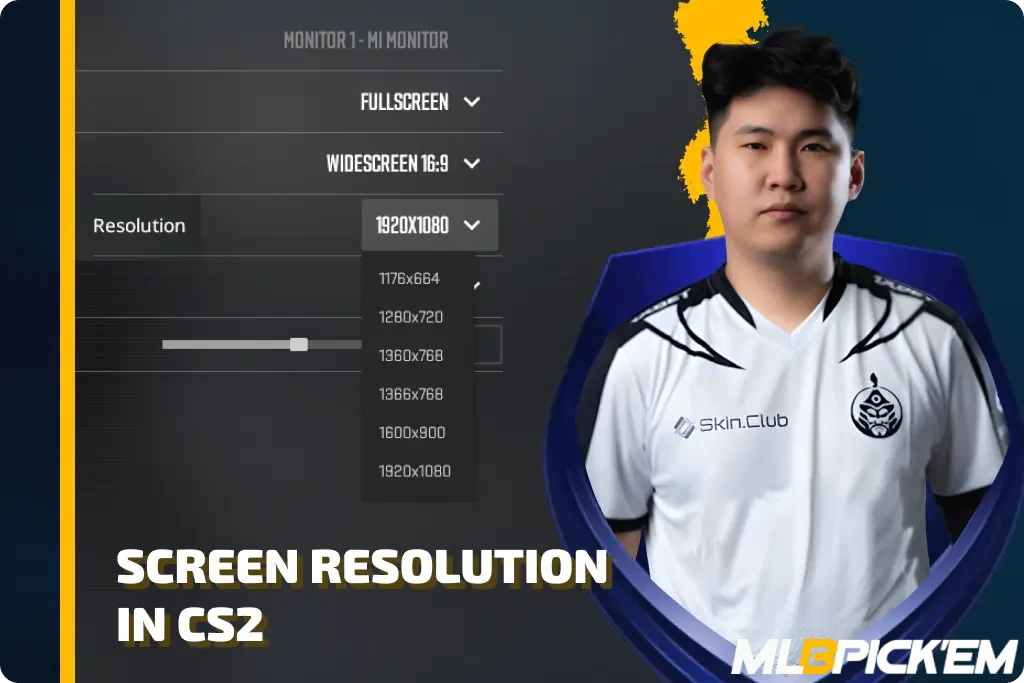
- Разрешение: 1280×960 (4:3 Stretched — лучший баланс размера и стабильности).
- Соотношение сторон: 4:3 (визуально увеличивает размер моделей противников).
- Viewmodel Preset: Classic (presetpos 3 или 2 — приближает оружие для более чистого обзора).
Настройки Viewmodel для лучшей видимости
Настройки Viewmodel в CS2 контролируют, как выглядит оружие на экране — его размер, положение и угол обзора. Это может показаться мелочью, но такие параметры сильно влияют на то, насколько много пространства вы реально видите в игре. Поэтому многие игроки подстраивают Viewmodel в CS2, чтобы оружие не закрывало обзор, особенно при пиках, разменах или хаотичных моментах в смоках.
Пример про-настроек Viewmodel: Mzinho из The MongolZ
Mzinho из The MongolZ использует кастомные настройки Viewmodel в CS2, чтобы улучшить обзор и сохранить контроль в напряжённых раундах:
- FOV: 60.
- Offset X: 2.5.
- Offset Y: -2.
- Offset Z: 1.5.
- Presetpos: 0.
Видео и графика: максимальный FPS и чёткость изображения
Если у вас нет безлимитного бюджета на комплектующие, графика в CS2 — это не про красоту картинки, а про FPS, стабильность и скорость, с которой вы замечаете врага. Именно поэтому правильные видеонастройки CS2 могут дать вам серьёзное преимущество.
Настройки NVIDIA и AMD для CS2
Для пользователей NVIDIA ключевая опция — NVIDIA Reflex Low Latency. Включите её прямо в настройках CS2, чтобы получить минимально возможную задержку ввода — особенно полезно в клатчевых ситуациях. Что касается G-Sync, лучше отключить его в игре, так как он может вызывать микролаги, если ваш FPS не совпадает идеально с частотой обновления монитора.
Если вы используете AMD, найдите в игре настройку Anti-Lag — её следует включить, особенно на системах с видеокартами RX. Она работает схоже с Reflex и помогает снизить задержку ввода. Однако если у вас появляются странные фризы или зависания, попробуйте её выключить. В целом, настройки AMD для CS2 просты, но крайне важны — особенно для слабых ПК.
Графические настройки для слабых ПК
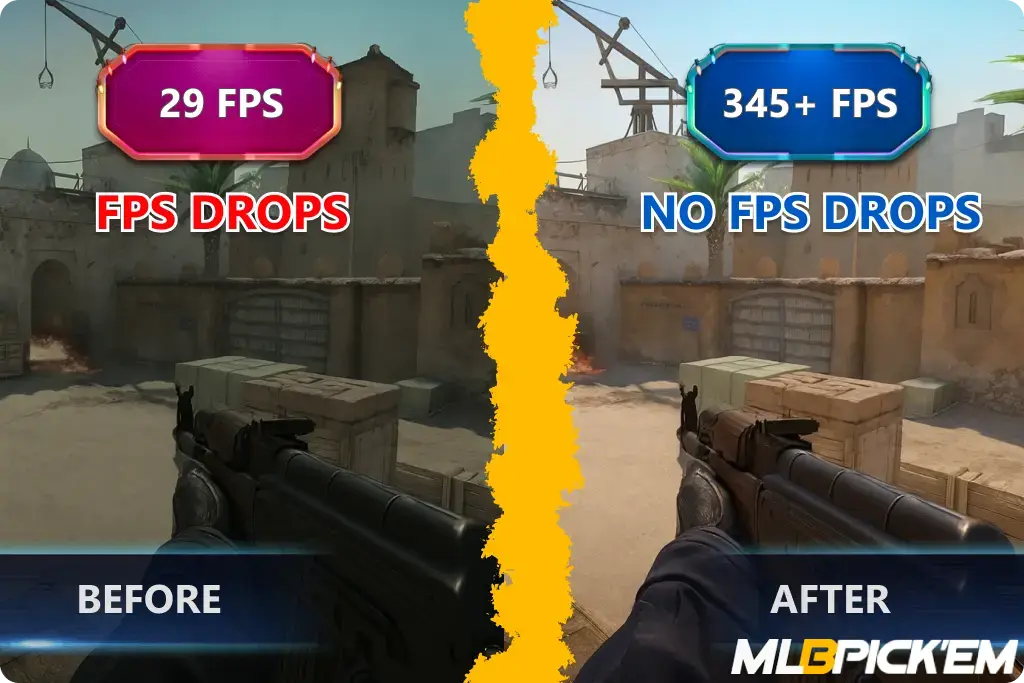
Чтобы CS2 работала плавно, нужно оптимизировать систему, отключив всё лишнее. Вот лучшие видеонастройки для слабых ПК, которые реально работают:
- Режим отображения: Полноэкранный
- Разрешение: 1280×960 или 1024×768
- Соотношение сторон: 4:3
- Контраст игроков: Вкл
- V-Sync: Выкл
- Многократное сглаживание: CMAA2
- Глобальное качество теней: Низкое
- Динамические тени: Выкл
- Детализация моделей / текстур: Низкая
- Фильтрация текстур: Билинейная
- Детализация шейдеров: Низкая
- Детализация частиц: Низкая
- Ambient Occlusion: Выкл
- HDR: Performance
- FidelityFX Super Resolution: Выкл
- Максимальный FPS: Без ограничений (или 240 для большей стабильности)
- Энергосбережение ноутбука: Отключено
С этими низкими настройками CS2 даже старый ноутбук с Intel i3 сможет выдавать 100–150 FPS без просадок — используйте максимум из того, что у вас есть!
Консоль и параметры запуска в CS2: что до сих пор используют про-игроки?
В CS:GO параметры запуска были обязательны для тех, кто хотел выжать лишние FPS или сделать игру более плавной. В CS2 ситуация изменилась — новый движок Source 2 автоматически оптимизирует многие процессы, и старые команды потеряли актуальность. Но это не значит, что параметры запуска больше не нужны.
Про-игроки по-прежнему вручную добавляют ключевые параметры запуска CS2 через Steam. Эти небольшие твики могут влиять на многопоточную обработку, приоритет CPU и даже снижать лаг интерфейса в меню — изменения неочевидные, но ощутимые.
Вот как выглядит типичная конфигурация запуска CS2 в 2025 году:
-novid -tickrate 128 -freq 240 -d3d9ex +mat_queue_mode 2 +cl_interp_ratio 1 +cl_interp 0.031 +cl_cmdrate 128 +cl_updaterate 128 +fps_max 0 +cl_forcepreload 1
Что касается внутриигровых настроек через консоль, в CS2 всё ещё есть несколько команд, которыми пользуются даже киберспортсмены:
- cl_showfps 1 // показывает ваш FPS на экране
- r_dynamic 0 // отключает динамическое освещение для стабильного FPS
- mat_disable_fancy_blending 1 // упрощает текстуры для повышения производительности
- fps_max 300 // ограничивает FPS, чтобы снизить нагрев и микролаги
Это те консольные настройки CS2, которые реально дают результат без лишних усложнений. Всё остальное — вопрос тестов и того, что лучше работает именно на вашем ПК.
Звук в CS2: услышите шаги раньше, чем вас заметят
Если вы думаете, что звук в CS2 не требует тонкой настройки — вы серьёзно ошибаетесь. Фраги, клатч-раунды и даже целые матчи зависят от того, насколько хорошо вы слышите шаги, перезарядку и прыжки. Про-игроки отключают все улучшения звука Windows, включают HRTF (3D Audio) и выставляют snd_mixahead 0.02 для минимальной задержки и более точной синхронизации. Играете в наушниках? Тогда snd_surround_speakers 0 обязателен. Всё вместе это — лучшие аудионастройки CS2, которые дадут вам конкурентное преимущество.
Настройки радара в CS2: полный контроль карты
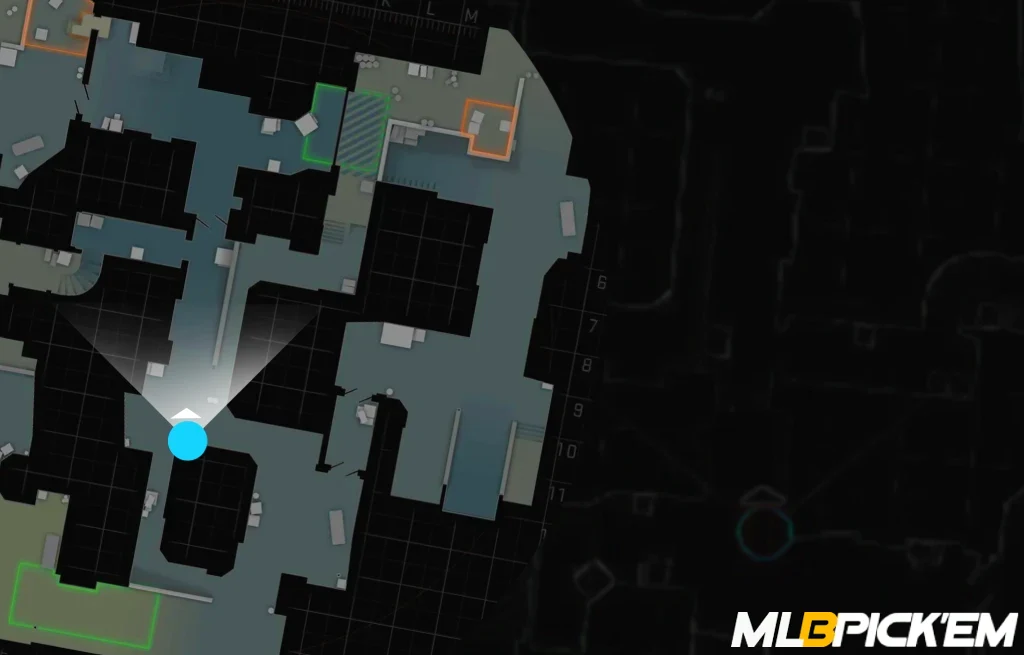
Радар — это по сути ваш третий глаз, и ни один про-игрок в CS2 не использует настройки по умолчанию. Они отключают центровку (cl_radar_always_centered 0), увеличивают размер радара (cl_hud_radar_scale 1.2) и уменьшают масштаб (cl_radar_scale 0.4–0.6), чтобы получить более широкий обзор. Эти настройки радара CS2 позволяют быстрее замечать врагов, эффективнее отслеживать движения по карте и оставаться в контроле, даже когда действие происходит вне вашего экрана.
Конфиги и резервное копирование настроек CS2: как сохранить и загрузить вашу сборку
Настроили идеальные параметры CS2 — прицел, чувствительность мыши, опции NVIDIA, звук и бинды клавиш? Не рискуйте потерять их после вылета, переустановки или при переходе на новый ПК. Вот как сохранить конфигурационный файл CS2 и загружать его в любое время:
- Настройте в игре всё так, как вам нужно: прицел, чувствительность, радар, видео и другие параметры.
- Откройте консоль разработчика и введите: host_writeconfig myconfig (замените myconfig на любое имя).
- Перейдите на страницу Steam Remote Storage.
- Скачайте следующие файлы: cs2_user_keys.vcfg и cs2_user_convars.vcfg.
- Переименуйте и переместите их в папку: SteamLibrary\steamapps\common\Counter-Strike Global Offensive\game\csgo\cfg
- Чтобы загрузить конфиг позже, используйте команду в консоли: +exec myconfig1.vcfg +exec myconfig2.vcfg
Теперь ваши настройки CS2 всегда в безопасности и легко переносимы — готовы к загрузке на турнирном ПК или ноутбуке друга всего за несколько секунд.
Заключение: лучшие настройки CS2 — это только начало
Если вы дочитали до этого места — поздравляю, теперь вы знаете всё самое важное о лучших настройках для CS2. От чувствительности мыши до тонкой настройки звука и графики для максимального FPS — мы рассмотрели всё. Однако не забывайте: одни только хорошие настройки не принесут вам победу — это сделаете вы сами. Так что выходите в игру, тренируйтесь усердно и доминируйте в матчах. И да, если этот гайд был полезен — загляните в мои другие статьи, там ещё много интересного!
Читайте также: