en
en  ru
ru 
Илүү сайн гүйцэтгэлтэй Dota 2-ыг эхлүүлэх шилдэг сонголтууд
Dota 2 зэрэг орчин үеийн өрсөлдөөнт тоглоомууд таны тоглоомын системд (компьютер эсвэл зөөврийн компьютер) маш их шаардлагыг тавьдаг. Аливаа хоцрогдол эсвэл FPS бууралт нь тоглолтын үр дүнд нөлөөлж болох бөгөөд энэ бол мэдээж сайн зүйл биш. Дунд зэргийн тоглоомын компьютер дээр хүртэл Dota 2-ын жигд ажиллагааг хангахын тулд та тусгай эхлүүлэх сонголтуудыг ашиглаж болно. MelBet Pick’em энэ нийтлэлд бид эдгээр сонголтууд нь юу болох, та FPS-ээ хэрхэн нэмэгдүүлж, хоцрогдлыг багасгаж, Dota 2-ыг ачаалах хугацаагаа хэрхэн багасгах талаар тайлбарлах болно. Бид 2026 оны Dota 2-ыг эхлүүлэх хамгийн шилдэг сонголтуудыг авч үзэх бөгөөд энэ нь өндөр түвшний болон хямд үнэтэй бүх компьютерт тохиромжтой юм.
Dota 2-ыг эхлүүлэх сонголт гэж юу вэ?
Dota 2-ыг эхлүүлэх сонголт гэдэг нь эхлүүлэхийн өмнө тоглоомын үйлчлүүлэгч рүү илгээдэг системийн команд юм. Эхлүүлэх сонголт нь үндсэндээ Steam болон Source 2 систем тоглоомыг хэрхэн эхлүүлж байгааг хянадаг. Тэд мөн системийн нөөцийг хуваарилж, үндсэн интерфэйс ачаалагдахаас өмнө тохиргоог хэрэгжүүлдэг.
Үндсэндээ Steam дээрх эхлүүлэх хувилбарт оруулсан параметр бүр нь тусдаа командыг илэрхийлдэг. Тоглоом эхлэхэд Steam Loader тэдгээрийг уншиж, Dota 2 систем рүү тэргүүлэх ач холбогдолтой болгон дамжуулдаг. Эхлүүлэх сонголт нь тохиргооны файлуудаас анхдагч тохиргоог дарж, танд өөрийн үйлчлүүлэгчийн ажиллах нөхцөлийг тодорхойлох боломжийг олгодог. Та бараг бүх зүйлийг өөрчилж болно: эхлүүлэх аргаас эхлээд CPU, GPU болон санах ойн хэрэглээг оновчтой болгох хүртэл.
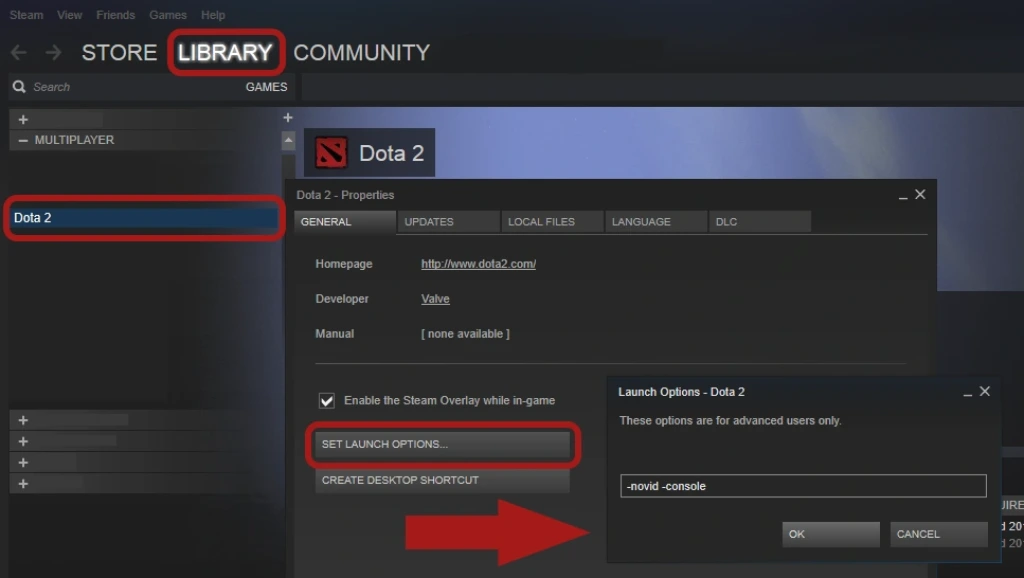
Steam дээр Dota 2-ыг эхлүүлэх тохиргоог хэрхэн тохируулах вэ
Эхлүүлэх тохиргооны онолын хэсэг нь бага зэрэг төвөгтэй санагдаж магадгүй. Зарим тодорхойгүй параметрууд, систем, эхлүүлэх тохиргоо гэх зэрэг нь дундаж Dota 2-ын тоглогчийг төөрөгдүүлж магад. Гэхдээ практик дээр Steam-ийн эхлүүлэх тохиргоог тохируулахад маш энгийн. Хэрэв та энэ гарын авлагаас бэлэн командуудыг хуулж авбал бүх үйл явцад ердөө нэг минутаас илүү хугацаа зарцуулна:
- Steam-ийг нээгээд Номын сангийн хэсэг рүү орно.
- Dota 2-ыг олоод хулганы баруун товчийг дарна. Нээгдсэн цонхноос Properties-ыг сонгоно.
- Нээгдсэн цонхны General tab руу орно.
- Табын доод хэсэгт та Launch Options талбарыг харах болно. Энэ бол таны командуудаа оруулах ёстой хэсэг.
- Доорх хүснэгтүүдээс командуудыг хуулаад, зайгаар тусгаарлана, жишээлбэл: -novid -high +fps_max 120. Дараа нь цонхыг хаана.
Таныг дараагийн удаа тоглоомыг эхлүүлэхэд Steam нь Dota 2-ыг эхлүүлэхэд сонголтуудыг автоматаар хэрэглэнэ. Энэ командуудыг хүссэн үедээ засварлаж, устгаж эсвэл сольж болно. Үйлчлүүлэгч тэдгээрийг дотооддоо хадгалах бөгөөд энэ нь тоглоомын файлуудад ямар нэг байдлаар нөлөөлөхгүй.
Dota 2-ыг эхлүүлэх бүх сонголт 2026
Эхлүүлэх олон арван өөр хувилбар байдаг. Зарим нь тоглогчдод бүгдэд нь хэрэгтэй. Бусад нь хямд үнэтэй компьютертэй хүмүүст илүү тохиромжтой. Мөн дундаж Dota 2 тоглогчдод шаардлагагүй, илүү дэвшилтэт хэрэглэгчдэд зориулсан параметрууд бас байдаг.
Тэдгээрийг бүгдийг нь тайлбарлахын тулд бид одоо байгаа Dota 2-ыг эхлүүлэх сонголтуудыг хэд хэдэн ангилалд хуваалаа.
Гүйцэтгэл ба FPS оновчлол
Эдгээр параметр нь тоглоомын хурд болон тогтвортой байдлыг хариуцдаг. Энэ нь үйл явцын тэргүүлэх чиглэл, CPU үндсэн хэрэглээ болон GPU ачааллыг зохицуулдаг. Бид FPS-ээ нэмэгдүүлж, хоцрогдлыг багасгахыг хүсэж буй хүмүүст энэ параметруудад анхаарал хандуулахыг зөвлөж байна. Эдгээр Dota 2-ыг эхлүүлэх сонголтууд нь хямд үнэтэй компьютертэй хүмүүст зайлшгүй байх ёстой юм.
| -high | Тоглоомыг системийн өндөр ач холбогдолтойгоор эхлүүлж, хариу үйлдлийг сайжруулдаг. |
| +fps_max X | Тогтвортой байдлын үүднээс FPS хязгаарыг (жишээ нь +fps_max 120) тогтоодог. |
| -nod3d9ex | Хямд компьютерууд дээр FPS нэмэгдэх боломжтой DirectX 9Ex (Windows Aero)-ыг идэвхгүй болгодог. |
| -nojoy | Жойстик дэмжлэгийг идэвхгүй болгож, RAM-ийн хэрэглээг бага зэрэг бууруулдаг. |
| -threads X | Тоглоомыг тодорхой тооны CPU цөм ашиглахыг шаарддаг (шинэ хувилбаруудад хамаарахгүй болсон). |
| -heapsize X | Тодорхой хэмжээний RAM хуваарилдаг (жишээ нь -heapsize 1048576 = 1 GB). |
| -map dota | Dota 2 газрын зургийг урьдчилан ачаалж, тоглолтод нэвтрэх хурдыг нэмэгдүүлдэг. |
| -novr | VR модулиудыг идэвхгүй болгож, системийн нийт ачааллыг бууруулдаг. |
| -nohltv | HLTV дэмжлэгийг идэвхгүй болгож, системийн ачааллыг бага зэрэг бууруулдаг. |
| -nomicsettings | Эхлүүлэх үед микрофоны тохиргоог өөрчлөхөөс сэргийлдэг. |
| -safe_mode | Тоглоомыг хамгийн бага график тохиргоотойгоор аюулгүй горимд эхлүүлдэг. |
Хөнгөн тохиргооны жишээ
Танд дор хаяж Pentium 4 байхгүй бол сул компьютер нь Dota 2 тоглоход саад болохгүй. Хэрэв дээрх хүснэгтээс параметруудыг гар аргаар сонгохыг хүсэхгүй байгаа тохиолдолд бид Dota 2-ыг эхлүүлэх сонголтын хоёр бэлэн тохируулах жишээг бэлтгэсэн.
Хямд үнэтэй компьютеруудад
-novid -dx9 -nojoy -nod3d9ex -map dota +fps_max 90
Энэ бол хямд үнэтэй компьютерт зориулсан Dota-г эхлүүлэх сонголтын хамгийн бага ажиллагаатай тохиргоо юм. Энэ нь CPU болон GPU дээрх ачааллыг бууруулж, шаардлагагүй модулиудыг идэвхгүй болгож, танилцуулга видеог устгадаг. DirectX 9 болон Aero-г идэвхгүй болгох нь FPS-ийг нэмэгдүүлж, гацалтыг арилгадаг. Dota 2 газрын зураг урьдчилан ачаалагдсан бөгөөд FPS-ийг хязгаарлах нь тоглоомыг илүү жигд болгодог.
Дундаж компьютеруудад
-novid -high -dx11 -nojoy +fps_max 120 -map dota
Энэ тохиргоо нь дунд түвшний системүүдэд тэнцвэртэй байдаг. DirectX 11 нь шинэ GPU-уудтай хийх гүйцэтгэл болон нийцтэй байдлыг сайжруулдаг. Үүний зэрэгцээ өндөр үйл явцын тэргүүлэх чиглэл нь үйлчлүүлэгчийн хариу үйлдлийг нэмэгдүүлдэг.
Дэлгэц ба Графикийн Тохиргоо
Энэ ангилал дахь командууд Dota 2-ын график болон дэлгэцийн горимыг хянадаг. Эдгээр нь хүн бүрд хэрэгтэй байж болно. Тэдгээрийг нягтрал, дүрслэх төрөл, DirectX эсвэл Vulkan-ийн дэмжлэгийг тохируулахад ашиглаж болно.
| -fullscreen | Тоглоомыг бүтэн дэлгэцийн горимд эхлүүлнэ. |
| -windowed | Тоглоомыг цонхтой горимд эхлүүлнэ. |
| -noborder | Тоглоомыг хил хязгааргүй цонхтой горимд ажиллуулна. |
| -w | Дэлгэцийн өргөнийг тохируулна (жишээ нь -w 1920). |
| -h | Дэлгэцийн өндрийг тохируулна (жишээ нь -h 1080). |
| -x / -y | Тоглоомын цонхны дэлгэц дээрх байрлалыг тодорхойлно. |
| -dx9, -dx11, -gl, -vulkan | Графикийн API-г сонгоно (DirectX 9, DirectX 11, OpenGL, Vulkan). |
| -nogammaramp | Тоглоом доторх гаммаг хүчлэхийн оронд дэлгэцийн өнгөний профайлыг ашигладаг. |
| -perfectworld | Хятад серверүүдийг идэвхжүүлдэг (зөвхөн CN бүс нутагт). |
| -nexon | Солонгосын Nexon серверүүдийг идэвхжүүлдэг (хуучирсан). |
Оролтын ба хулганы параметрууд
Эдгээр Dota параметрууд нь оролтын төхөөрөмжүүдийн ажиллагааг хянадаг. Үүнийг ихэвчлэн нарийн зүйлс бүрд анхаардаг мэргэжлийн тоглогчид ашигладаг. Хулганы хурдасгалтыг идэвхгүй болгох, мэдрэгчийг тохируулах, хяналтын хариу үйлдлийг сайжруулах зэрэг нь энэ ангилалд багтсан эхлүүлэх сонголтуудын хийж чадах бүх зүйлс юм.
| -useforcedmparms | Windows системийн хулганы тохиргооны ашиглалтыг идэвхжүүлдэг. |
| -noforcemaccel | Хулганы хүчилсэн хурдасгалтыг идэвхгүй болгоно. |
| -noforcemspd | Windows заагчийн хурдны масштабыг идэвхгүй болгоно. |
| -nomousegrab | Linux орчинд Alt+Tab функцийг зөвшөөрдөг. |
| -noffscreenconbuffer | Тодорхой техник хангамжийн тохиргоонд оролтын хоцрогдлыг бууруулдаг. |
Интерфэйс ба Эхлэлийн зан төлөв
Эдгээр команд нь Dota 2-ыг эхлүүлэх үед үйлчлүүлэгчийн зан төлөвт нөлөөлдөг. Үүнийг шаардлагагүй элементүүдийг арилгах, ачаалах хугацааг хурдасгах, консол эсвэл нэмэлтүүд зэрэг функцуудыг идэвхжүүлэхэд ашиглаж болно.
| -novid | Танилцуулга видеог алгасаж, эхлүүлэх хугацааг багасгана. |
| -console | Эхлүүлэх үед хөгжүүлэгчийн консолыг идэвхжүүлдэг. |
| -con_enable 1 | Тоглоом доторх консолыг идэвхжүүлдэг. |
| -enable_addons | Valve-аар баталгаажсан хэрэглэгчийн зөвшөөрсөн нэмэлтүүдийг идэвхжүүлдэг. |
| -dashboard | Үндсэн цэс эсвэл ачаалах дэлгэцийг өөрчилдөг (жишээ нь -dashboard spirits_2013). |
| -language | Үйлчлүүлэгчийн хэлийг тохируулна (жишээ нь -language english). |
| -override_vpk | Захиалгат VPK файлуудыг ашиглахыг зөвшөөрдөг (matching-д идэвхгүй). |
| -autoconfig | График болон системийн тохиргоог анхдагч утга руу нь дахин тохируулдаг. |
| -sw | Тоглоомыг цонхтой горимд эхлүүлнэ (-windowed горимын өөр хувилбар). |
Сүлжээ ба Системийн зан төлөв
Энэхүү ангилал нь үйлчлүүлэгчийн сервертэй хийх холболт ба харилцан үйлчлэлийг авч үздэг. Зарим параметрууд нь Dota 2 холболтыг тогтворжуулж, сүлжээний хоцрогдлыг бууруулахад тусалдаг. Энэ нь интернетийн холболт сул эсвэл ping тогтворгүй хүмүүст хэрэгтэй.
| -perfectworld | Dota 2-ын (CN) Хятад хувилбартай холбогддог. |
| -nexon | Nexon серверийн дэмжлэгийг идэвхжүүлдэг (хуучирсан). |
| -tcp | Үйлчлүүлэгчийг UDP-ийн оронд TCP ашиглахыг хүчилдэг (холболтын зарим асуудлыг шийдвэрлэхэд тусалж болно). |
| -netgraph | Сүлжээний статистикийг (ping болон багц алдагдал) харуулна. |
| +clientport | Холболтод ашиглагдах үйлчлүүлэгчийн портыг заадаг. |
Хөгжүүлэлт ба Алдааг олж засварлах командууд
Туршилт, оношлогоо, захиалгат Dota 2 тохиргооны дэвшилтэт параметрууд. Эдгээрийг хөгжүүлэгчид, стримерүүд болон техникийн мэргэжилтнүүд ашигладаг. Энгийн тоглогчдод ерөнхийдөө хэрэггүй.
| +exec autoexec | Эхлүүлэх үед туслах autoexec.cfg файлыг ачаална. |
| -dev | Хөгжүүлэгчийн горимыг идэвхжүүлдэг (консолын бүртгэл, алдааг олж засварлах хандалт). |
| -tools | Source 2 хөгжүүлэгчийн хэрэгслүүдийг ажиллуулна. |
| -addon | Тодорхой өөрчлөн тохируулсан мод эсвэл нэмэлтийг идэвхжүүлдэг. |
| -enable_addons | Захиалгат HUD эсвэл UI элементүүдийг ачаалахыг зөвшөөрдөг. |
| -vconsole | Эхлэх үед Source 2 консолыг нээнэ (оношлох зорилгоор). |
Нийтлэг асуудлуудыг шийдвэрлэх
Dota 2-ыг эхлүүлэх сонголтыг зөв тохируулсан ч заримдаа алдаа гардаг. Олон шалтгаан байж болох ба тэдгээрийг бүгдийг нь авч үзэхийн тулд тусдаа нийтлэл бичих шаардлагатай болно. Гэхдээ эхлүүлэх сонголтууд ажиллахгүй эсвэл төлөвлөсний дагуу ажиллахгүй байх хэд хэдэн тохиолдол бий. Бид хамгийн түгээмэл дөрвөн асуудал болон тэдгээрийн шийдлийг бэлтгэлээ.
1. Зөрчилдөөн ба ажилладаггүй параметрууд
Хэрэв та манай нийтлэлээс эхлүүлэх сонголтын командуудыг оруулсан боловч ямар нэгэн шалтгаанаар ажиллахгүй бол синтаксийг шалгаарай. Dota 2-ыг эхлүүлэх команд бүрийг тусдаа командаар тусгаарлах ёстой. Командууд хооронд хашилт байх ёсгүй!
Асуудал нь мөн тохирохгүй командуудыг (жишээ нь, -dx11 болон -vulkan) ашигласнаас үүдэлтэй байж болно. Энэ асуудлыг шийдэхийн тулд (хэрэв синтакс зөв бол) бүх командыг устгаад нэг нэгээр нь оруулж үзээрэй. Команд бүрийг нэмсэний дараа тоглоомыг эхлүүлж үзээрэй. Энэ нь танд команд бүрийн гүйцэтгэлд, хамгийн чухал нь тоглоомын үйл ажиллагаанд үзүүлэх нөлөөллийг хянах боломжийг олгоно.
2. Тоглоом эхлэхгүй эсвэл гацах
Хэрэв Dota 2-ыг эхлүүлэх тохиргоог өөрчилсний дараа эхлэхээ больсон бол бид дахин тохиргоо хийхийг зөвлөж байна. Та үүнийг autoconfig команд ашиглан хийж болно. Энэ нь холболт болон хадгалалтаас бусад бүх тохиргоог дахин тохируулдаг.
Ховор тохиолдолд асуудал арай ноцтой байж болох тул хэрэв энэ тус болохгүй бол dota/cfg хавтсанд байрлах autoexec.cfg файлыг устгаарай. Энэ нь бүрэн аюулгүй. Steam-ийг дахин эхлүүлсний дараа цэвэр үйлчлүүлэгчийн профайл үүсэж, Dota 2 анхдагч тохиргоотойгоор эхэлнэ.
3. Тохиргоог өөрчилсний дараа FPS унаж, удааширдаг
Эхлүүлэх сонголтууд нь FPS-ийг нэмэгдүүлж болох ч эсрэг зүйл тохиолдож болно. Энэ нь дүрэм гэхээс илүү онцгой тохиолдол юм. Жишээ нь, Reddit дээр -high нь вирусны эсрэг програм хангамж эсвэл график картын драйверуудтай зөрчилддөг гэсэн мэдээлэл байнга гардаг байсан. Энэ нь тоглоомд микро царцалт хэлбэрээр илэрдэг.
Хэрэв та харамсалтай нь үүнтэй төстэй асуудалтай тулгарвал эрэмбэ эсвэл графикийн API-г өөрчилдөг командуудыг устгаад үзээрэй. Мөн Steam (Library – Dota 2 – Properties – Installed Files – Verify Integrity)-ээр дамжуулан драйверын шинэчлэлтүүд болон файлуудын бүрэн бүтэн байдлыг шалгана уу. Энэ нь ихэвчлэн FPS уналтыг шийдвэрлэх боловч энэ нь тус болохгүй бол царцалт үүсгэж буй эхлүүлэх сонголтын командыг ашиглахгүй байсан нь дээр.
4. Хэрэв таны тоглоом эхлэхгүй байвал
Хэрэв тохиргоог дахин өөрчилсний дараа ч Dota 2 эхлэхгүй бол давхардалт, хяналтын модулиуд эсвэл вирусны эсрэг програм хангамж зэрэг гадаад програмтай зөрчилдөж байж болзошгүй. Discord Overlay, Steam Overlay болон видео бичлэгийн аппуудыг идэвхгүй болгоорой.
Steam-ийг администраторын эрхээр ажиллуулаад, гуравдагч талын үйлчилгээгүйгээр тоглоомыг туршиж үзээрэй. Хэрэв асуудал хэвээр байвал Dota 2-ын бүх эхлүүлэх сонголтыг бүрэн устгана. Хэрэв эдгээр тохиргоогүйгээр бүх зүйл ажиллаж байвал тэдгээрийг нэг нэгээр нь оруулаад, үйл ажиллагааг нь туршиж үзээрэй.
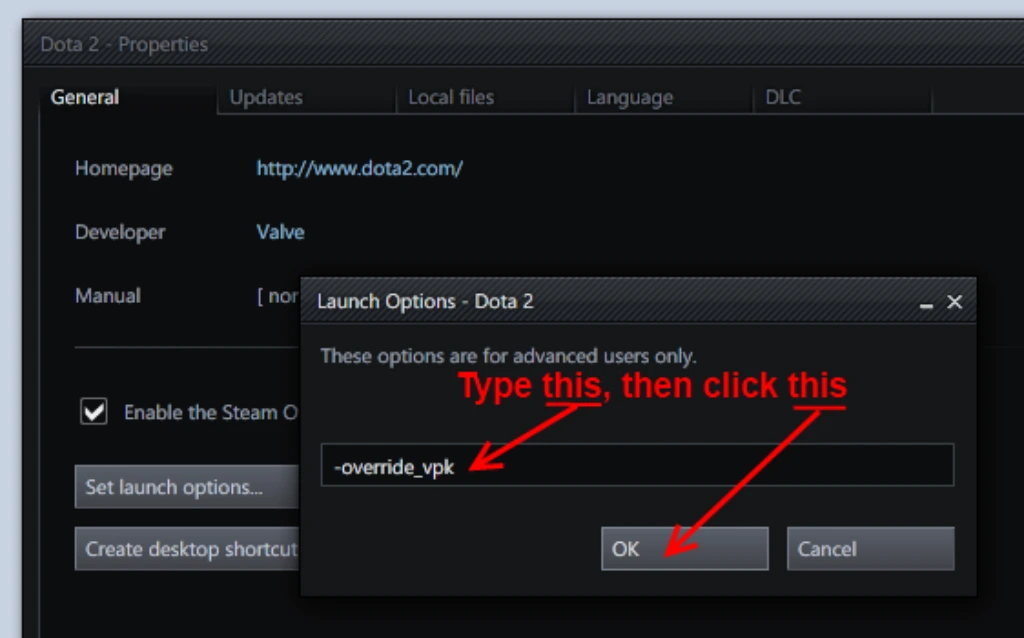
Дүгнэлт — Dota 2 тоглоомын хамгийн сайн тохиргоогоо олоорой
Dota 2-ыг эхлүүлэх сонголтууд бол маш хэрэгтэй функц. Тэдгээрийг ухаалгаар тохируулснаар та гүйцэтгэлийг сайжруулж, FPS-ийг тогтворжуулж, ачаалах хугацааг багасгаж, микро хоцрогдлыг арилгах гэх мэт олон зүйлс хийж чадна. Түүнчлэн, график, интерфэйс, оролтын параметрууд, сүлжээний тохиргоо гэх мэт эхлүүлэх сонголтуудыг ч бүү мартаарай. Эдгээрийг зөв хэрэглэвэл бүгд тустай.
Бид Dota 2-ыг эхлүүлэх сонголтын янз бүрийн хослолуудыг туршиж үзэхийг зөвлөж байна. Системийнхээ гүйцэтгэлийг анхаарч үзээрэй. Жишээ нь, хөнгөн гүйцэтгэлийн тохиргоо нь хямд үнэтэй компьютеруудад тохиромжтой. Харин тэнцвэртэй DirectX 11 шийдлүүд нь дунд зэргийн компьютеруудад тохиромжтой бол дэвшилтэт хэрэглэгчид Vulkan болон өөрчлөн тохируулсан консолуудтай уян хатан тохиргоог хэрэглэх боломжтой юм. Өөрт оновчтой тохиргоог олж, бодит тоглоом дээр туршиж үзээд, тоглогч бүрийн тэмүүлдэг зүйлийг олж аваарай – төгс тохируулагдсан Dota 2!
Түгээмэл асуудаг асуултууд
Тийм, энэ бол домог биш. Эхлүүлэх зөв сонголтыг сонгосноор та FPS-ээ мэдэгдэхүйц нэмэгдүүлэх боломжтой. Хамгийн үр дүнтэй нь -high, -nod3d9ex ба +fps_max юм.
Хямд үнэтэй компьютеруудын хувьд шаардлагагүй үйл явц болон эффектүүдийг арилгадаг хамгийн бага тохиргоо хамгийн тохиромжтой. Dota-г эхлүүлэх сонголтуудын хослол -novid -dx9 -nojoy -nod3d9ex -map dota +fps_max 90 нь хуучин техник хангамж дээр хүртэл тогтвортой FPS-ээр хангадаг.
Тийм, эхлүүлэх сонголтууд нь тоглоомын файлуудыг өөрчлөх эсвэл VAC-д нөлөөлөхгүй. Тэдгээрийг зөвхөн Steam үйлчлүүлэгч боловсруулдаг. Таны бүртгэл эсвэл таны компьютер, зөөврийн компьютерын үйл ажиллагаанд ямар ч эрсдэл байхгүй.
Ихэвчлэн асуудал зөв бичгийн алдаа (хамгийн түгээмэл алдаа) болон тодорхой командуудын нийлэмжтэй байдалд оршдог. Үүнийг шалгаад бүх командыг таслалаар тусгаарлаж, хашилтгүй оруулах ёстой гэдгийг санаарай!
DirectX 9 нь хямд үнэтэй системд тохиромжтой бол DirectX 11 нь орчин үеийн график картуудын боломжийг илүү сайн нээж өгдөг. Vulkan нь хамгийн өндөр гүйцэтгэл, үр ашгийг өгдөг боловч орчин үеийн график карт шаарддаг.
Түүнчлэн унших: