en
en  mn
mn 
Лучшие параметры запуска Dota 2 для повышения производительности
Современные соревновательные игры, включая Dota 2, предъявляют высокие требования к вашей игровой системе (ПК или ноутбуку). Любой лаг или просадка FPS может повлиять на исход матча — и, как правило, не в лучшую сторону. Чтобы обеспечить плавную работу Dota 2 даже на средних игровых ПК, можно использовать специальные параметры запуска. В этой статье для МелБет Пик’ем мы объясним, что это за параметры и как с их помощью можно увеличить FPS, уменьшить лаги и ускорить загрузку Dota 2. Мы разберём лучшие параметры запуска Dota 2 в 2026 году, подходящие как для мощных, так и для слабых ПК.
Что такое параметры запуска Dota 2?
Параметры запуска Dota 2 — это системные команды, которые отправляются клиенту игры до её запуска. По сути, параметры запуска управляют тем, как Steam и движок Source 2 инициализируют игру. Они распределяют системные ресурсы и применяют настройки конфигурации ещё до загрузки основного интерфейса.
Технически каждый параметр, введённый в поле Launch Options в Steam, — это отдельная команда. Когда игра запускается, Steam Loader считывает их и передаёт движку Dota 2 как приоритетные значения. Параметры запуска переопределяют настройки по умолчанию из конфигурационных файлов и позволяют задать собственные условия работы клиента. Вы можете изменить практически всё: от способа запуска до оптимизации загрузки CPU, GPU и оперативной памяти.
Как установить параметры запуска Dota 2 в Steam
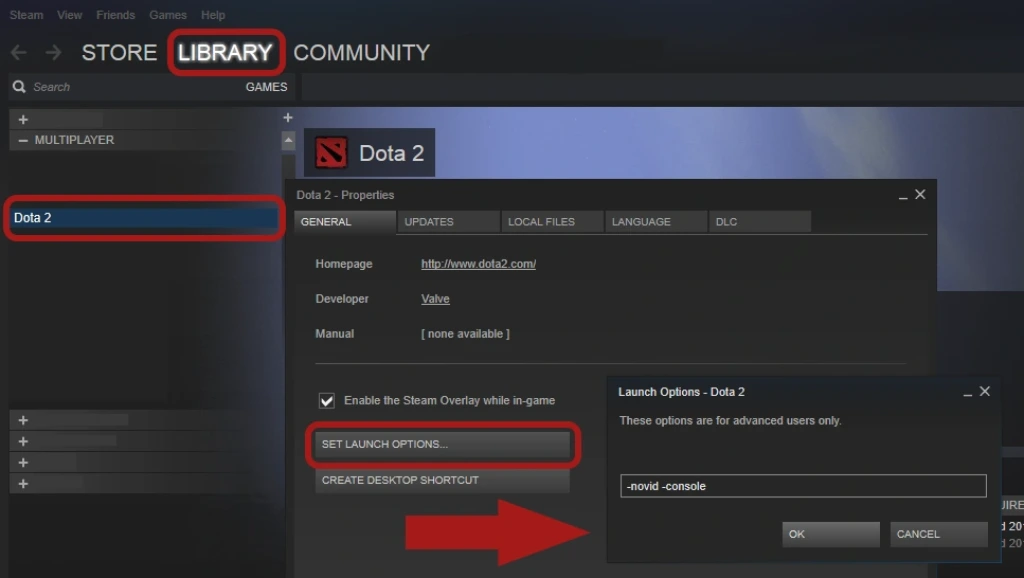
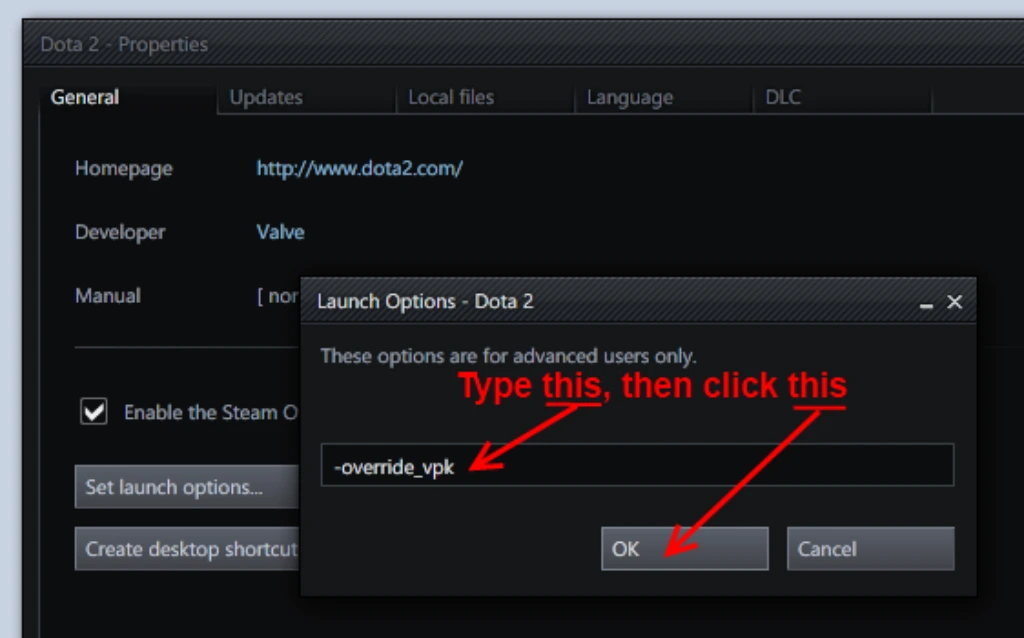
Теоретическая часть о параметрах запуска может показаться немного сложной. Непонятные команды, движок, инициализация… всё это легко сбивает с толку обычного игрока в Dota 2. Но на практике настройка параметров запуска через Steam невероятно проста. Если вы просто скопируете готовые команды из этого гайда, весь процесс займёт чуть больше минуты:
- Откройте Steam и перейдите в раздел «Библиотека».
- Найдите Dota 2 и нажмите по ней правой кнопкой мыши. В появившемся окне выберите «Свойства».
- В новом окне перейдите во вкладку «Общие».
- Внизу вкладки вы увидите поле «Параметры запуска». Именно сюда вводятся ваши команды.
- Скопируйте команды из таблиц ниже и разделите их пробелами, например: -novid -high +fps_max 120. Затем закройте окно.
Steam автоматически применит указанные параметры запуска Dota 2 при следующем запуске игры. Эти команды можно редактировать, удалять или заменять в любое время. Клиент сохраняет их локально, и они никак не затрагивают игровые файлы.
Все параметры запуска Dota 2 2026
Существует несколько десятков различных параметров запуска. Некоторые полезны абсолютно всем игрокам. Другие больше подходят для владельцев слабых ПК. Есть и параметры для продвинутых пользователей, которые обычному игроку Dota 2, скорее всего, не понадобятся.
Чтобы описать их все, мы разделили существующие параметры запуска Dota 2 на несколько категорий.
Оптимизация производительности и FPS
Эти параметры отвечают за скорость и стабильность игры. Они регулируют приоритет процесса, использование CPU и нагрузку на видеокарту. Мы рекомендуем именно на них обратить внимание тем, кто хочет увеличить FPS и уменьшить лаги. Эти параметры запуска Dota 2 также обязательны для владельцев слабых ПК.
| -high | Запускает игру с высоким приоритетом процесса, улучшая отзывчивость. |
| +fps_max X | Устанавливает лимит FPS (например, +fps_max 120) для стабильности. |
| -nod3d9ex | Отключает DirectX 9Ex (Windows Aero), что может повысить FPS на слабых ПК. |
| -nojoy | Отключает поддержку джойстиков, немного снижая использование оперативной памяти. |
| -threads X | Принудительно задаёт количество используемых игровых CPU-ядер (в новых версиях больше не актуально). |
| -heapsize X | Выделяет определённый объём оперативной памяти (например, -heapsize 1048576 = 1 ГБ). |
| -map dota | Предзагружает карту Dota 2, ускоряя вход в матч. |
| -novr | Отключает VR-модули, снижая общую нагрузку на систему. |
| -nohltv | Отключает поддержку HLTV, немного снижая системные накладные расходы. |
| -nomicsettings | Предотвращает изменение настроек микрофона при запуске. |
| -safe_mode | Запускает игру в безопасном режиме с минимальными графическими настройками. |
Пример лёгкой конфигурации
Слабый ПК не должен быть препятствием для игры в Dota 2 — по крайней мере, если это не Pentium 4. Если вы не хотите вручную подбирать параметры из таблицы выше, мы подготовили два готовых примера конфигураций параметров запуска Dota 2.
Для слабых ПК
-novid -dx9 -nojoy -nod3d9ex -map dota +fps_max 90
Это минимальный рабочий набор параметров запуска Dota для слабых ПК. Он снижает нагрузку на CPU и GPU, отключает ненужные модули и убирает интро-видео. DirectX 9 и отключение Aero повышают FPS и устраняют подёргивания. Карта Dota 2 предзагружается, а ограничение FPS делает игру более плавной.
Для средних ПК
-novid -high -dx11 -nojoy +fps_max 120 -map dota
Эта конфигурация сбалансирована для систем среднего уровня. DirectX 11 улучшает производительность и совместимость с новыми видеокартами. Одновременно высокий приоритет процесса повышает отзывчивость клиента.
Настройки отображения и графики
Команды из этой категории управляют графикой и режимом отображения Dota 2. Они могут быть полезны абсолютно всем. С их помощью можно настроить разрешение, тип рендера и поддержку DirectX или Vulkan.
| -fullscreen | Запускает игру в полноэкранном режиме. |
| -windowed | Запускает игру в оконном режиме. |
| -noborder | Запускает игру в оконном режиме без рамки. |
| -w | Устанавливает ширину экрана (например, -w 1920). |
| -h | Устанавливает высоту экрана (например, -h 1080). |
| -x / -y | Определяет позицию игрового окна на экране. |
| -dx9, -dx11, -gl, -vulkan | Выбирает графический API (DirectX 9, DirectX 11, OpenGL, Vulkan). |
| -nogammaramp | Использует цветовой профиль рабочего стола вместо принудительной игровой гаммы. |
| -perfectworld | Включает китайские серверы (только для региона CN). |
| -nexon | Активирует корейские Nexon-серверы (устарело). |
Параметры ввода и мыши
Эти параметры Dota контролируют работу устройств ввода. Их чаще всего используют профессиональные игроки, которым важна каждая мелочь. Отключение ускорения мыши, настройка чувствительности и улучшение отклика — всё это делают параметры запуска из этой категории.
| -useforcedmparms | Включает использование системных настроек мыши Windows. |
| -noforcemaccel | Отключает принудительное ускорение мыши. |
| -noforcemspd | Отключает масштабирование скорости указателя Windows. |
| -nomousegrab | Позволяет использовать Alt+Tab в Linux-системах. |
| -noffscreenconbuffer | Уменьшает задержку ввода на некоторых конфигурациях оборудования. |
Интерфейс и поведение при запуске
Эти команды влияют на поведение клиента при запуске Dota 2. Они позволяют убрать лишние элементы, ускорить загрузку и включить такие функции, как консоль или пользовательские дополнения.
| -novid | Пропускает заставку, уменьшая время запуска. |
| -console | Включает консоль разработчика при запуске. |
| -con_enable 1 | Активирует внутриигровую консоль. |
| -enable_addons | Включает пользовательские аддоны, одобренные Valve. |
| -dashboard | Меняет главное меню или экран загрузки (например, -dashboard spirits_2013). |
| -language | Устанавливает язык клиента (например, -language english). |
| -override_vpk | Разрешает использование пользовательских VPK-файлов (отключено в матчмейкинге). |
| -autoconfig | Сбрасывает графические и системные настройки к значениям по умолчанию. |
| -sw | Запускает игру в оконном режиме (альтернатива -windowed). |
Сеть и системное поведение
Эта категория отвечает за подключение и взаимодействие клиента с серверами. Некоторые параметры помогают стабилизировать соединение Dota 2 и уменьшить сетевую задержку. Они полезны для игроков со слабым интернетом или нестабильным пингом.
| -perfectworld | Подключает к китайской версии Dota 2 (CN). |
| -nexon | Включает поддержку серверов Nexon (устарело). |
| -tcp | Принудительно переводит клиент на использование TCP вместо UDP (может помочь при некоторых сетевых проблемах). |
| -netgraph | Отображает сетевую статистику: пинг, потерю пакетов и др. |
| +clientport | Указывает порт клиента, используемый для сетевых подключений. |
Команды для разработки и отладки
Продвинутые параметры для тестирования, диагностики и кастомных конфигураций Dota 2. Их используют разработчики, стримеры и технические специалисты. Обычным игрокам они, как правило, не нужны.
| +exec autoexec | Загружает пользовательский файл autoexec.cfg при запуске. |
| -dev | Включает режим разработчика (логирование консоли, доступ к отладке). |
| -tools | Запускает инструменты разработки Source 2. |
| -addon | Активирует определённый пользовательский мод или аддон. |
| -enable_addons | Разрешает загрузку пользовательских HUD или UI-элементов. |
| -vconsole | Открывает консоль Source 2 при запуске для диагностики. |
Устранение распространённых проблем
Даже при правильно настроенных параметрах запуска Dota 2 иногда происходят сбои. Причин может быть много, и чтобы описать их все, потребовалась бы отдельная статья. Однако есть несколько типичных случаев, когда параметры запуска не работают или работают неправильно. Мы подготовили четыре наиболее распространённые проблемы и способы их решения.
1. Конфликты и неработающие параметры
Если вы ввели параметры запуска из нашей статьи, но они по какой-то причине не работают, проверьте синтаксис. Каждая команда запуска Dota 2 должна быть отделена пробелом. Между командами не должно быть кавычек!
Проблема также может заключаться в использовании несовместимых команд (например, -dx11 и -vulkan одновременно). Чтобы устранить проблему (если синтаксис верный), удалите все параметры и вводите их по одному. После каждой добавленной команды пробуйте запуск игры. Это позволит понять влияние каждой из них на производительность и, главное, работоспособность клиента.
2. Игра не запускается или вылетает
Если Dota 2 перестала запускаться после изменения параметров запуска, мы рекомендуем сбросить настройки. Для этого используйте команду autoconfig. Она сбрасывает все настройки, кроме биндов и сохранений.
В редких случаях проблема может быть серьёзнее — если это не помогло, удалите файл autoexec.cfg в папке dota/cfg. Это полностью безопасно. После перезапуска Steam будет создан новый чистый профиль клиента, и Dota 2 запустится со стандартными настройками.
3. Просадки FPS и лаги после изменения настроек
Хотя параметры запуска могут повысить FPS, иногда возможен и обратный эффект. Это скорее исключение, чем правило. Например, на Reddit часто сообщали, что параметр -high конфликтует с антивирусами или драйверами видеокарты. Это проявлялось микрофризами в игре.
Если вы столкнулись с подобной проблемой, попробуйте убрать команды, меняющие приоритет процесса или графический API. Также обновите драйверы и проверьте целостность файлов через Steam (Библиотека → Dota 2 → Свойства → Установленные файлы → Проверить целостность). Обычно это решает проблему. Если нет — не используйте параметр, вызывающий фризы.
4. Игра всё равно не запускается
Если Dota 2 не запускается даже после сброса настроек, возможны конфликты со сторонними программами — оверлеями, модулями мониторинга или антивирусами. Отключите Discord Overlay, Steam Overlay и приложения для записи видео.
Запустите Steam от имени администратора и протестируйте игру без сторонних сервисов. Если проблема остаётся, полностью удалите все параметры запуска. Если игра работает без них — вводите параметры по одному и проверяйте работоспособность после каждого добавления.
Заключение — найдите свои идеальные настройки Dota 2
Параметры запуска Dota 2 — очень полезный инструмент. При грамотной настройке можно повысить производительность, стабилизировать FPS, сократить время загрузки, устранить микролаги и многое другое. Не забывайте про параметры для графики, интерфейса, ввода, сетевых функций и системного поведения — всё это может быть крайне полезно.
Мы рекомендуем экспериментировать с разными комбинациями параметров запуска Dota 2. Учитывайте возможности своего ПК: облегчённые пресеты отлично подходят для слабых систем, DirectX 11 — для середняков, а продвинутые пользователи могут настроить гибкие конфигурации с Vulkan и кастомной консолью. Найдите свой оптимальный сетап, протестируйте его в реальной игре — и получите то, к чему стремится каждый игрок: идеально настроенную Dota 2!
Часто задаваемые вопросы
Да, это не миф. При правильно подобранных параметрах запуска можно значительно повысить FPS. Наиболее эффективные — это -high, -nod3d9ex и +fps_max.
Для слабых ПК оптимальны минимальные конфигурации, убирающие лишние процессы и визуальные эффекты. Комбинация параметров -novid -dx9 -nojoy -nod3d9ex -map dota +fps_max 90 обеспечивает стабильный FPS даже на старом железе.
Да, это абсолютно безопасно. Параметры запуска не изменяют игровые файлы и никак не связаны с VAC. Они обрабатываются только Steam-клиентом. Рисков для вашего аккаунта или устройства нет.
Чаще всего проблема в неправильном написании команд или их несовместимости. Проверьте синтаксис и убедитесь, что команды не конфликтуют. Проверьте это и помните, что все команды должны быть разделены запятыми и без кавычек!
DirectX 9 подходит для слабых систем. DirectX 11 лучше раскрывает потенциал современных видеокарт. Vulkan обеспечивает максимальную производительность и эффективность, но требует современного GPU.
Читайте также: