en
en  ru
ru 
CS2 FPS команд: Counter-Strike дээр FPS-г хэрхэн харуулах вэ
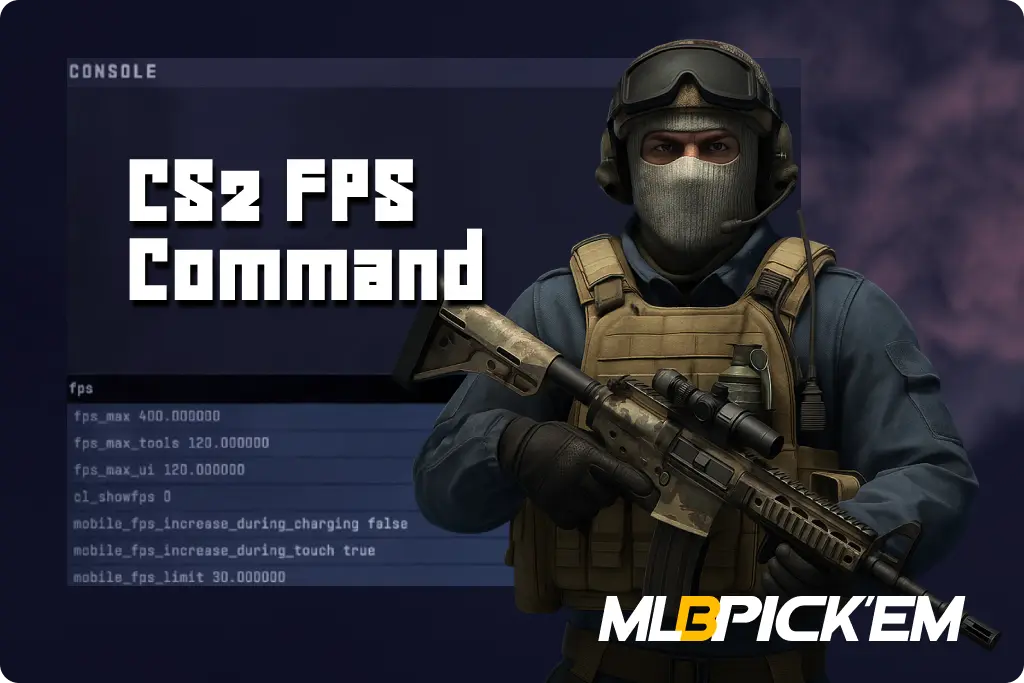
Counter-Strike 2 таны компьютер эсвэл зөөврийн компьютер дээр хэр тогтвортой ажиллаж байгааг шалгамаар байна уу? Та зөв газраа ирлээ! MelBet Pickem-д зориулсан энэхүү дэлгэрэнгүй гарын авлагад бид CS2 FPS тоолуурыг тоглоомын гүйцэтгэлийг бодит цаг хугацаанд хянах зорилгоор хэрхэн идэвхжүүлэхийг тайлбарлах болно. Бид танд нэг дор CS2 FPS-ыг харуулах хэд хэдэн аргыг танилцуулах учраас та өөрт хамгийн тохиромжтойг сонгох боломжтой. Мөн бид танд CS2-ын хоцрогдол, гацалтыг арилгахад туслах тул та тоглоомоо жигд тоглож чадна!
CS2 FPS гэж юу болох мөн яагаад чухал вэ
FPS (frames per second) нь тоглоомын дэлгэц дээр секунд тутамд харуулж буй кадрын тоог хэмждэг. Энгийнээр хэлбэл, CS2 FPS өндөр байх тусам дэлгэц дээрх зураг илүү олон удаа шинэчлэгддэг. Хэрэв 60 FPS-тэй байвал зураг секундэд 60 удаа шинэчлэгдэнэ. Хэрэв 240 FPS-тэй байвал 240 удаа шинэчлэгддэг гэсэн үг юм. Бидний хайртай CS2 тоглоомд FPS маш чухал. Секунд тутмын өндөр кадр нь бүх хөдөлгөөнийг жигд болгож, шуурхай хариу үйлдэлтэй, дайсны хөдөлгөөнийг урьдчилан таамаглах боломжтой болгодог. CS2-ын FPS бага байвал тоглоом хоцрогдолтой мэт санагддаг. CS2-ын FPS маш бага байх үед хоцрогдол нь мэдэгдэхүйц байдаг бөгөөд хулгана царцсан мэт санагддаг. Ийм үед та үр дүн шийдвэрлэх тоглолтод секундын бутархайгаа алддаг.
2026 онд FPS CS2-ыг хэрхэн харуулах вэ
Counter-Strike 2 дээр FPS-ыг харуулах хэд хэдэн арга байдаг. Бид цогц хайлт хийж, 2026 онд FPS CS2-ыг харуулах одоо байгаа бүх аргуудыг нэгтгэлээ. Доор байгаа арга тус бүр нь өөр өөр зорилгод нийцэх бөгөөд өөрт хамгийн тохиромжтойг сонгож болно.
1. Хөгжүүлэгчийн консолыг ашиглах (cl_showfps команд)
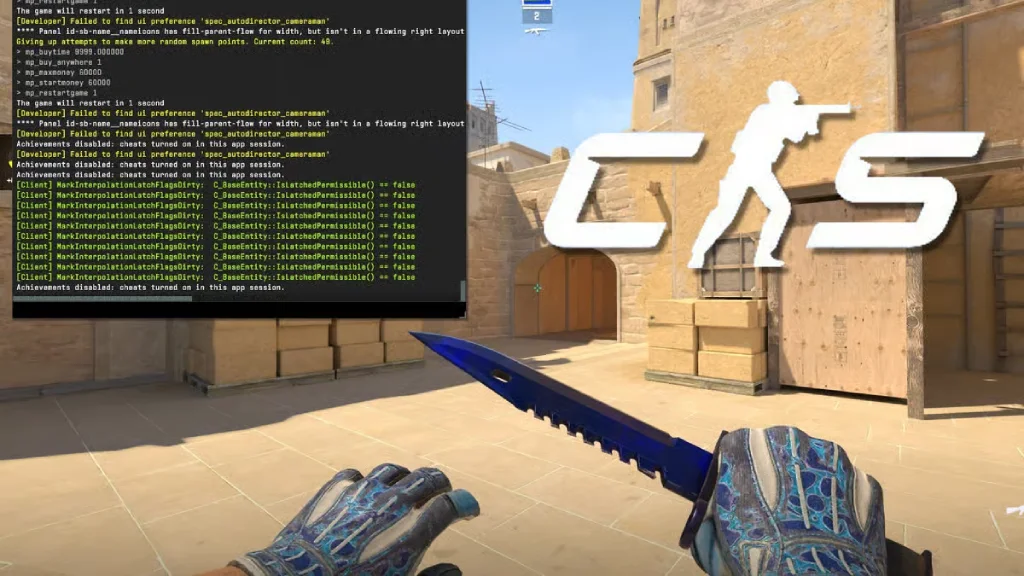
CS2 FPS-ыг харуулах хамгийн нарийвчлалтай бөгөөд энгийн арга бол хөгжүүлэгчийн консолыг ашиглах явдал юм. Энэ арга нь гүйцэтгэлд огт нөлөөлдөггүй тул олон тоглогч өргөнөөр ашигладаг:
- Тохиргоо → Тоглоом → Хөгжүүлэгчийн консолыг идэвхжүүлэх (~) хэсгийг нээгээд “Тийм” болгож тохируулна.
- Консолыг нээхийн тулд ~ (tilde) товчийг дарна.
- cl_showfps 1 командыг оруулаад Enter товчийг дарна.
Үүний дараа FPS тоолуур дэлгэцийн зүүн дээд буланд гарч ирнэ.
Мөн cl_showfps командын нэмэлт түвшингүүд байдаг:
- cl_showfps 1 – үндсэн FPS тоолуур (одоогийн кадрын хурд).
- cl_showfps 2 – хамгийн доод болон дундаж FPS статистикийг нэмж өгдөг.
- cl_showfps 3 – серверийн мэдээллийг харуулна (тикийн хурд, кадрын уналт).
- cl_showfps 4 – дараа нь дүн шинжилгээ хийх зорилгоор файлын FPS бүртгэлийг идэвхжүүлнэ.
FPS тоолуурыг яаж үргэлж асаалттай байлгах вэ
Тоглоомыг эхлүүлэх бүрдээ CS2 FPS тоолуурыг автоматаар идэвхжүүлэхийн тулд та тодорхой тохиргоог нэг удаа тохируулах шаардлагатай. Ингэснээр та консолыг нээж, тэр бүрд командыг оруулах шаардлагагүй болно. FPS дэлгэцийг асаалттай байлгах хоёр арга бий:
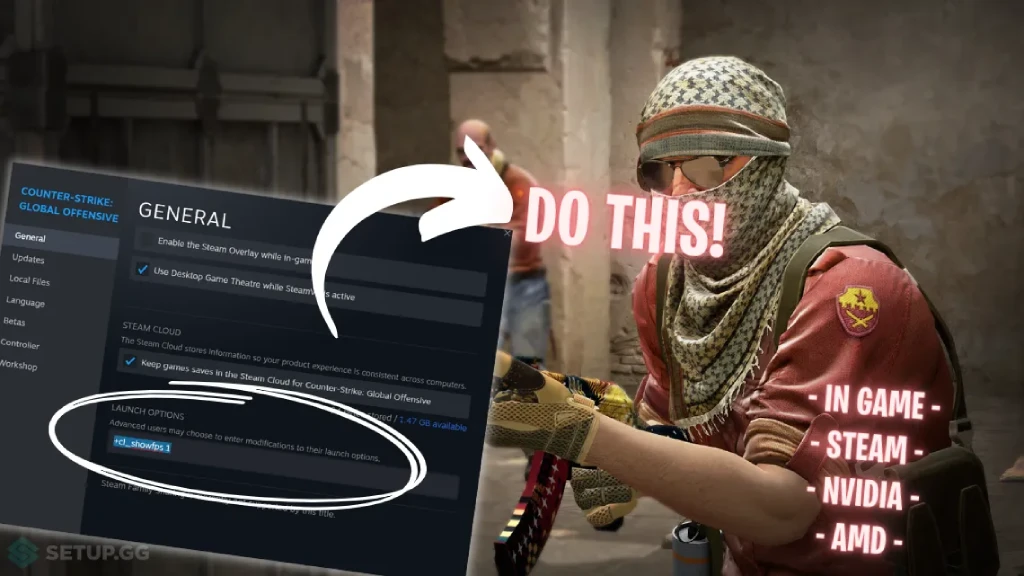
1. Steam-ийг эхлүүлэх сонголтыг ашиглах
- Steam-ийг нээгээд Counter-Strike 2 → Properties → General → Эхлүүлэх сонголтыг нээнэ.
- Сонголтын талбарт +cl_showfps 1 командыг нэмнэ.
2. autoexec.cfg тохиргооны файлыг ашиглах
- Тоглоомын хавтас руу орно: Steam → steamapps → common → Counter-Strike Global Offensive → game → csgo → cfg.
- Хэрэв нээгдсэн хавтсанд autoexec.cfg нэртэй файл байхгүй бол та үүнийг үүсгэх шаардлагатай.
- Файлыг үүсгэсний дараа дурын текст засварлагчаар дамжуулж нээгээд cl_showfps 1 мөрийг нэмж оруулна.
- Файлыг хадгалж, өргөтгөл нь зөв эсэхийг шалгана.
- Үүний дараа Steam-ийг эхлүүлэх сонголтод дараах зүйлийг нэмж оруулна: +exec autoexec.cfg
- autoexec.cfg дахь командууд CS2 эхлэх бүрд шинэчлэлт эсвэл тохиргоог дахин тохируулсны дараа ч автоматаар ажиллах болно.
2. CS2 Телеметрийн цэсийг ашиглах нь
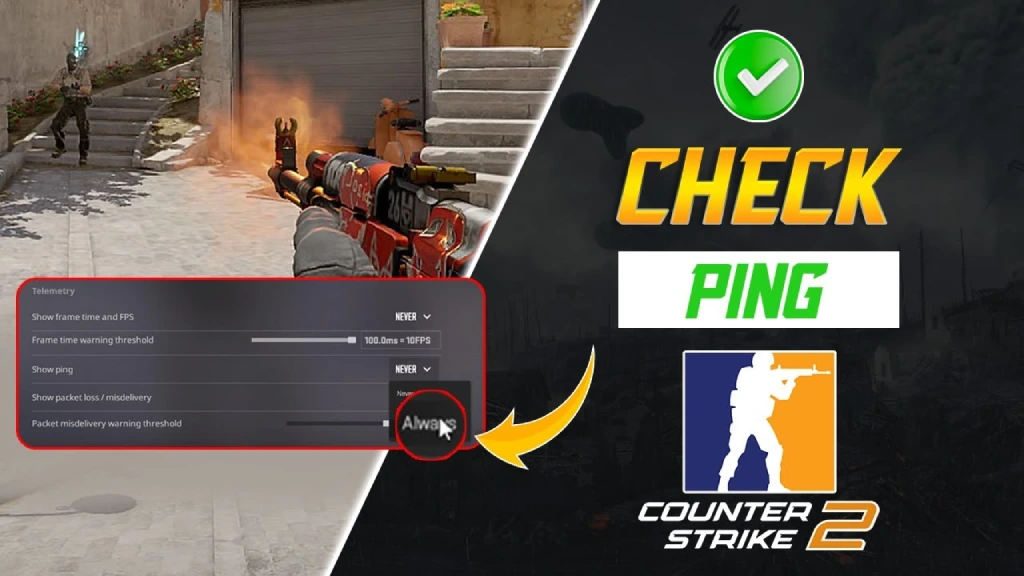
Жилийн өмнө CS2 нь FPS-ийг хянах хамгийн шилдэг аргуудын нэг болох телеметрээр дамжуулах аргыг нэвтрүүлсэн. Хэрэв та консолоос “айдаг” бөгөөд зөвхөн FPS, ping болон хоцрогдлыг хянахыг хүсвэл дараах гурван алхмыг дагаарай:
- Тохиргоо → Тоглоом → Телеметрийг нээнэ.
- FPS болон Кадрын цагийг харуулах сонголтыг идэвхжүүлнэ → Байнга болгож тохируулна.
- Шаардлагатай бол сүлжээний оношилгоонд Ping-ийг харуулах, Packet Loss-ыг харуулах сонголтыг идэвхжүүлнэ.
| Параметр | Дэлгэц |
|---|---|
| FPS, кадрын цагийг харуулах | Одоогийн FPS ба кадрын цаг (мс) |
| Ping-ийг харуулах | Серверийн хоцрогдол (ping) |
| Packet Loss-ыг харуулах | Алдагдсан сүлжээний пакетуудын хувь |
Телеметрийн горим нь гүйцэтгэлийн алдааг олж засварлахад онцгой ач холбогдолтой. Энэ нь FPS CS2, кадрын хурд болон сүлжээний хоцрогдлын хоорондын хамаарлыг тодорхой харуулж, графикийн болон сүлжээний алдаануудыг ялгахад тусалдаг.
3. Steam-ийн давхардлын FPS тоолуурыг ашиглах нь
CS2 FPS тоолуурыг командгүйгээр эсвэл консолгүй хурдан харуулах өөр нэг арга бол Steam Overlay юм. Үүнийг асаахад маш амархан:
- Steam → Тохиргоо → Тоглоом доторх гэсэн хэсгийг нээнэ.
- Тоглоом доторх FPS тоолуурын сонголтыг олно.
- Байршлыг сонгоно (дэлгэцийн дээд/доод булан).
- FPS CS2-ыг цайвар дэвсгэр дээр харагдуулахын тулд “Өндөр контрастын өнгө” сонголтыг идэвхжүүлнэ.
Steam Overlay маш тохиромжтой бөгөөд олон талт хэрэглээтэй боловч сул тал нь гэвэл системд бага зэрэг ачаалал өгдөг. Олон тооны туршилтуудыг судалж, өөрөө ч бас хийснээр кадрын хурдыг харуулах энэ аргыг ашиглах үед CS2 FPS дунджаар 1-2%-иар буурч байгаа нь ажиглагдсан. Тиймээс хэрэв таны компьютер дунджаас доогуур бол бид консолын аргыг санал болгож байна.
4. GPU програм хангамж (NVIDIA & AMD FPS тоолуур)
График карт үйлдвэрлэгчид хэрэглэгчдэдээ санаа тавьдаг. Өмнө нь тэд зөвхөн үндсэн үйл ажиллагаанд зориулсан техник хангамж болон драйверуудыг бүтээдэг байсан бол 2026 онд одоо олон төрлийн хэрэгслүүдийг санал болгож байна. Хамгийн алдартай хэрэгслүүдийн нэг нь FPS, GPU ачаалал болон температурыг хянах явдал юм. CS2 дээр FPS-ийг харуулах энэхүү арга нь хамгийн нарийвчлалтай. Үүнийг ашиглахын тулд график картынхаа үйлдвэрлэгчийг олж мэдээд доорх товч зааврыг уншина уу:
NVIDIA GeForce
- GeForce Experience Overlay-ыг нээхийн тулд Alt + Z товчийг дарна.
- HUD Layout → Performance → FPS Counter луу орно.
- Дэлгэц дээрх тоолуурын байрлалыг сонгоно.
AMD Radeon
- AMD Adrenalin Overlay-ыг нээхийн тулд Alt + R товчийг дарна.
- Performance → Metrics Overlay руу орно.
- FPS хяналтыг идэвхжүүлнэ.
Энэ арга нэлээд тохиромжтой бөгөөд нарийвчлалтай хэр нь гүйцэтгэлийн хувьд ноцтой сул талтай. Тоног төхөөрөмжийн давхардал (ялангуяа график болон GPU температурыг багтаасан) нь FPS-ийг 1-5% бууруулж болно. Хэрэв таны компьютер дунджаас доогуур бол бид гурав дахь аргын дагуу FPS эсвэл Телеметрийн цэсийг харуулах консолын аргыг санал болгож байна.
CS2 дээр FPS-ийг бүүст хийх шилдэг консолын командууд
Counter-Strike 2 FPS-ийг сайжруулах нь консолын командуудыг зөв ашиглахаас эхэлдэг. Эдгээр командуудын хянадаг параметрууд нь дүрслэл, хэсгүүдийн боловсруулалт болон GPU ачаалалд ихээхэн нөлөө үзүүлдэг. Доорх хүснэгтэд жагсаасан зарим командыг туршиж үзэхийг зөвлөж байна. Эдгээр нь чанарыг алдагдуулахгүйгээр таны системийн кадрын хурдыг нэмэгдүүлэх боломжтой байж болно.
| Команд | Тайлбар | FPS-т үзүүлэх нөлөө / Гүйцэтгэл |
|---|---|---|
| cl_disable_ragdolls 1 | Үхсэн биеийн физикийг (ragdoll) идэвхгүй болгож, CPU-ийн ачааллыг бууруулдаг. | Идэвхтэй галын тулааны үед FPS-ийг 5–10% нэмэгдүүлдэг. |
| r_drawparticles 0 | Утаа, оч, тоос шороо болон галын нөлөө зэрэг хэсгүүдийг унтраана. | FPS-ийн тогтвортой байдлыг мэдэгдэхүйц нэмэгдүүлнэ, ялангуяа сул GPU дээр. |
| mat_disable_mipmap 1 | Mipmap бүтцийг идэвхгүй болгож, санах ойн хэрэглээг бууруулдаг. | FPS бага зэрэг нэмэгдэх боловч бүтцийн тодорхой байдал багасна. |
| fps_max 300 | Гүйцэтгэлийг тогтворжуулахын тулд CS2 FPS хязгаарыг хамгийн их дээр тохируулдаг. | FPS хэлбэлзэл болон GPU ачааллыг бууруулдаг. |
| r_dynamic 0 | Динамик гэрэлтүүлэг болон гялбааг идэвхгүй болгоно. | Хөнгөн-хүнд газрын зураг дээр FPS-ийг +10–15-аар нэмэгдүүлнэ. |
| muzzleflash_light 0 | Хошууны гялбах гэрэлтүүлгийн эффектийг арилгана. | FPS-ийн жижиг боловч тогтвортой сайжруулалт. |
| cl_forcepreload 1 | Тоглолт эхлэхээс өмнө нөөцийг санах ой руу урьдчилан ачаалдаг. | Газрын зургийг ачаалах үед гацалт багасна. |
| r_shadows 0 | Бүх сүүдрийг бүрэн идэвхгүй болгодог. | FPS-ийн хүчтэй бүүст, гэхдээ үзэгдэх байдал алдагдана. |
| cl_csm_enabled 0 | Source 2 каскадын сүүдрийг идэвхгүй болгоно (GPU нягтрал ихтэй). | Нарийн төвөгтэй үзэгдлүүдэд FPS-ийг +10–25-аар нэмнэ. |
Мөн тогтвортой CS2 FPS-тэй байхын тулд та эдгээр командуудыг Steam-ийг эхлүүлэх оновчтой параметруудтай нэгтгэж болно:
-novid -high +fps_max 300 +cl_disable_ragdolls 1 -threads X, энд X нь таны процессорын физик цөмийн тоо юм.
CS2 CS2 бага FPS-ийн алдааг олж засах
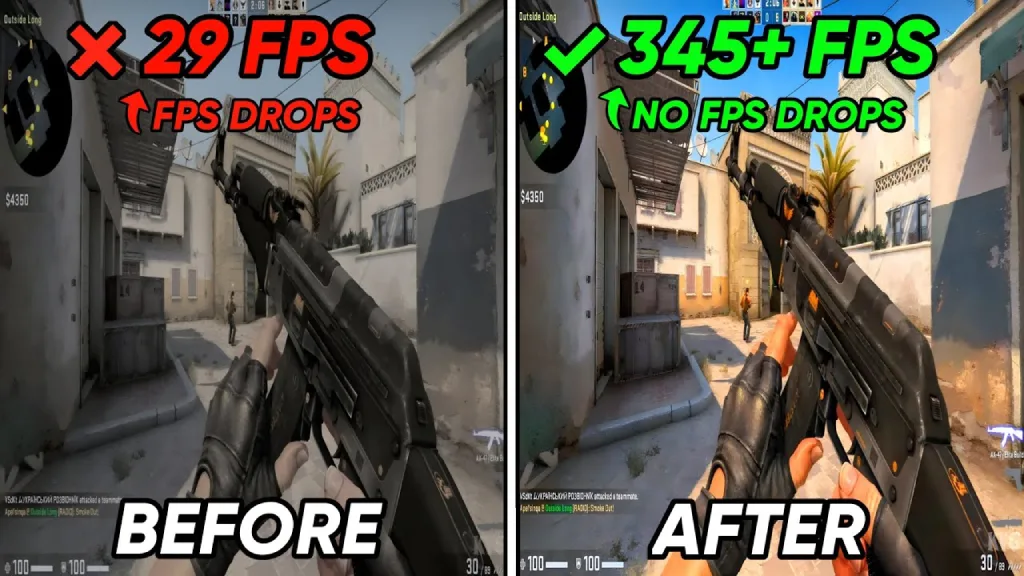
Мэдээж сайн график карт болон процессор нь өндөр, тогтвортой CS2 FPS-ийн хувьд зайлшгүй шаардлагатай. Гэхдээ хэрэв үүнийг үл тоомсорловол CS2 FPS буурахад хүргэж болзошгүй зарим хүчин зүйл байдаг. Мөн энэ нь тоглоомыг оновчтой болгох тухай биш (энэ нь хангалттай сайн), харин системийн тохиргоо, драйвер болон ард нь болж буй үйл явцын тухай юм. Бид CS2 бага FPS болон гацалтыг арилгахад туслах богино жагсаалтыг бэлтгэлээ:
- Графикийг оновчтой болгох: Хамгийн үр дүнтэй бөгөөд батлагдсан арга. Бүтэц, сүүдэр болон тэгшитгэлийн бага утгыг тохируулна. Эффектийн чанарыг бууруулж, дараах боловсруулалтыг идэвхгүй болгоно. Энэ нь таны GPU нөөцийн 30% хүртэлх хэсгийг чөлөөлөх болно.
- Арын аппуудыг идэвхгүй болгох: Discord, Chrome, OBS, Windows Game Bar болон бусад бүх аппууд болон үйл явц нь системд нэмэлт ачаалал үүсгэдэг. Тэд санах ой болон CPU-г идэвхтэй ашиглаж, CS2 дээр өндөр FPS-д хэрэгтэй нөөцийг зарцуулдаг. Хэрэв таныг тоглож байх үед энэ нь хэрэггүй бол хаахыг зөвлөж байна, хамгийн тохиромжтой нь Task Manager-ээр дамжуулан хаах явдал юм.
- График карт драйверуудаа шинэчлэх: NVIDIA GeForce эсвэл AMD Adrenalin-ы хамгийн сүүлийн үеийн тогтвортой хувилбарыг ашиглаарай. Хуучин драйверуудыг эхлээд Display Driver Uninstaller ашиглан устгахыг зөвлөж байна.
- Цахилгааны төлөвлөлтөө тохируулах: Windows Control Panel дээр “High Performance” төлөвлөгөөг идэвхжүүлж, CPU-ийн давтамжийн автомат хязгаарлалтыг идэвхгүй болгоно.
- Температур болон хөргөлтөө шалгах: GPU/CPU-ийн хэт халалт нь CS2 FPS-ийн огцом уналтад хүргэж болзошгүй. Энэ асуудлыг шийдэхийн тулд та хөргөлтийн системийг цэвэрлэж, дулааны интерфэйсийг сольж, бүх сэнсний ажиллагааг шалгаж болно. Хэрэв эдгээр бүх алхмыг хийсний дараа температур өндөр хэвээр байвал хөргөлтийн системийг солих эсвэл агаар нэвтрүүлэх болон гаргагчийн нэмэлт сэнс худалдаж авах тухай бодож үзээрэй.
CS2-ын хамгийн сайн FPS юу вэ
CS2-ын кадрын хурдыг тойрсон олон домог байдаг. Хамгийн өргөн тархсан нь хүний нүд секундэд хамгийн ихдээ 24 кадрыг мэдэрдэг гэсэн ойлголт юм. Энэ домог өмнө нь Европт аналог телевизийн стандарт (PAL) байсан бөгөөд кадрын хурдыг секундэд 25 кадр гэж тогтоосон байсантай холбоотой юм. Гэсэн ч бодит байдал дээр энэ нь бидний тархи хөдөлгөөнийг жигд гэж хүлээн авдаг хамгийн доод хурд юм.
Нэр хүндтэй судалгаагаар хүмүүс секундэд дунджаар 45 орчим кадр хүлээн авдаг болохыг харуулж байна. Гэвч энд нэг анхааруулга байна. Counter-Strike 2 гэх мэт хурдан хэмнэлтэй тоглоомуудад хүмүүс 100-аас дээш кадрын хурдны бага зэрэг ялгааг анзаарч магадгүй. Жишээлбэл, туршлагатай буудагчдын талаас илүү хувь нь 120 ба 240 CS2 FPS-ийн хоорондын ялгааг анзаардаг. Энэ нь ялангуяа камерын хурц хөдөлгөөн болон их хэмжээний галын үед илүү мэдэгдэхүйц байдаг.
| FPS | Тоглоом доторх мэдрэмж | Хариу үйлдэл үзүүлэх | Давуу тал |
|---|---|---|---|
| 30 | Тасалдалтай, мэдэгдэхүйц хоцрогдол | Оролтын өндөр саатал | Хамгийн бага |
| 60 | Жигд ба тогтвортой | Дунд зэргийн хариу үйлдэл (~16 мс) | Стандарт түвшин |
| 120 | Маш хөвсөн, нарийн хяналт | Хурдан хариу үйлдэл (~8 мс) | Сайн |
| 144 | CS2-т тохиромжтой | Оролтын хоцрогдол бага | Өндөр |
| 240 | Маш жигд тоглолт | Бараг шууд хариу үйлдэл (~4 мс) | Цахим спортын түвшин |
| 360+ | Бараг мэдрэгдэхээргүй ялгаа | Хэт бага хоцрогдол | Мэргэжлийн тоглогчдод |
FPS ба Ping: Ялгааг ойлгох нь
Олон тоглогч гүйцэтгэлийн асуудлыг сүлжээний хоцрогдолтой андуурдаг. Үнэндээ CS2 хоцрогдол янз бүрийн шалтгаантай байж болох ба энэ нь үргэлж секунд дэх кадрын тухай байдаггүй. FPS CS2 ба ping нь тоглоомын гүйцэтгэлийн өөр өөр талуудыг хариуцдаг хоёр өөр хэмжүүр юм:
- FPS (секунд дэх кадр) нь таны компьютерын гүйцэтгэл. Техникийн хувьд энэ нь таны график карт секундэд хэдэн кадр гаргаж байгааг илэрхийлнэ.
- Ping бол таны компьютерийн сигнал тоглоомын серверт хүрээд буцаж ирэхэд шаардагдах хугацаа юм.
Танд CS2 хоцрогдлын шалтгааныг ойлгоход туслахын тулд бид шинж тэмдэг болон шийдлүүдийг багтаасан энгийн хүснэгтийг бэлтгэлээ:
| Шинж тэмдэг | Учир шалтгаан | Шийдэл |
|---|---|---|
| Бага FPS + Сайн Ping | GPU/CPU-ийн гацалт эсвэл хэт халалт | Тохиргоог багасгах, драйверуудыг шинэчлэх, хөргөлтийг сайжруулах |
| Сайн FPS + Өндөр Ping | Сүлжээний тогтворгүй байдал | Утастай холболт ашиглах, интернетийн үйлчилгээ үзүүлэгчээ шалгах, Wi-Fi-г идэвхгүй болгох |
| FPS уналт + Ping огцом өсөлт | Системийн хэт ачаалал эсвэл арын аппууд | Арын даалгавруудыг хаах, вирусны эсрэг програмыг шалгах, CPU-г хянах |
| Тогтвортой FPS боловч буудахад хоцрогдолтой | Багцын алдагдал эсвэл буруу чиглүүлэлт | cq_netgraph 1-ийг идэвхжүүлэх, багцын алдагдлыг шалгах, серверийг солих |
Дүгнэлт – Хяналт, Сайжруулалт, Ноёрхол!
CS2-ын өндөр, хамгийн чухал нь тогтвортой FPS бол таны амжилтыг тодорхойлох чухал хүчин зүйл. Энэ нь мэдэгдэхүйц ялгаатай болохыг эртнээс нотолсон. Мэргэжлийн цахим спортын тоглогчид хамгийн өндөр дахин ачаалалтын хурдтай маш хүчирхэг компьютер болон монитор авахыг эрмэлздэгт гайхах зүйлгүй юм.
Гэхдээ хэрэв та компьютерын техник хангамжид хэдэн мянган доллар зарцуулахыг хүсэхгүй байвал манай нийтлэл дэх зөвлөмжүүдийг ашиглахыг зөвлөж байна. CS2 FPS (cl_showfps, cq_netgraph), телеметрийн систем болон Steam давхардалтыг харуулах консолын командууд нь нэлээд хэрэгцээтэй. Түүнчлэн график тохиргоогоо зөв тохируулах, драйверуудаа шинэчлэх, шаардлагагүй програмуудыг хаахаа бүү мартаарай. Ингэснээр та техник хангамжаа хамгийн өндөр CS2 FPS-тэй байлгах боломжтой. Энэ нь эргээд илүү нарийвчлалтай зорилго, илүү их ялалт гэсэн үг юм!
Түгээмэл асуудаг асуултууд
Хамгийн шилдэг арга бол телеметрийн цэсийг ашиглах явдал. Үүний тулд Тохиргоо → Тоглоом → Телеметрийг нээнэ. Гарч ирэх цонхноос “FPS болон Кадрын цагийг харуулах” сонголтыг олж идэвхжүүлээрэй.
Олон CS:GO тоглогчдын мэдэх net_graph 1 команд одоо 2026 онд байхгүй болсон. Гэсэн хэдий ч бүрэн дүйцэхүйц хувилбар байгаа. C2 дахь cq_netgraph 1 команд нь сүлжээний график, багцын алдагдал болон ping хэлбэлзлийг харуулдаг.
Үүнийг хийхэд маш амархан. “~” товчийг дарж консолыг нээгээд fps_max 0 гэж оруулна уу. Энэ команд нь кадрын хурдны хязгаарыг шууд арилгана. Мөн бид үүнийг автоматаар ашиглахыг зөвлөж байна. Үүний тулд энэ командыг Steam-ийг эхлүүлэх сонголтдоо нэмээрэй.
Маш бага боловч ялгаатай. cl_showfps 1 нь зөвхөн одоогийн CS2 FPS-ийг харуулдаг. Энэ нь олон хүний хувьд хангалттай. Гэхдээ хэрэв та төхөөрөмжийнхөө гүйцэтгэлийг илүү дэлгэрэнгүй шинжлэхийг хүсвэл cl_showfps 3-ыг ашиглаарай. Энэ команд бүх CS2 тоглогчдод шаардлагатай FPS-ээс гадна сервер, кадрын хурдны тогтвортой байдлын талаарх мэдээллийг харуулна.
Үгүй, бас дахин үгүй. Энэ бол нийтлэг домог. cl_showfps команд нь хөдөлгүүрийн түвшинд ажилладаг бөгөөд гүйцэтгэлд огт нөлөөлдөггүй. Гадаад давхардалтыг (Steam эсвэл MSI Afterburner) ашиглах үед гүйцэтгэлийг хамгийн бага хэмжээнд бууруулах боломжтой боловч cl_showfps командыг ашиглах боломжгүй.
Энэ бүхэн таны дэлгэцийн дахин шинэчлэлтийн хурдаас хамаарна. Хэрэв та 144 Hz дэлгэцтэй бол fps_max 300 ашиглах нь хамгийн сайн арга байх болно. Энэ нь кадрын хурдны огцом өсөлтөөс урьдчилан сэргийлнэ. CS2 FPS нь таны дэлгэцийн дахин шинэчлэлтийн хурдтай тэнцүү эсвэл түүнээс өндөр байхыг зөвлөдөг.
60Hz-ийн дэлгэцийн хувьд босоо синхрончлолыг ашиглах үед (жишээ нь, 60 FPS дээр түгжих) оролт болон кадрыг харуулах хооронд саатал гарч болно. Дэлгэцийнхээ герцээс дор хаяж 20 FPS-ээр өндөр кадрын хурдны түгжээг ашиглах нь тохиромжтой.
Үгүй, хэрэв бид эдгээр параметруудын хоорондын шууд холболтын талаар ярьж байгаа бол. Гэвч сүлжээний хоцрогдол болон CS2 FPS-ийн хооронд бага зэрэг шууд бус хамаарал байдаг. Өндөр ping ба/эсвэл багцын алдагдал нь FPS-ийн уналтыг үзэгдлийн хувьд дуурайдаг. Сүлжээний хоцрогдлыг CS2 FPS-ийн бодит уналтаас ялгахын тулд та cq_netgraph 1 командыг ашиглаж болно.
Түүнчлэн унших: