en
en  mn
mn 
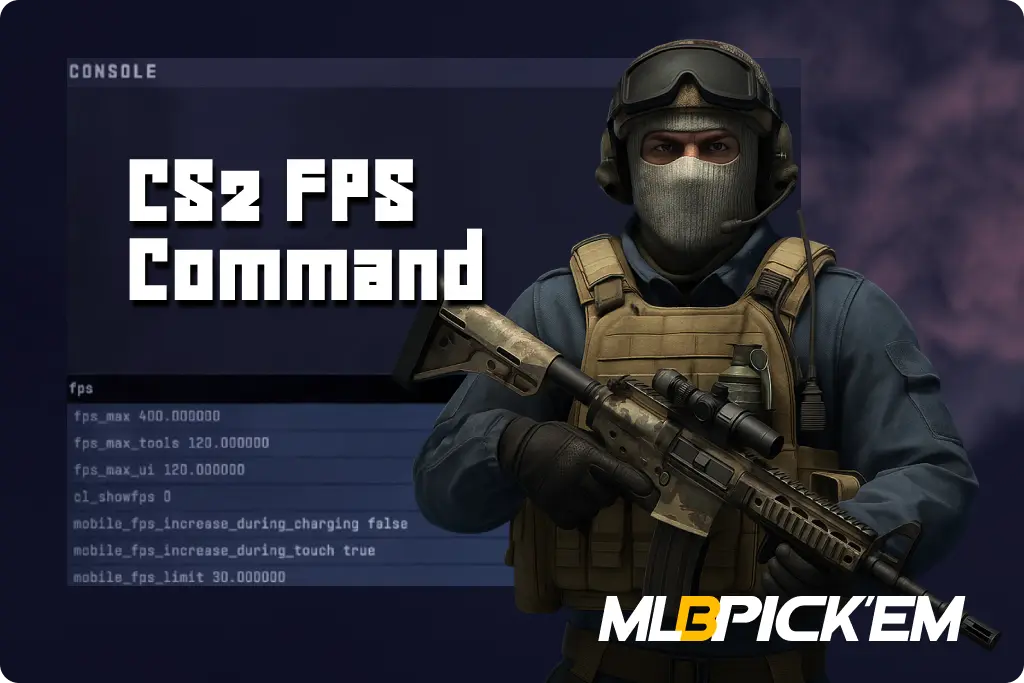
Команды отображения CS2 FPS: Как включить счетчик FPS
Хотите проверить, насколько стабильно работает Counter-Strike 2 на вашем ПК или ноутбуке? Вы попали в нужное место! В этом подробном гайде для МелБет Пикем мы объясним, как включить счётчик FPS в CS2, чтобы отслеживать производительность игры в реальном времени. Мы покажем сразу несколько способов, как отобразить FPS в CS2, чтобы вы выбрали наиболее подходящий. Также мы поможем устранить лаги и фризы в CS2, чтобы добиться максимально плавного геймплея!
Что такое FPS в CS2 и почему это важно
FPS (frames per second — кадры в секунду) — это показатель количества кадров, которые игра отображает на экране каждую секунду. Проще говоря, чем выше FPS CS2, тем чаще обновляется изображение. Если у вас 60 FPS — картинка обновляется 60 раз в секунду. Если 240 FPS — 240 раз.
В нашей любимой CS2 FPS критически важен. Высокий FPS делает движения плавными, повышает отклик и делает перемещения врагов предсказуемыми. При низком FPS в CS2 игра ощущается дерганой. На очень низком FPS лаги становятся заметными, а мышь — «тяжёлой». В такие моменты вы теряете доли секунды, которые могут решить исход раунда.
Как включить FPS в CS2 в 2026 году
Существует несколько способов посмотреть FPS в Counter-Strike 2. Мы провели полный сбор актуальной информации и собрали все рабочие методы отображения FPS CS2 в 2026 году. Каждый способ подходит для разных задач — выбирайте тот, что удобнее.
1. Через консоль разработчика (команда cl_showfps)
Самый точный и простой способ включить FPS в CS2 — использовать консоль разработчика. Этот метод никак не влияет на производительность, поэтому его используют большинство игроков:
- Откройте Настройки → Игра → Включить консоль разработчика (~) — установите «Да».
- Нажмите клавишу ~ (тильда), чтобы открыть консоль.
- Введите команду cl_showfps 1 и нажмите Enter.
После этого счётчик FPS появится в левом верхнем углу экрана.
Также существуют дополнительные уровни команды cl_showfps:
- cl_showfps 1 — базовый счётчик FPS (текущий фреймрейт).
- cl_showfps 2 — добавляет статистику минимального и среднего FPS.
- cl_showfps 3 — отображает данные сервера (тикрейт, падения кадров).
- cl_showfps 4 — включает запись FPS в файл для последующего анализа.
Как сделать так, чтобы FPS показывался всегда
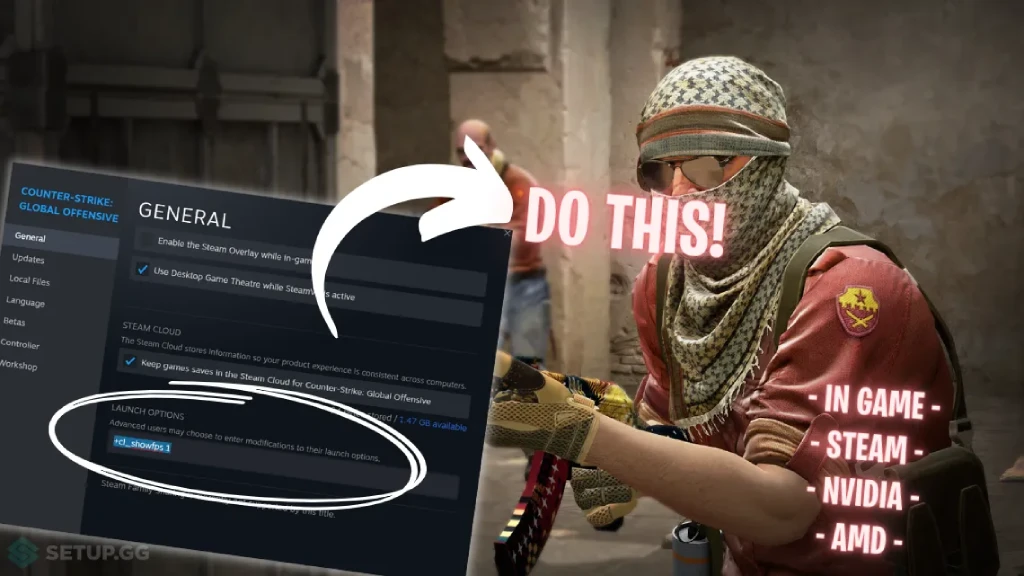
Чтобы счётчик FPS в CS2 включался автоматически при запуске игры, достаточно один раз выполнить настройку. Тогда не придётся каждый раз открывать консоль. Есть два способа включить FPS навсегда:
1. Через параметры запуска Steam
- Откройте Steam и перейдите: Counter-Strike 2 → Свойства → Общие → Параметры запуска.
- В поле параметров добавьте команду: +cl_showfps 1.
2. Через файл конфигурации autoexec.cfg
- Перейдите в папку игры: Steam → steamapps → common → Counter-Strike Global Offensive → game → csgo → cfg.
- Если файла autoexec.cfg нет — создайте его.
- Откройте файл в текстовом редакторе и добавьте строку: cl_showfps 1.
- Сохраните файл и убедитесь, что расширение указано правильно.
- После этого в параметры запуска Steam добавьте: +exec autoexec.cfg
- Команды в autoexec.cfg будут автоматически выполняться при каждом запуске CS2, даже после обновлений или сброса настроек.
2. Через меню телеметрии CS2
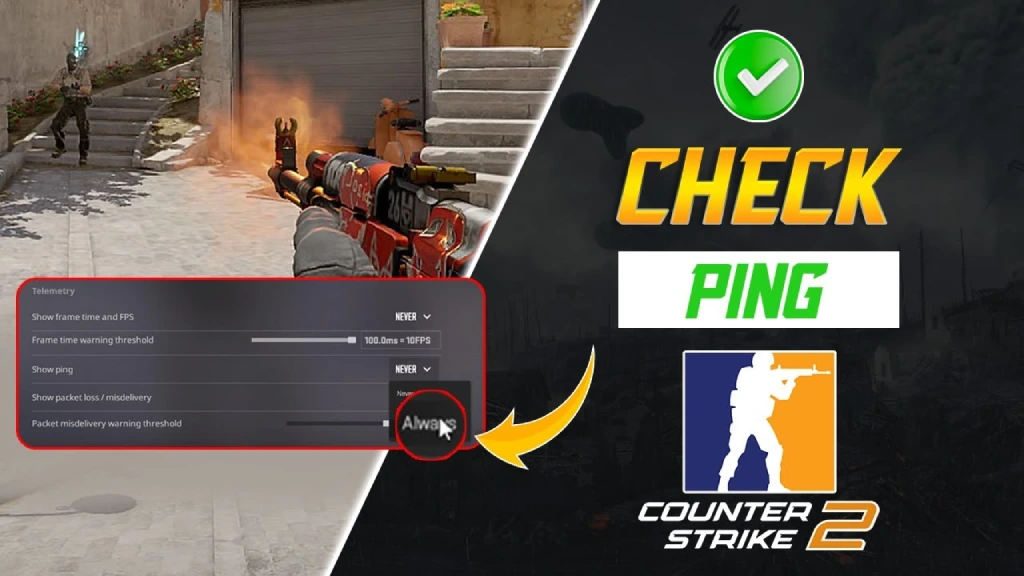
Год назад в CS2 появился один из лучших способов отслеживать FPS — телеметрия. Если вы «боитесь» консоли и хотите просто видеть FPS, пинг и задержку, выполните три шага:
- Откройте Настройки → Игра → Телеметрия.
- Включите Show FPS and Frame Time → установите «Always».
- При необходимости включите Show Ping и Show Packet Loss для диагностики сети.
| Параметр | Что отображает |
|---|---|
| Show FPS and Frame Time | Текущий FPS и время кадра (мс) |
| Show Ping | Задержку сервера (пинг) |
| Show Packet Loss | Процент потерянных сетевых пакетов |
Режим телеметрии особенно полезен для диагностики производительности. Он наглядно показывает взаимосвязь между FPS CS2, временем кадра и скачками сетевой задержки, помогая отличить графические проблемы от сетевых.
3. Через встроенный счётчик FPS Steam Overlay
Ещё один способ быстро включить счётчик FPS в CS2 без команд и консоли — через Steam Overlay. Включается он очень просто:
- Откройте Steam → Настройки → В игре.
- Найдите пункт «Счётчик FPS в игре».
- Выберите расположение (угол экрана).
- Включите «Высокая контрастность», чтобы FPS CS2 было видно на светлом фоне.
Steam Overlay удобен и универсален, но у него есть минус — он слегка снижает производительность. После изучения многочисленных тестов (и наших собственных), FPS в CS2 падает примерно на 1–2% при использовании этого метода отображения частоты кадров. Поэтому если у вас слабый ПК, рекомендуем консольный способ.
4. Использование ПО видеокарты (счётчик FPS NVIDIA и AMD)
Производители видеокарт заботятся о своих пользователях. Если раньше они делали только железо и драйверы, то в 2026 году они предлагают множество полезных инструментов. Один из самых востребованных — мониторинг FPS, нагрузки на GPU и температуры. Этот способ отображения FPS в CS2 считается самым точным. Чтобы использовать его, узнайте производителя своей видеокарты и выполните краткие инструкции ниже:
NVIDIA GeForce
- Нажмите Alt + Z, чтобы открыть GeForce Experience Overlay.
- Перейдите в HUD Layout → Performance → FPS Counter.
- Выберите расположение счётчика на экране.
AMD Radeon
- Нажмите Alt + R, чтобы открыть AMD Adrenalin Overlay.
- Перейдите в Performance → Metrics Overlay.
- Включите отображение FPS.
Этот метод достаточно удобен и точен, но имеет серьёзный недостаток — влияние на производительность. Аппаратные оверлеи (особенно с отображением температуры GPU и графической нагрузки) могут снижать FPS на 1–5%. Если у вас слабый ПК, как и в случае с третьим методом, рекомендуем использовать консольный способ или меню телеметрии.
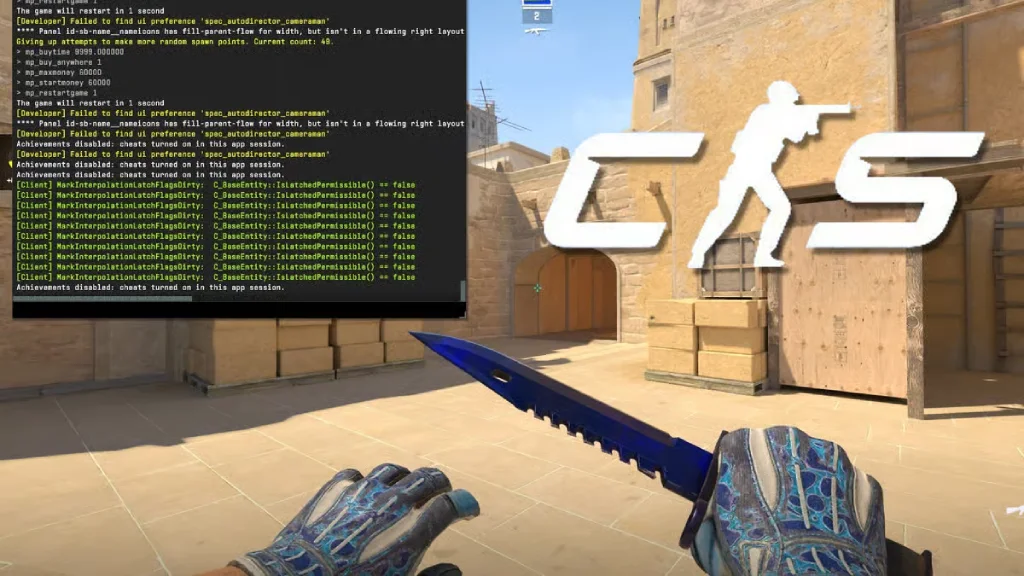
Лучшие консольные команды для повышения FPS в CS2
Оптимизация FPS в Counter-Strike 2 начинается с правильного использования консольных команд. Параметры, контролируемые этими командами, значительно влияют на рендеринг, обработку частиц и нагрузку на видеокарту. Мы рекомендуем попробовать некоторые команды, приведённые в таблице ниже. Они могут помочь повысить FPS вашей системы без серьёзной потери качества.
| Команда | Описание | Влияние на FPS / Производительность |
|---|---|---|
| cl_disable_ragdolls 1 | Отключает физику тел (ragdoll), снижая нагрузку на CPU. | Повышает FPS на 5–10% в активных перестрелках. |
| r_drawparticles 0 | Отключает частицы — дым, искры, пыль и огонь. | Значительное повышение стабильности FPS, особенно на слабых GPU. |
| mat_disable_mipmap 1 | Отключает мипмапы текстур, уменьшая использование памяти. | Небольшой прирост FPS, но снижает чёткость текстур. |
| fps_max 300 | Устанавливает лимит FPS в CS2 для стабилизации работы. | Снижает скачки FPS и нагрузку на GPU. |
| r_dynamic 0 | Отключает динамическое освещение и вспышки. | +10–15 FPS на картах с большим количеством источников света. |
| muzzleflash_light 0 | Убирает эффекты освещения от выстрелов. | Небольшое, но стабильное повышение FPS. |
| cl_forcepreload 1 | Предзагружает ресурсы в память перед началом матча. | Меньше микрофризов при загрузке карт. |
| r_shadows 0 | Полностью отключает все тени. | Сильный прирост FPS, но потеря визуальной глубины. |
| cl_csm_enabled 0 | Отключает каскадные тени Source 2 (очень требовательны к GPU). | +10–25 FPS в сложных сценах. |
Также для стабильного FPS в CS2 можно сочетать эти команды с оптимальными параметрами запуска Steam:
—novid -high +fps_max 300 +cl_disable_ragdolls 1 -threads X, где X — количество физических ядер вашего процессора.
Устранение низкого FPS в CS2
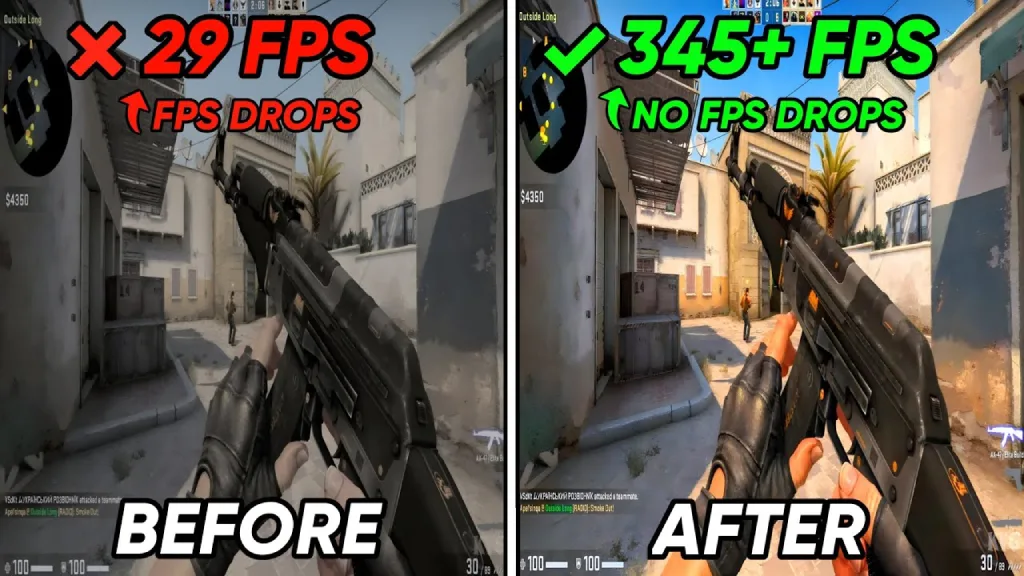
Хорошая видеокарта и процессор, конечно, важны для высокого и стабильного FPS в CS2. Однако существуют и другие факторы, которые при игнорировании могут вызывать просадки FPS в CS2. И речь сейчас не об оптимизации игры (она достаточно хорошая), а о настройках системы, драйверах и фоновых процессах. Мы подготовили короткий чеклист, который поможет устранить низкий FPS и лаги в CS2:
- Оптимизируйте графику: Самый эффективный и проверенный метод. Просто установите низкие значения для текстур, теней и сглаживания. Уменьшите качество эффектов и отключите постобработку. Это освободит до 30% ресурсов вашей видеокарты.
- Отключите фоновые приложения: Discord, Chrome, OBS, Windows Game Bar и другие программы создают дополнительную нагрузку на систему. Они активно используют память и процессор, забирая ресурсы, необходимые для высокого FPS в CS2. Если они вам не нужны во время игры — закрывайте их, желательно через Диспетчер задач.
- Обновите драйверы видеокарты: Используйте последнюю стабильную версию NVIDIA GeForce или AMD Adrenalin. Рекомендуем предварительно удалить старые драйверы через Display Driver Uninstaller.
- Настройте план электропитания: В Панели управления Windows включите режим «Высокая производительность» и отключите автоматическое ограничение частоты процессора.
- Проверьте температуру и охлаждение: Перегрев GPU/CPU может вызывать резкие просадки FPS в CS2. Чтобы устранить проблему, можно почистить систему охлаждения, заменить термопасту и проверить работу всех вентиляторов. Если даже после этого температуры остаются высокими — рассмотрите улучшение охлаждения или установку дополнительных корпусных вентиляторов для притока и выдува воздуха.
Какой FPS является лучшим для CS2
Вокруг частоты кадров в CS2 существует множество мифов. Один из самых распространённых — что человеческий глаз воспринимает максимум 24 кадра в секунду. Этот миф появился из-за того, что раньше в Европе был стандарт аналогового телевидения (PAL), ограниченный 25 кадрами в секунду. Однако на деле это лишь минимальный показатель, при котором мозг воспринимает движение как плавное.
Авторитетные исследования показывают, что в среднем люди воспринимают примерно 45 кадров в секунду. Но есть нюанс. В динамичных играх, таких как Counter-Strike 2, игроки могут заметить разницу даже выше 100 FPS. Например, более половины опытных шутер-игроков ощущают разницу между 120 и 240 FPS в CS2. Это особенно заметно при резких движениях камеры и скоростной стрельбе.
| FPS | Ощущение в игре | Отзывчивость | Преимущество |
|---|---|---|---|
| 30 | Рывки, заметные лаги | Большая задержка ввода | Минимальное |
| 60 | Плавно и стабильно | Средняя отзывчивость (~16 мс) | Стандартный уровень |
| 120 | Очень плавно, точное управление | Быстрая реакция (~8 мс) | Хорошее |
| 144 | Оптимально для CS2 | Низкий input-lag | Высокое |
| 240 | Ультра-плавный геймплей | Почти мгновенная реакция (~4 мс) | Киберспорт уровень |
| 360+ | Разница едва заметна | Сверхнизкая задержка | Для профессионалов |
FPS vs. Ping: Понимание разницы
Многие игроки путают проблемы производительности с сетевой задержкой. Дело в том, что лаги в CS2 могут возникать по разным причинам, и это далеко не всегда связано с количеством кадров в секунду. FPS CS2 и пинг — два абсолютно разных показателя, отвечающих за разные аспекты работы игры:
- FPS (frames per second) — это производительность вашего компьютера. Технически — сколько кадров в секунду рендерит ваша видеокарта.
- Ping — это время, за которое сигнал от вашего компьютера достигает игрового сервера и возвращается обратно.
Чтобы помочь вам разобраться в причинах лагов в CS2, мы подготовили простую диагностическую таблицу с симптомами и решениями:
| Симптом | Причина | Решение |
|---|---|---|
| Низкий FPS + хороший пинг | Упор в GPU/CPU или перегрев | Понизить настройки, обновить драйверы, улучшить охлаждение |
| Хороший FPS + высокий пинг | Сетевая нестабильность | Перейти на проводное соединение, проверить провайдера, отключить Wi-Fi |
| Просадки FPS + скачки пинга | Перегрузка системы или фоновые процессы | Закрыть фоновые задачи, проверить антивирус, мониторить загрузку CPU |
| Стабильный FPS, но лаги при стрельбе | Потеря пакетов или плохой маршрут | Включить cq_netgraph 1, проверить packet loss, сменить сервер |
Заключение — Мониторьте, оптимизируйте, побеждайте!
Высокий и, что особенно важно, стабильный FPS в CS2 — один из ключевых факторов вашего успеха. Давно доказано, что разница действительно ощущается. Именно поэтому профессиональные киберспортсмены стремятся собрать очень мощный ПК и монитор с высокой частотой обновления.
Но если вы не хотите тратить тысячи долларов на комплектующие, мы рекомендуем использовать советы из нашей статьи. Консольные команды для отображения FPS в CS2 (cl_showfps, cq_netgraph), система телеметрии и оверлей Steam — всё это полезные инструменты. Также не забывайте правильно настраивать графику, обновлять драйверы и закрывать ненужные программы. Так вы сможете добиться максимально возможного FPS в CS2 на своём железе. А это, в свою очередь, означает более точную стрельбу и больше побед!
Часто задаваемые вопросы
Лучший способ — воспользоваться меню телеметрии. Для этого откройте Настройки → Игра → Телеметрия. В появившемся окне найдите и включите параметр «Show FPS and Frame Time».
Команда net_graph 1, хорошо знакомая игрокам CS:GO, в 2026 году больше не актуальна. Однако полный аналог по-прежнему существует. Команда cq_netgraph 1 в CS2 отображает сетевой график, потерю пакетов и колебания пинга.
Сделать это очень просто. Откройте консоль клавишей «~» и введите fps_max 0. Команда сразу снимет ограничение частоты кадров. Мы также рекомендуем использовать её автоматически — просто добавьте команду в параметры запуска Steam.
Разница небольшая, но она есть. Команда cl_showfps 1 показывает только текущий FPS CS2 — большинству игроков этого достаточно. Но если вы хотите глубже проанализировать производительность устройства, используйте cl_showfps 3. Эта команда, помимо FPS, выводит данные о сервере и стабильности частоты кадров.
Нет, и ещё раз нет. Это распространённый миф. Команда cl_showfps работает на уровне игрового движка и никак не влияет на производительность. Незначительное снижение возможно только при использовании внешних оверлеев (Steam, MSI Afterburner), но не при использовании cl_showfps.
Всё зависит от частоты обновления вашего монитора. Если у вас монитор на 144 Гц, оптимально использовать fps_max 300 — это предотвращает скачки частоты кадров. FPS в CS2 должен быть равен или выше частоты обновления монитора.
На мониторах 60 Гц при использовании вертикальной синхронизации (ограничение в 60 FPS) может возникать задержка между вводом и отображением кадра. Идеальный вариант — устанавливать лимит как минимум на 20 FPS выше частоты монитора.
Нет, если говорить о прямой зависимости. Но существует небольшая косвенная связь между сетевой задержкой и визуальным восприятием FPS CS2. Высокий пинг и/или потеря пакетов могут визуально имитировать просадки FPS. Чтобы отличить сетевую задержку от реального падения FPS в CS2, используйте команду cq_netgraph 1.
Читайте также: