en
en  ru
ru 
CS2 дээр хэрхэн чатлах вэ
CS2 дээр текст эсвэл дуут чатгүйгээр тоглох нь бараг багийн тоглолтын гол давуу талыг орхигдуулахтай адил юм. Багийн гишүүд дайсны байрлалыг мэдээлж, гранат ашиглахын өмнө анхааруулах эсвэл багийн зорилгыг хэлэлцэх үед багийн тоглолт үргэлж хялбар байдаг.
Хэрэв та дээд зэргийн давуу тал авахыг хүсэж байгаа бол MelBet Pick’em-ийн энэ нийтлэл танд туслах болно. Дуут чатыг хэрхэн идэвхжүүлж, зөв тохируулах талаар бид танд зааварлах болно. Энэхүү гарын авлагад мөн дууны түвшинг тохируулах, тоглуулагчийн дууг хаах зэрэг олон зүйлийг хийх боломж олгодог янз бүрийн консолын командтай хүснэгт багтсан.
CS2 дээрх дуу хоолой ба текстэн харилцаа холбоо
Counter-Strike цуврал нь хоёр төрлийн харилцаа холбоог агуулдаг: текст ба дуу хоолой. Тэдгээрийг хамтад нь бөгөөд тусад нь ашиглаж болох ба хоорондоо өрсөлдөхгүй, харин ч нөхцөл байдлаас шалтгаалаад бие биенээ нөхдөг.
Хурд чухал үед дуут чатыг хэрэглэхэд тохиромжтой. Тохиргооноос урьдчилан сонгосон CS2 дуут чат товчийг дарах эсвэл хэрэв та Нээлттэй микрофоныг идэвхжүүлсэн бол ярьж эхлэхэд хангалттай.
Текстэн чат нь тоглоом доторх дуу чимээнд саад учруулдаггүй тул тохиромжтой. Үүнийг зорилтот болон яаралтай бус мессежүүдэд ашигладаг бөгөөд ихэвчлэн үе шатанд аль хэдийн алагдсан багийн гишүүд ашигладаг.
| Төрөл | Дуут харилцаа холбоо | Текстэн харилцаа холбоо |
|---|---|---|
| Хурд | Шуурхай, бодит цагт | Удаан, бичих шаардлагатай |
| Хэрэглэхэд тохиромжтой үе | Клачийн нөхцөл байдал, хурдан эргэлт, яаралтай дуудлага | Чимээгүй харилцаа холбоо, микрофонгүй, энгийн мэдээлэл |
| Тодорхой байдал | Тодорхойгүй байж болно (дуу чимээ, аялга) | Тодорхой ба нарийвчлалтай |
| Хандалт | Микрофон шаардлагатай | Бүх тоглогчдод боломжтой |
| Анхаарал сарниулах түвшин | Хэтрүүлэн хэрэглэвэл анхаарал сарниулж болзошгүй | Бага хөндлөнгийн оролцоотой |
| Хяналт | Бодит цаг хугацаанд шүүхэд хэцүү | Үл тоомсорлох эсвэл дараа нь уншихад хялбар |
| Багийн зохицуулалт | Динамик багийн ажиллагаанд хамгийн тохиромжтой | Үндсэн зохицуулалтад сайн |
| Найдвартай байдал | Микрофон болон тохиргооноос хамаарна | Чат идэвхжсэн үед үргэлж ажилладаг |
CS2 дээр хэрхэн ярих вэ (Дуут чатын тохиргоо)
Микрофон эсвэл чихэвч холбох байдлаар тоглолтод орохын өмнө та тусгай CS2 аудио тохиргоо руу орох хэрэгтэй. Энэ цэсэнд та дуут чатыг идэвхжүүлж, харилцаа холбооны гол түлхүүр идэвхтэй, мөн сонгосон оролтын төхөөрөмж сонгогдсон эсэхийг шалгах хэрэгтэй. Бид алхам бүрийг тоймлон харуулсан бөгөөд нийтлэг алдаанаас зайлсхийхийн тулд анхааралтай уншина уу.
1. Тохиргоо дотор Дуут чатыг идэвхжүүлэх
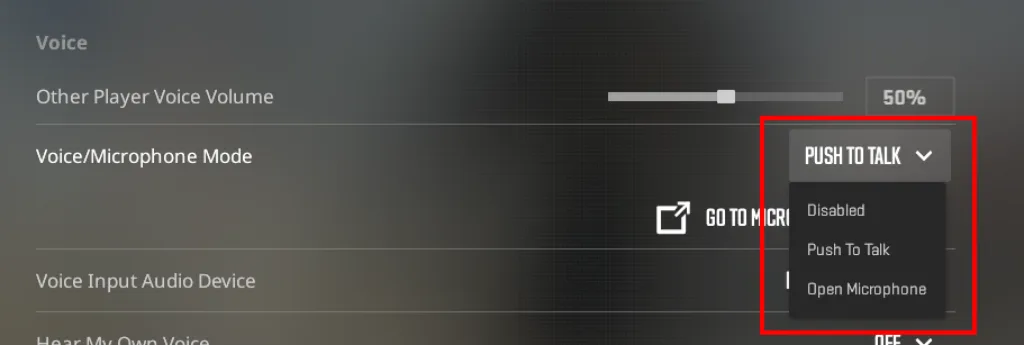
Нэгдүгээрт, та дуут чатыг идэвхжүүлсэн эсэхийг шалгах хэрэгтэй. Үүний тулд Тохиргоог нээгээд Аудио хэсгийг олно. Энэ нь дөрвөн хэсэгтэй бөгөөд хоёр дахь нь дуут харилцаа холбоог хариуцдаг. Дуут/Микрофоны горимын тохиргоог олоорой. Энэ нь гурван сонголттой:
- Микрофон ашиглах бол дарах: Товчлуураар идэвхжүүлнэ (push-to-talk).
- Микрофон нээх: Аудиог байнга дамжуулна.
- Идэвхгүй болгосон: Микрофоныг идэвхгүй болгоно.
Багийн гишүүдийн тоглолтод саад учруулах арын чимээ болон санамсаргүй дуу чимээнээс сэргийлэхийн тулд “Микрофон ашиглах бол дарах” гэсэн горимыг ашиглахыг зөвлөж байна.
Мөн дуут чатыг консолоор дамжуулж идэвхгүй болоогүй байх хэрэгтэй бөгөөд үүнийг шалгаарай. Ингэхийн тулд CS2 дууг идэвхжүүлэх командыг буюу voice_enable 1 оруулна уу.
2. Push-to-Talk түлхүүрийг тохируулах
Хэрэв та өмнөх алхмаар Микрофоны горимыг нээх гэдгийг сонгосон бол тохиргооны 3-р алхам руу шууд орж болно.
Гэхдээ хэрэв та ихэнх тоглогчдын адил Push-to-Talk товчлуурыг ашиглахыг хүсвэл үүнийг Гар/Хулгана → Харилцаа холбоо хэсэгт тохируулах шаардлагатай.
Тэнд та “Микрофон ашиглах” сонголтыг харах болно. Анхдагч тохиргоогоор CS2 дуут чатын товчийг “K” эсвэл “Mouse4” болгож тохируулсан байдаг. Та үүнийг байгаагаар нь үлдээх эсвэл илүү тохиромжтой болгон өөрчлөх боломжтой. Стандарт сонголтоос гадна хамгийн алдартай сонголтууд нь:
- V: гол хөдөлгөх товчлууруудын хажууд тохиромжтой байрласан.
- Caps Lock эсвэл Alt: байрлалаас хамаарсан өөр бусад сонголтууд.
Ер нь та ямар ч түлхүүр сонгож болно. Гол нь энэ нь танд тохиромжтой байх явдал юм. Энэ нь ихэвчлэн гараа хөдөлгөхгүйгээр зөн совингоороо дарна гэсэн үг.
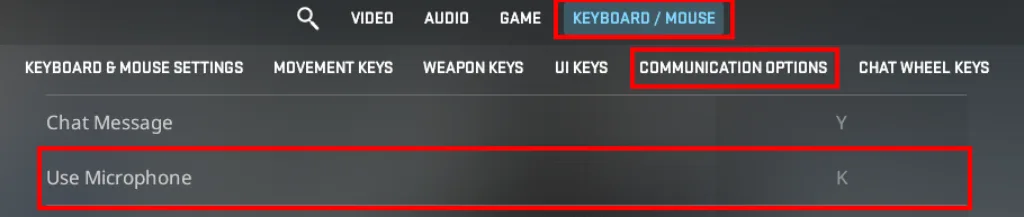
Мөн та сонгосон CS2 push to talk товч нь бусад үйлдэлтэй зөрчилдөж байгаа эсэхийг шалгах хэрэгтэй. Эс бөгөөс товчлуур огт ажиллахгүй байх эсвэл өөр үйлдэлтэй хамт ажиллаж магадгүй бөгөөд энэ нь тохиромжгүй байх болно.
3. Зөв микрофон сонгох
Таны хийх ёстой хамгийн сүүлийн зүйл бол оролтын эх үүсвэрийг сонгох явдал юм. Энэ алхмыг алгасах нь CS2 дуут чат ажиллахгүй байх эрсдэлийг нэмэгдүүлнэ. Урьдчилан сэргийлэхийн тулд Аудио → Дуут оролтын аудио төхөөрөмж рүү ороорой.
Энд та зөв төхөөрөмжийг гар аргаар сонгох ёстой. Систем буруу микрофон ашиглаж болзошгүй тул та үүнийг “Анхдагч төхөөрөмж” тохиргоотой үлдээж болохгүй. Гадаад USB микрофон эсвэл чихэвчний микрофон сонгохыг зөвлөж байна. Хэрэв зөвхөн нэг нь байхгүй тохиолдолд суурилуулсан микрофон ашиглах хэрэгтэй.
Мөн бид системийн оролтын түвшинг ижил цэснээс шалгахыг зөвлөж байна. Мөн та Steam тохиргоо руу ороод сонгосон микрофон ба ажиллагааг нь Давхардуулалт → Дуу дотроос шалгаж болно.
CS2 Дуут чатын дууны түвшний команд ба аудио тохиргоо
Микрофон болон дуут чатын суурь тохиргооны дараа та дууны түвшний тохиргоо руу шилжиж болно. Энэ бол зөвхөн тав тухын асуудал биш, харин тоглоом доторх шийдвэрт мөн нөлөөлдөг.
Багийн гишүүдийн дуу хоолой, тоглоомын дуу чимээ хоорондын буруу тэнцвэр нь чухал мэдээлэл хүлээн авахад саад учруулж болзошгүй. Хөлийн алхам, буудалт, гранат бүрийг сонсохын тулд Тохиргоо → Аудио → Дуу хоолой хэсэг дэх багийн гишүүдийн дуу хоолойн түвшинг тохируулаарай.
Хамгийн оновчтой тохиргоо бол багийн гишүүдийн дуу хоолой тодорхой сонсогдох хэр нь чухал дуу чимээг хэтрүүлэлгүй тэнцвэрийг хангадаг. Үүнийг аажмаар тохируулж, бодит тоглолтуудад тэнцвэрийг нь олуулах хэрэгтэй.
Мөн CS2 дуут чатын дууны түвшний командууд байдаг бөгөөд эдгээр нь цэс рүү оролгүйгээр дууг тохируулах боломж олгоно.
| Команд | Ямар зориулалттай | Үүнийг хэрхэн ашиглах | Жишээ |
|---|---|---|---|
| snd_voipvolume | Таны багийн гишүүд хэр чанга дуу чимээтэй байхыг өөрчилдөг | Аливаа утгыг 0-ээс 1 хүртэл тохируулна | snd_voipvolume 0.6 |
| voice_scale | Дууны түвшинг тоглоомын дуу чимээтэй харьцуулан тохируулна | Аливаа утгыг 0-ээс 1 хүртэл тохируулна | voice_scale 0.8 |
| voice_threshold | Микрофоны мэдрэмжийг хянана (чимээг шүүнэ) | Тоо тохируулах (илүү өндөр = арын чимээ бага) | voice_threshold 200 |
| voice_enable | Дуут чатыг асаана эсвэл унтраана | Зөвхөн 0 (унтраах) эсвэл 1 (асаах) | voice_enable 1 |
| voice_modenable | Дуу боловсруулалтыг идэвхжүүлдэг | Зөвхөн 0 эсвэл 1 | voice_modenable 1 |
| voice_loopback | Өөрийн микрофоныг сонсох боломж олгоно | Зөвхөн 0 эсвэл 1 | voice_loopback 1 |
| voice_system_enable | Дуут системийг бүхэлд нь идэвхжүүлнэ | Зөвхөн 0 эсвэл 1 | voice_system_enable 1 |
| +voice_record | Товчлуурыг барьж байх үед дуу хоолойг идэвхжүүлнэ | Түлхүүрийн холболтод ашиглана (утга байхгүй) | bind v +voice_record |
CS2 дээр текст чат хэрхэн ашиглах вэ
Дуут чат тохиромжтой байж болох ч энэ нь харилцааны цор ганц хэрэгсэл биш юм. Текстэн чат нь тоглоом доторх шаардлагагүй дуу чимээгүйгээр мэдээлэл дамжуулах чадвараараа алдартай.
Үүнийг үхлийн дараа багийн гишүүдэд зөвлөгөө өгөхөд ихэвчлэн ашигладаг. Илүү тав тухтай байлгахын тулд та командуудыг тодорхой мессежүүдийг чатын CS2-той холбож болно.
Чатын товчлуурын холбоосууд (Баг ба бүх чат)
CS2 нь чатыг нээх стандарт түлхүүрүүдтэй:
- Т: Багийн чатыг нээх. Энэ мессежүүд зөвхөн таны багийн гишүүдэд харагдана.
- Y: Ерөнхий чатыг нээх. Энэ чатад илгээсэн мессежүүд өрсөлдөгчдийг оролцуулаад серверийн бүх тоглогчдод харагдана.
Бид энэ хоёр чатыг андуурахгүй байхыг зөвлөж байна. Багийн чатыг үргэлж ашиглаж дасах хэрэгтэй. Учир нь энэ нь зохицуулалт хийхэд зориулагдсан (байр суурь, төлөвлөгөө, дайснуудын талаарх мэдээлэл зэргийн тухай ярихад). Ерөнхий чатыг зөвхөн ерөнхий харилцаанд ашиглах ёстой.
Текстэн чатад зориулсан консолын командууд
Үүнийг цөөн хүн мэддэг ч хөгжүүлэгчийн консол болон зарим CS2 чатын командууд танд тодорхой мессежүүдийг холбох боломж олгоно. Энэ нь гараар бичих завгүй динамик нөхцөлд тохиромжтой байж болно. Нэгдүгээрт, одоо байгаа чатын командуудыг мэдэж байх нь чухал:
| Команд | Ямар зориулалттай | Энэ нь мессежийг хааш нь илгээдэг | Жишээ |
|---|---|---|---|
| say [message] | Бүх тоглогчдод мессеж илгээнэ | Бүх чат (бүх хүн үүнийг харна) | say Nice round |
| say_team [message] | Зөвхөн таны багт мессеж илгээнэ | Багийн чат (зөвхөн багийн гишүүд) | say_team Enemy mid |
| bind [key] “say [message]” | Мессежийг түлхүүртэй холбоно (бүх чат) | Бүх чат | bind v “say Hello” |
| bind [key] “say_team [message]” | Мессежийг түлхүүртэй холбоно (багийн чат) | Багийн чат | bind v “say_team Rush B” |
Хүснэгтээс харахад, зөвхөн хоёр үндсэн чатын команд бий. Та хоёуланг нь ашиглан тохиромжтой CS2 чатын холболт үүсгэж болно. Үндсэн синтакс нь:
- bind [key] “say_team [message]”
Жишээ
- bind v “say_team Rush B”
Үүний дараа V товчийг дарахад мессеж шууд илгээгдэнэ. Ингэснээр та хэд хэдэн давтагдсан командыг холбож болох (“Rush B,” “Save,” “Rotate A”) боловч зөвхөн богино, тодорхой хэллэг ашиглахыг зөвлөж байна.
Мөн эдгээр командын CS2 холбох чатын мессеж нь дуут чатыг бүрэн орлохгүй, харин нөхдөг гэдгийг санаарай. Багийн гишүүд эсвэл өрсөлдөгчдийг гомдол гаргахаас зайлсхийхийн тулд адил чатын холболтуудыг спамдахаас зайлсхийгээрэй.
CS2 дээр чатыг хэрхэн хаах вэ
Хэрэв та CS2 чатын дууг хэрхэн хаахыг хайж байгаа бол хорлонтой тоглогчидтой холбоотой таагүй туршлага туулсан байх. Үүнийг амархан засах боломжтой. CS2 чатын командууд болон тодорхой тоглогчдыг хаах илүү уян хатан аргууд байдаг. Үүний тулд онооны самбар ашиглаарай:
- Тоглогчийн хүснэгтийг нээх бол Tab товчийг дарна.
- Хүссэн тоглогчоо олно.
- Дууны дүрс дээр дарах эсвэл агуулгын цэсийг ашиглана.
- Дуугүй болгохыг сонгоно
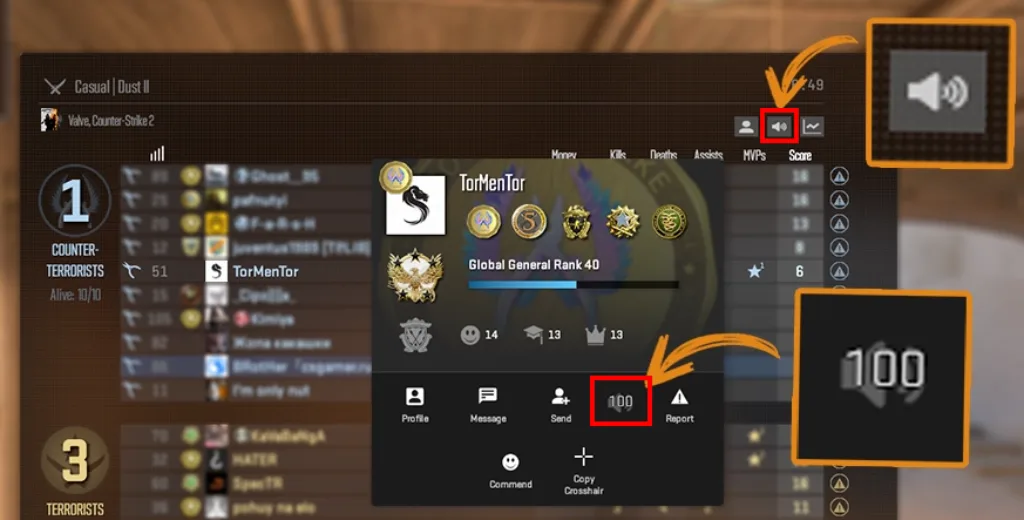
Энэ бол багийн бусад гишүүдтэй харилцаа холбоо хадгалахын зэрэгцээ нэг эсвэл хоёр тоглогчийн дууг хаах хамгийн хурдан арга юм. Хэрэв энэ нь хангалтгүй бөгөөд та багийг бүхэлд нь эсвэл өрсөлдөгчийн дууг хаахад илүү уян хатан байдлыг хүсэж байвал дараах консолын командуудыг ашиглана уу:
| Команд | Ямар зориулалттай | Хамрах хүрээ | Тэмдэглэл |
|---|---|---|---|
| voice_mute [player#] | Тодорхой тоглогчийн дууг хаана | Дуу хоолой | Тоглогчийн ID шаардлагатай |
| voice_unmute [player#] | Тодорхой тоглогчийн дууг нээнэ | Дуу хоолой | Дуугүй болгоно |
| cl_mute_enemy_team 1 | Дайсны бүх тоглогчдын дууг хаана | Дуу хоолой + Text | Багийн харилцаа холбоог хадгална |
| cl_mute_all_but_friends_and_party 1 | Найзууд/үдэшлэгээс бусад бүх хүний дууг хаана | Дуу хоолой + Текст | Цогц хэлбэрээр тоглоход хэрэгцээтэй |
| voice_enable 0 | Дуут чатыг бүрэн идэвхгүй болгоно | Дуу хоолой | Та сонсох эсвэл ярьж чадахгүй |
| ignoremsg | Бүх ирж буй текстэн мессежийг хаана | Текст | Бүрэн текст чатыг идэвхгүй болгох |
CS2 чатын нийтлэг асуудлууд ба тэдгээрийг хэрхэн засах
Хэрэв таны текстэн эсвэл CS2 дуут чат ажиллахгүй байвал та энэ асуудлыг аль болох хурдан шийдвэрлэх хэрэгтэй. Харилцаа холбоогүйгээр тоглоход илүү хэцүү бөгөөд ихэнхдээ багийн гишүүд таныг тоглоомыг сүйрүүлж байна гэж бодох болно.
Бид CS2 дайсны чат харагдахгүй байх зэрэг нийтлэг асуудлын жагсаалтыг шийдлүүдийн хамт эмхэтгэлээ. Тэдгээрийн дийлэнхийг хэдхэн минутанд шийдэж болно. Гол нь асуудлын эх үүсвэрийг олох хэрэгтэй.
- Дуу хоолой дамжуулагдахгүй эсвэл хүлээн авахгүй байх: Ихэнх тохиолдолд энэ нь дуут чат идэвхгүй болсон (voice_enable 0) эсвэл буруу микрофоны горимтой холбоотой байдаг. Тохиргоо хэсэгт “Микрофон ашиглахын тулд дарах” эсвэл “Микрофон нээх” горимыг сонгосон эсэхийг шалгахыг зөвлөж байна. Мөн Аудио → Дуут оролтын төхөөрөмж хэсэгт зөв микрофон сонгосон эсэхийг шалгаарай.
- Багийн гишүүдийг сонсож чадахгүй байх: snd_voipvolume утга, түүнчлэн voice_scale үзүүлэлт дор хаяж 0.5 байгаа эсэхийг шалгаарай. Мөн тоглоом, системийн тохиргоонд зөв гаралтын төхөөрөмжийг сонгосон эсэхийг шалгах хэрэгтэй.
- CS2 чат харагдахгүй байх: Та бүх ирж буй текстийг хаах ignoremesg командыг идэвхжүүлсэн байж болно. Мөн зөв нээх товчлууруудыг (T эсвэл Y) ашиглаж байгаа эсэхээ шалгаарай. Хэрэв та зөвхөн өрсөлдөгчдийнхөө мессежийг харахгүй байгаа бол cl_mute_enemy_team 0 гэж тохируулаад үзээрэй.
Дүгнэлт
CS2-д хожихын тулд харилцаа холбоо маш чухал. Багийн нарийн зөв мэдээлэлгүйгээр хувь хүний хүчтэй гүйцэтгэлийг байнга харуулах боломжгүй. Тиймээс бид дуут болон текстэн чатыг идэвхтэй ашиглахыг зөвлөж байна.
Та зөвхөн шаардлагатай мэдээлэл бичих ба ярих ёстойгоо бүү мартаарай. Утгагүй зүйл тараах эсвэл таны микрофон багийн гишүүдэд саад болох чимээ гаргах ёсгүй гэдгийг санаарай. Энэ бол таны илүү олон удаа ялж, чансаа ахих цорын ганц арга зам!
Түгээмэл асуудаг асуултууд
Voice_scale команд нь тоглоомын дуутай харьцуулахад дуут чатын харьцангуй дууны түвшинг тохируулдаг. 0-ээс 1 хүртэлх утгыг оруулснаар та хүрээлэн буй орчинтой харьцуулахад дуу хоолойныхоо дууны түвшинг нэмэх эсвэл бууруулах боломжтой. Хэрэв таны багийн гишүүд хэтэрхий чанга эсвэл чимээгүй бол энэ команд заавал байх ёстой.
Тохиргоо → Аудио хэсэгт дамжуулалтын горимыг сонгож дуут чатыг идэвхжүүлнэ (ихэвчлэн микрофон ашиглах гэдэг дээр дарна). Дараа нь удирдлагын хэсэгт товчлуур хуваарилахаа бүү мартаарай. Мөн сонгосон Дууны оролтын төхөөрөмжийг шалгаад voice_enable 1 идэвхжсэн эсэхийг шалгаарай.
Хэрэв та зөвхөн дуут чатыг идэвхгүй болгохыг хүсвэл консол дээр voice_enable 0 командыг оруулаарай (буцаахын тулд voice_enable 1 команд ашиглана). Текст чатад мөн ignoremsg гэсэн төстэй команд байдаг. Дахин идэвхжүүлэх бол зүгээр л дахин оруулаарай.
Түүнчлэн унших: