en
en  mn
mn 
Как общаться в чате CS2
Играть в CS2 без текстового или голосового чата — это почти то же самое, что намеренно отказаться от ключевого преимущества командной игры. Командная игра всегда проще, когда тиммейты сообщают позиции врагов, предупреждают перед использованием гранат или просто обсуждают намерения команды.
Если вы хотите получить максимальное преимущество, эта статья от MelBet Pick’em поможет вам. Мы расскажем, как включить голосовой чат и правильно его настроить. В этом гайде также есть таблицы с различными консольными командами, которые позволяют регулировать громкость, отключать звук игроков и многое другое.
Голосовое и текстовое общение в CS2
В серии Counter-Strike есть два типа общения: текстовое и голосовое. Их можно использовать как вместе, так и отдельно — они не конкурируют друг с другом, а скорее дополняют друг друга в зависимости от ситуации.
Голосовой чат удобен, когда важна скорость. Достаточно нажать заранее выбранную клавишу голосового чата в CS2 в настройках или просто начать говорить, если у вас включёна активация по голосу.
Текстовый чат удобен тем, что он не мешает игровым звукам. Его используют для адресных и несрочных сообщений, а чаще всего им пользуются тиммейты, которые уже были убиты в раунде.
| Аспект | Голосовое общение | Текстовое общение |
|---|---|---|
| Скорость | Мгновенно, в реальном времени | Медленнее, требует набора текста |
| Лучшие сценарии использования | Клатч-ситуации, быстрые ротации, срочные коллы | Тихое общение, отсутствие микрофона, простая информация |
| Чёткость | Может быть неясным из-за шума или акцентов | Чёткое и точное |
| Доступность | Требуется микрофон | Доступно всем игрокам |
| Уровень отвлечения | Может отвлекать при чрезмерном использовании | Менее навязчивое |
| Контроль | Сложнее фильтровать в реальном времени | Легко игнорировать или прочитать позже |
| Командная координация | Лучше всего подходит для динамичной командной игры | Подходит для базовой координации |
| Надёжность | Зависит от микрофона и настроек | Всегда работает, если чат включён |
Как говорить в CS2: настройка голосового чата
Перед входом в матчи недостаточно просто подключить микрофон или гарнитуру — нужно перейти в специальные настройки звука CS2. В этом меню необходимо убедиться, что голосовой чат включён, клавиша для общения назначена правильно, а нужное устройство ввода выбрано. Мы описали каждый шаг; читайте внимательно, чтобы избежать распространённых ошибок.
1. Включите голосовой чат в настройках
Сначала нужно убедиться, что голосовой чат включён. Для этого откройте настройки и найдите раздел Audio. В нём есть четыре раздела, второй из которых отвечает за голосовую связь. Найдите настройку Голос/Режим трансляции голоса. Она предлагает три варианта:
- Нажми и говори: активация кнопкой — push-to-talk.
- Голосом: постоянная передача звука.
- Отключено: отключение микрофона.
Чтобы фоновый шум и случайные звуки не мешали игре ваших тиммейтов, мы рекомендуем использовать режим «Нажать, чтобы использовать микрофон».
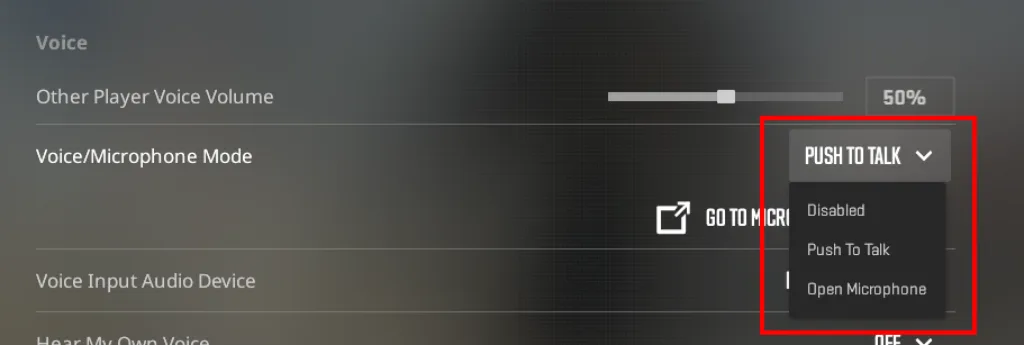
Также обязательно проверьте, не отключён ли голосовой чат через консоль. Для этого просто введите команду включения голосового управления в CS2 — voice_enable 1.
2. Настройте клавишу Push-to-Talk
Если на предыдущем шаге вы выбрали режим «Голосом», можете перейти к шагу 3 настройки.
Однако если вы, как и большинство игроков, хотите использовать Push-to-Talk клавишу, её нужно настроить в разделе Клавиатура/мышь → Общение.
Там вы увидите параметр «Использовать микрофон». По умолчанию клавиша голосового чата CS2 установлена на «K» или «Mouse4.» Вы можете оставить её как есть или заменить на более удобную. Самые популярные варианты помимо стандартных:
- V: удобно расположена рядом с основными клавишами движения.
- Caps Lock или Alt: альтернативные варианты в зависимости от раскладки.
В целом вы можете выбрать абсолютно любую клавишу. Главное, чтобы она была удобна лично вам; обычно это означает интуитивное нажатие без перемещения руки.
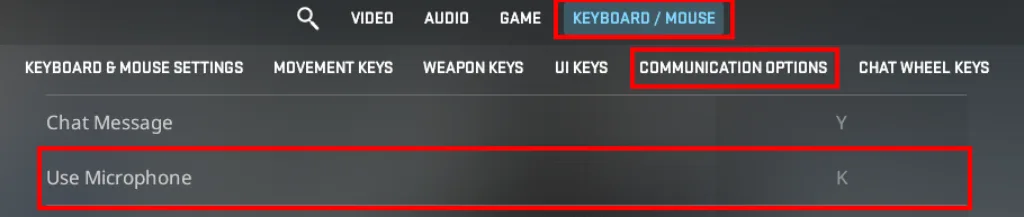
Также стоит проверить, не конфликтует ли выбранная кнопка «Нажми и говори» в CS2 с другими действиями. В противном случае кнопка может либо вообще не работать, либо срабатывать вместе с другим действием, что будет неудобно.
3. Выберите правильный микрофон
Последнее, что вам нужно сделать, — выбрать источник ввода. Пропуск этого шага повышает риск того, что голосовой чат в CS2 не будет работать. Чтобы избежать этого, перейдите в Звук → Устройство голосового ввода.
Здесь нужно вручную выбрать правильное устройство. Нельзя оставлять вариант «Устройство по умолчанию», поскольку система может использовать не тот микрофон. Рекомендуется выбрать внешний USB-микрофон или микрофон гарнитуры, и только если их нет, стоит использовать встроенный микрофон.
Мы также рекомендуем проверить системный уровень входного сигнала в этом же меню. Кроме того, можно перейти в настройки Steam и проверить выбранный микрофон и его работоспособность в разделе Оверлей → Голос.
CS2 Voice Chat Volume Command и настройки звука
После базовой настройки микрофона и голосового чата можно перейти к регулировке громкости. Это не просто вопрос комфорта; это также влияет на игровые решения.
Неправильный баланс между голосами тиммейтов и игровыми звуками может мешать восприятию важной информации. Чтобы слышать каждый шаг, выстрел и гранату, настройте громкость голосов тиммейтов в Настройки → Звук → Голос.
Оптимальная настройка обеспечивает баланс, при котором голоса тиммейтов хорошо слышны, но они не перекрывают важные звуки. Это следует настраивать постепенно, подбирая комфортный баланс в реальных матчах.
Также существуют некоторые команды для регулировки громкости голосового чата CS2. Они позволяют гибко настраивать звук без перехода в меню.
| Команда | Что она делает | Как её использовать | Пример |
|---|---|---|---|
| snd_voipvolume | Изменяет громкость голосов тиммейтов | Установите любое значение от 0 до 1 | snd_voipvolume 0.6 |
| voice_scale | Регулирует громкость голоса по сравнению с игровыми звуками | Установите любое значение от 0 до 1 | voice_scale 0.8 |
| voice_threshold | Управляет чувствительностью микрофона — фильтрует шум | Установите число: чем выше значение, тем меньше фонового шума | voice_threshold 200 |
| voice_enable | Включает или отключает голосовой чат | Только 0 — выкл. или 1 — вкл. | voice_enable 1 |
| voice_modenable | Включает обработку голоса | Только 0 или 1 | voice_modenable 1 |
| voice_loopback | Позволяет слышать собственный микрофон | Только 0 или 1 | voice_loopback 1 |
| voice_system_enable | Включает всю голосовую систему | Только 0 или 1 | voice_system_enable 1 |
| +voice_record | Активирует голос при удержании клавиши | Используется в биндах клавиш, без значений | bind v +voice_record |
Как использовать текстовый чат в CS2
Голосовой чат может быть удобным, но это не единственный инструмент общения. Текстовый чат популярен благодаря возможности передавать информацию без лишних игровых звуков.
Обычно его используют, чтобы давать тиммейтам подсказки после смерти. Для дополнительного удобства вы также можете привязать команды чата CS2 к конкретным сообщениям.
Бинды клавиш чата — командный и общий чат
В CS2 есть стандартные клавиши для открытия чата:
- T: открыть командный чат. Эти сообщения будут видны только вашим тиммейтам.
- Y: открыть общий чат. Сообщения, отправленные в этот чат, будут видны всем игрокам на сервере, включая противников.
Мы рекомендуем не путать эти два чата. Привыкайте всегда использовать командный чат, поскольку он предназначен для координации: передачи позиций, планов, информации о врагах и так далее. Общий чат стоит использовать только для общего общения.
Консольные команды для текстового чата
Немногие знают, но консоль разработчика и некоторые команды чата CS2 позволяют привязывать конкретные сообщения. Это может быть удобно в динамичных ситуациях, когда нет времени на ручной ввод. Сначала важно знать существующие команды чата:
| Команда | Что она делает | Куда отправляет сообщение | Пример |
|---|---|---|---|
| say [сообщение] | Отправляет сообщение всем игрокам | Общий чат — его видят все | say Хороший раунд |
| say_team [сообщение] | Отправляет сообщение только вашей команде | Командный чат — только тиммейты | say_team Враг на миду |
| bind [key] «say [сообщение]» | Привязывает сообщение к клавише — общий чат | Общий чат | bind v «say Привет» |
| bind [key] «say_team [сообщение]» | Привязывает сообщение к клавише — командный чат | Командный чат | bind v «say_team Раш B» |
Как видно из таблицы, по сути существует только две базовые команды чата. С обеими можно создавать удобные бинды чата CS2. Базовый синтаксис выглядит так:
- bind [key] «say_team [сообщение]»
Пример
- bind v «say_team Раш B»
После этого нажатие клавиши V будет мгновенно отправлять сообщение. Таким способом можно забиндить несколько повторяющихся команд: «Раш B», «Сейв», «Ротация на A», но рекомендуется использовать только короткие и понятные фразы.
Также учитывайте, что бинд сообщения в чат CS2 для этих команд не полностью заменяет голосовой чат, а скорее дополняет его. Избегайте спама одинаковыми биндами чата, чтобы не получать жалобы от тиммейтов или противников.
Как отключить чат в CS2
Если вы ищете, как замьютить чат CS2, вероятно, у вас уже был неприятный опыт с токсичными игроками. Это легко исправить. Есть как специальные команды чата CS2, так и более гибкий способ заглушить конкретных игроков. Для этого используйте таблицу счёта:
- Нажмите Tab, чтобы открыть таблицу игроков
- Найдите нужного игрока
- Нажмите на значок звука или используйте контекстное меню
- Выберите Mute
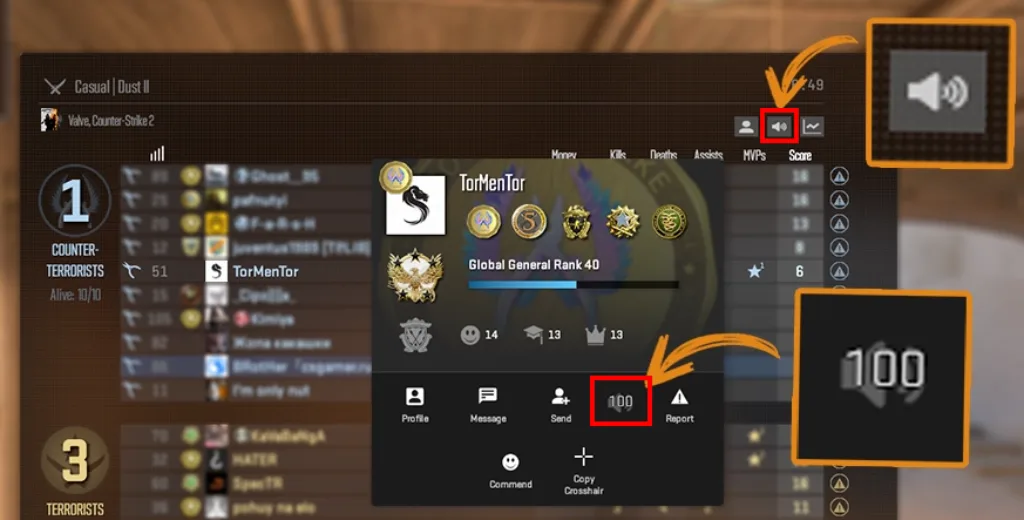
Это самый быстрый способ заглушить одного или двух игроков, сохранив общение с остальной командой. Если этого недостаточно и вам нужна более гибкая настройка отключения всей команды или противников, используйте эти консольные команды:
| Команда | Что она делает | Область действия | Примечания |
|---|---|---|---|
| voice_mute [игрок#] | Заглушает конкретного игрока | Голос | Требуется ID игрока |
| voice_unmute [игрок#] | Включает звук конкретного игрока | Голос | Отменяет мут |
| cl_mute_enemy_team 1 | Заглушает всех игроков в команде противника | Голос + текст | Сохраняет общение с командой |
| cl_mute_all_but_friends_and_party 1 | Заглушает всех, кроме друзей и участников группы | Голос + текст | Полезно при игре в стаке |
| voice_enable 0 | Полностью отключает голосовой чат | Голос | Вы не сможете слышать и говорить |
| ignoremsg | Блокирует все входящие текстовые сообщения | Текст | Полное отключение текстового чата |
Распространённые проблемы с чатом в CS2 и как их исправить
Если у вас текстовый или CS2 голосовой чат не работает, нужно решить эту проблему как можно скорее. Без общения играть намного сложнее, а тиммейты часто будут думать, что вы портите игру.
Мы собрали список распространённых проблем, таких как чат противников в CS2 не отображается, вместе с решениями. Большинство из них можно исправить за несколько минут; главное — найти источник проблемы.
- Голос не передаётся или не принимается: чаще всего эта проблема связана с отключённым голосовым чатом (voice_enable 0) или неправильным режимом микрофона. Мы рекомендуем проверить, выбран ли режим Нажать для использования микрофона или Открытый микрофон в настройках. Также проверьте, что правильный микрофон выбран в Звук → Устройство голосового ввода.
- Не слышно тиммейтов: проверьте, что значение snd_voipvolume составляет хотя бы 0.5, а также параметр voice_scale. Кроме того, убедитесь, что в игре и системных настройках выбрано правильное устройство вывода.
- CS2 chat not showing: возможно, у вас включена команда ignoremsg, которая блокирует весь входящий текст. Также убедитесь, что вы используете правильные клавиши открытия чата — T или Y. Если вы не видите только сообщения от противников, попробуйте установить cl_mute_enemy_team 0.
Заключение
Общение невероятно важно для побед в CS2. Сильную индивидуальную игру не всегда можно показать без точной информации от команды. Поэтому мы настоятельно рекомендуем активно использовать голосовой и текстовый чат.
Не забывайте, что писать и говорить следует только необходимую информацию. Не спамьте бессмыслицей и убедитесь, что ваш микрофон не создаёт лишний шум, который будет мешать тиммейтам. Только так вы сможете чаще побеждать и подниматься по рангам!
Часто задаваемые вопросы
Команда voice_scale регулирует относительную громкость голосового чата по сравнению со звуками игры. Ввод значений от 0 до 1 позволяет увеличить или уменьшить громкость голоса относительно окружающей среды. Если ваши тиммейты слишком громкие или тихие, эта команда обязательна к использованию.
Включите голосовой чат в Настройки → Звук, выбрав режим передачи — обычно Нажать для использования микрофона. После этого не забудьте назначить клавишу в разделе управления. Также обязательно проверьте выбранное Устройство голосового ввода и убедитесь, что включена команда voice_enable 1.
Если вы хотите отключить только голосовой чат, введите в консоль команду voice_enable 0. Чтобы вернуть обратно, используйте voice_enable 1. Для текстового чата также есть похожая команда: ignoremsg. Чтобы снова включить чат, просто введите её ещё раз.
Читайте также: