en
en  mn
mn 
Гайд по Net Graph в CS2
Устали от лагов, зависаний или странных задержек и не можете понять, в чем проблема? На помощь придет команда CS2 Net Graph, знакомая многим игрокам еще со времен CS:GO. Она позволяет отображать актуальные показатели, которые помогут быстро выявить проблемы с FPS, пингом и сетевым соединением.
Этот гайд для MelBet Pick’em содержит все актуальные консольные команды, а также инструкции по их использованию. Мы расскажем, что действительно работает в 2026 году, как читать данные Telemetry и какие параметры стоит включать для обычной игры или диагностики лагов.
Что такое Net Graph в CS2?
CS2 Net Graph — это встроенный в игру инструмент мониторинга в реальном времени. Он позволяет отслеживать следующие показатели:
- FPS — количество кадров в секунду;
- время кадра — время, необходимое для отрисовки каждого кадра;
- пинг — задержка между игроком и сервером;
- потеря пакетов — потеря пакетов во время передачи данных;
- ошибочная доставка — проблемы с доставкой сетевых данных;
- производительность сервера — стабильность обработки данных сервером.
Изначально для этой цели в CS использовалась команда net_graph. Поэтому она оставалась хорошо знакомой игрокам даже после того, как была удалена при переходе на CS2.
Немного позже, в обновлении от 16 февраля 2024 года, были добавлены новые команды и отображение данных через Telemetry. В результате старый оверлей из CS:GO был заменен современной системой команд CS2 Net Graph и настройками Telemetry.
Как включить Net Graph в настройках Telemetry CS2
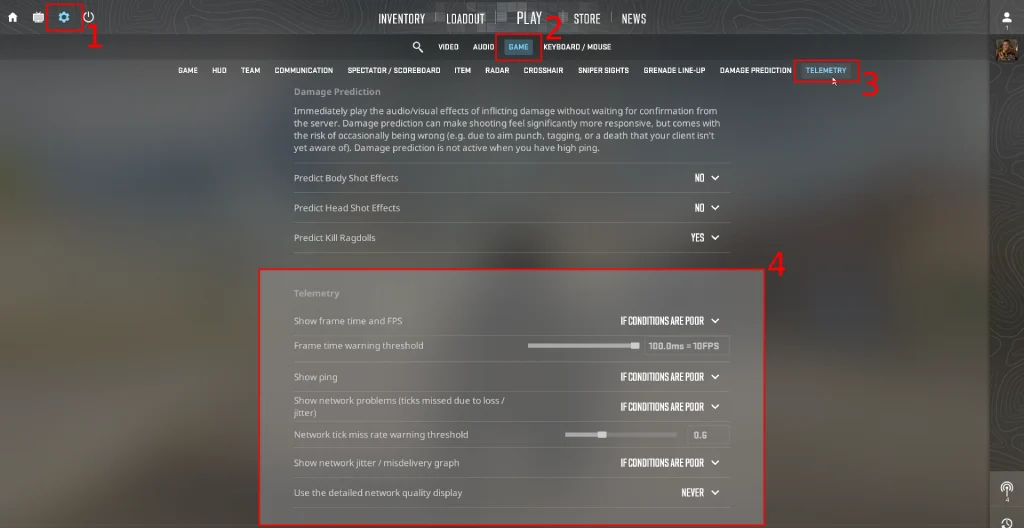
Самый простой способ включить Net Graph CS2 в 2026 году — воспользоваться встроенными настройками Telemetry. Это удобно, поскольку не нужно запоминать отдельные команды. Достаточно перейти в меню и выбрать нужные показатели для отображения в HUD. Подробная инструкция приведена в этом списке:
- Запустите игру через Steam и дождитесь загрузки главного меню.
- Нажмите на значок шестеренки в левом верхнем углу.
- Откройте вкладку Game.
- Прокрутите страницу вниз до раздела Telemetry.
Там вы увидите четыре основных параметра. В зависимости от ваших потребностей можно выбрать один, несколько или сразу все:
- Show Frame Time and FPS
- Show Ping
- Show Network Problems
- Show Network Jitter / Misdelivery Graph
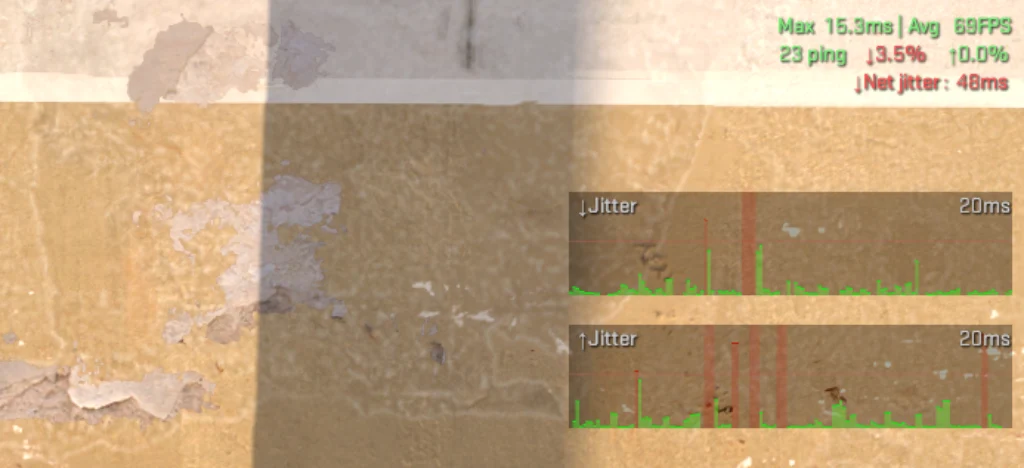
Затем запустите один из игровых режимов CS2, и вы увидите данные Telemetry в правом верхнем углу.
Лучшие команды CS2 Net Graph
Помимо настроек Telemetry, в CS2 можно использовать консольные команды. Теперь существует не одна консольная команда CS2 Net Graph, а сразу несколько команд с большим количеством параметров.
Чтобы использовать хотя бы одну из них, необходимо включить консоль разработчика. Для этого выполните следующие действия:
- Запустите Counter-Strike 2.
- Откройте Settings.
- Перейдите на вкладку Game.
- Найдите параметр Enable Developer Console.
- Установите значение Yes.
- В меню или во время матча нажмите клавишу ~ (или другую клавишу, в зависимости от настроек вашей консоли).
- Введите нужную команду и нажмите Enter.
В таблице ниже мы собрали основные команды CS2 Net Graph 2026. Их можно использовать как по отдельности, так и вместе, за исключением случаев, когда одна и та же команда вводится с разными параметрами.
| Команда | Что показывает |
|---|---|
| cl_showfps 1 | Базовый счетчик FPS. |
| cl_showfps 2 | FPS с информацией о времени кадра. |
| cl_showfps 3 | FPS и данные о времени работы сервера. |
| cl_showfps 0 | Отключает счетчик FPS. |
| cq_netgraph_problem_show_auto 1 | Показывает сетевые проблемы, когда CS2 обнаруживает их. |
| cq_netgraph_problem_show_auto 0 | Отключает предупреждения о сетевых проблемах. |
| cl_hud_telemetry_frametime_show 2 | Показывает время кадра и FPS в HUD. |
| cl_hud_telemetry_ping_show 2 | Показывает пинг в HUD. |
| cl_hud_telemetry_net_misdelivery_show 2 | Показывает проблемы с доставкой сетевых данных. |
| cl_hud_telemetry_net_quality_graph_show 2 | Показывает график джиттера и ошибочной доставки данных. |
| cl_hud_telemetry_serverrecvmargin_graph_show 2 | Показывает график запаса времени приема данных сервером. |
Как читать данные Telemetry в CS2
Само по себе включение Telemetry практически ничего не дает. Нужно научиться правильно читать эти показатели, чтобы видеть реальные проблемы, а не просто цифры и графики. Для этого мы подготовили разбор каждого параметра CS2 Net Graph.
FPS и время кадра
FPS — это количество кадров в секунду, которое выдает ваш компьютер. Чем выше этот показатель, тем более плавной выглядит игра. Однако есть важный нюанс — время кадра. Это время, которое требуется вашему устройству для отрисовки каждого отдельного кадра.
Например, игра может показывать очень высокий FPS, но если время кадра нестабильно, вы будете ощущать микрофризы. Поэтому, если у вас высокий FPS, но игра все равно подтормаживает, обратите внимание на время кадра. Возможно, его удастся немного стабилизировать, ограничив FPS в CS2 до более низких значений.
Пинг и джиттер
Пинг — это задержка между вашим компьютером и игровым сервером. Низкое значение означает, что сервер быстро получает ваши действия и отправляет ответ. Однако иногда пинг остается низким, а задержки в игре все равно ощущаются.
Скорее всего, проблема связана с колебаниями пинга, которые отображает джиттер. Например, стабильный пинг 40 мс значительно лучше, чем постоянные скачки от 20 до 90 мс.
Потеря пакетов и ошибочная доставка
Потеря пакетов означает, что часть данных между вашим клиентом и сервером теряется во время передачи. Даже небольшой процент таких потерь может серьезно повлиять на матч.
Ошибочная доставка также связана с проблемами передачи сетевых данных, но относится к ситуациям, когда пакеты приходят с опозданием или в неправильном порядке. Подробнее о том, как исправить потерю пакетов в CS2, вы можете прочитать в нашем гайде. В нем рассмотрены самые распространенные способы, и один из них может вам помочь.
Server Receive Margin
Этот показатель отображает, насколько стабильно сервер получает ваши команды. Неровный график обычно связан с проблемами при передаче данных от клиента к серверу.
Сам по себе этот показатель можно использовать только для диагностики проблемы. Если пинг стабилен и проблем с FPS нет, то, вероятнее всего, неполадки возникают именно при передаче команд на сервер.
CS2 Net Graph не работает: как исправить
Вы включили Telemetry или ввели команду net graph в CS2, но статистика не отображается? В большинстве случаев причина заключается в неправильной настройке. Самые распространенные ошибки, которые игроки допускают при попытке включить Net Graph в CS2, собраны в этом списке:
- Вы используете старую команду net_graph 1: В CS2 классическая команда из CS:GO больше не работает. Вместо нее используйте настройки Telemetry или современные команды, такие как cl_showfps 1, cq_netgraph_problem_show_auto 1 и cl_hud_telemetry_*.
- Для Telemetry не установлено значение Always: В разделе Game → Telemetry для некоторых параметров можно выбрать режим отображения. Если установлено значение вроде «Only if poor», данные могут отображаться не постоянно. Для проверки лучше временно установить для нужной статистики значение Always.
- Команды не сохраняются после перезапуска: Если после перезапуска игры настройки сбрасываются, добавьте необходимые команды в CS2 autoexec.cfg.
- Команда введена с неправильным значением: Многие новые команды CS2 Net Graph работают по логике 0, 1, 2. То есть 0 отключает показатель, 1 отображает его только при наличии проблем, а 2 включает постоянное отображение. Поэтому обязательно указывайте именно то значение, которое вам необходимо.
Лучшие настройки CS2 Net Graph для мониторинга производительности
Универсальных «лучших» настроек или команд CS2 Net Graph не существует. Сначала спросите себя, зачем именно вы хотите их включить. Для обычной игры и диагностики нужны разные настройки. Для большинства игроков мы выделили оптимальный вариант в этом списке:
- Show Frame Time and FPS — Always: Это базовый показатель; большинству игроков нравится постоянно следить за своим FPS.
- Show Ping — Always: Пинг может меняться от матча к матчу, поэтому его также рекомендуется регулярно проверять. Это можно делать через Tab, однако лучше включить отображение через CS2 Net Graph, поскольку так вы также сможете отслеживать стабильность задержки.
- Show Network Problems — Only if poor: Для обычной игры лучше включать этот параметр только при появлении проблем.
- Show Network Jitter / Misdelivery Graph — Only during troubleshooting: Этот график может перегружать HUD. На постоянной основе он просто не нужен, поэтому включайте его только во время диагностики проблем.
- cl_showfps 1 — Для быстрой проверки FPS: Если вам нужен простой счетчик FPS через консоль, используйте команду cl_showfps 1. Это удобно, поскольку его можно быстро отключить, установив значение 0.
- Команды Telemetry со значением 2 — Для полного мониторинга: Если вы хотите постоянно видеть показатели в HUD, используйте команды Telemetry со значением 2. Например, cl_hud_telemetry_ping_show 2 или cl_hud_telemetry_frametime_show 2.
- Команды Telemetry со значением 1 — Для более чистого HUD: Если вы не хотите загромождать экран, используйте значение 1. В этом режиме показатель будет появляться только при плохих условиях, что удобно для повседневной игры.
Как отключить Net Graph в CS2
Если вы уже решили проблемы с зависаниями и хотите оставить только опцию отображения FPS в CS2 Net Graph, остальные параметры можно отключить. Способ зависит от того, как именно вы их включали.
Отключение Net Graph в CS2 через настройки
Откройте Settings → Game → Telemetry и установите для нужных параметров значение «Never»:
- Show Frame Time and FPS
- Show Ping
- Show Network Problems
- Show Network Jitter / Misdelivery Graph
Отключение команд CS2 Net Graph через консоль
Через консоль сделать это еще проще. Просто введите те же команды, но установите для них значение 0. Самое сложное — вспомнить, какие именно команды вы включали. Для этого можно воспользоваться нашей таблицей выше. Для удобства вы можете сразу скопировать команды со значением 0:
- cl_showfps 0
- cq_netgraph_problem_show_auto 0
- cl_hud_telemetry_ping_show 0
- cl_hud_telemetry_frametime_show 0
- cl_hud_telemetry_net_misdelivery_show 0
- cl_hud_telemetry_net_quality_graph_show 0
- cl_hud_telemetry_serverrecvmargin_graph_show 0
Также не забудьте удалить команды из autoexec.cfg, если вы добавляли их туда.
Часто задаваемые вопросы
Старая команда, хорошо знакомая многим игрокам, больше не работает после перехода на CS2. Теперь вместо нее используются настройки Telemetry или отдельные консольные команды.
Лучший способ включить привычные показатели Net Graph — через меню: Settings → Game → Telemetry. Там вы увидите четыре основных параметра; можно включить их все сразу либо выбрать только один или два. Также можно использовать консольные команды из нашего гайда — все они собраны в таблице выше.
Чтобы включить счетчик FPS, можно использовать консольную команду cl_showfps 1. Также это можно сделать через меню: в разделе Telemetry включите параметр «Show Frame Time and FPS».
Читайте также: