en
en  mn
mn 
Как исправить статтеры в CS2
Если вы открыли эту статью, вероятно, вы столкнулись со статтерами в CS2, а простые решения, которые вы уже придумали, не помогают. К сожалению, это невероятно распространённая проблема, и многие игроки годами страдают от статтеров, не зная, как их исправить.
Представленное ниже руководство, написанное специально для MelBet Pick’em, содержит методы диагностики и устранения статтеров, которые подойдут большинству игроков. Внимательно выполните все шаги, и мы гарантируем, что уже сегодня вы попрощаетесь со статтерами!
Что такое статтеры в CS2?
Статтеры в CS2 — это неравномерная частота кадров в игре. В такие моменты игра дёргается и зависает, даже если счётчик частоты кадров показывает достаточно высокие значения. Кадры могут отображаться с неравномерными интервалами, из-за чего движения мыши становятся неточными, а стрельба и игровой процесс в целом нарушаются.
Факторов, которые могут вызывать статтеры, существует множество. В частности, в CS2 эта проблема чаще всего возникает после обновлений игры, смены драйверов, использования неправильных параметров запуска, работы фоновых процессов и скачков сетевого соединения. Однако этот список охватывает только самые распространённые проблемы, поэтому ниже мы расскажем, как диагностировать статтеры в CS2 непосредственно на вашем компьютере или ноутбуке.
Как диагностировать проблему со статтерами в CS2
Самая важная часть диагностики проблемы заключается не в её выявлении, а в определении того, когда именно возникают статтеры. Мы подготовили список проблем по симптомам. Ознакомьтесь с каждым пунктом и подумайте, какая ситуация больше всего похожа на вашу:
- Во время перестрелок: Если статтеры возникают именно во время дуэлей, зажимов или появления противника, причина часто связана с резкими скачками времени кадра и повышенной нагрузкой на процессор. Это особенно заметно, когда обычное перемещение по карте остаётся плавным, но при контакте с противником возникают микрофризы.
- В дыму и коктейлях Молотова: Рывки при отображении тяжёлых графических эффектов указывают на проблему с шейдерами, видеодрайверами или настройками графики. Иногда в таких случаях достаточно снизить детализацию частиц, качество шейдеров и настройки теней.
- При 144 Гц или 240 Гц: Если монитор поддерживает высокую частоту обновления, но игра всё равно ощущается так, будто работает при 60 Гц, проверьте остальные настройки частоты обновления. Пользователи часто меняют частоту обновления только в одном месте — в Windows или настройках монитора. Это ошибка, поскольку одинаковая высокая частота обновления должна быть установлена везде, включая настройки FPS в CS2.
- При высоком FPS: Если частота обновления монитора установлена правильно и компьютер достаточно мощный, но статтеры всё равно возникают, проверьте время кадра. Возможно, средний FPS остаётся высоким, но резкие скачки заставляют игру статтерить. Для проверки можно использовать MSI Afterburner, CapFrameX или встроенную телеметрию CS2.
- При скачках пинга: Иногда статтеры вызваны проблемами с сетью. Зайдите в матч и проверьте пинг, потерю пакетов и джиттер.
- После 30 и более минут: Если первая половина матча прошла идеально, а затем игра внезапно начала статтерить, возможно, ваше устройство перегревается или ему не хватает оперативной памяти. Проверить это можно, открыв Диспетчер задач перед следующим матчем. Как только начнутся статтеры, сверните CS2 и проверьте нагрузку на процессор, видеокарту и оперативную память, а также температуру процессора и видеокарты. Если нагрузка близка к 100% или температура превышает 80 градусов, скорее всего, проблема именно в этом.
Чем точнее будет диагностика, тем проще окажется исправить статтеры в CS2. В противном случае вам придётся пробовать все возможные решения, и даже это может не помочь, не говоря уже о времени, которое потребуется.
Лучшие настройки CS2 для уменьшения статтеров
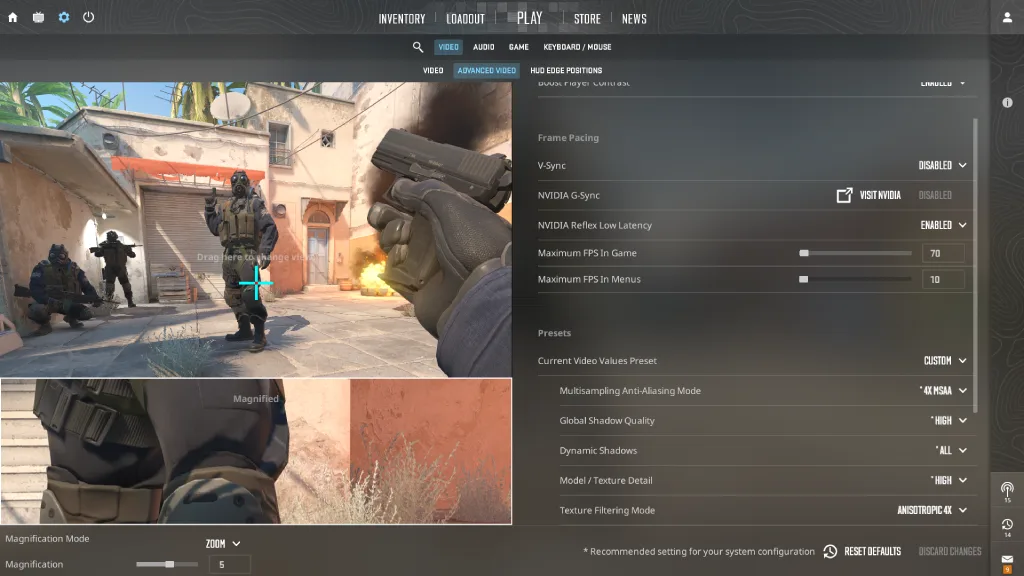
Прежде чем прибегать к обновлениям или радикальным и затратным по времени методам, рекомендуем правильно настроить CS2. Это не займёт много времени, но с высокой вероятностью поможет устранить статтеры. Особенно это актуально для пользователей, чьи устройства лишь немного превосходят минимальные системные требования CS2.
При этом необязательно сразу снижать все настройки. Можно начать с ресурсоёмких графических эффектов, отключить VSync, проверить режим отображения и протестировать Nvidia Reflex. После каждого изменения сыграйте матч в режиме Deathmatch, а ещё лучше — запустите карту, на которой статтеры в CS2 возникали чаще всего. Такой способ изменения настроек поможет определить, что именно влияет на работу системы.
| Настройка | Рекомендуемое значение | Почему это помогает |
|---|---|---|
| Общее качество теней | Низкое / Среднее | Сложные тени могут вызывать падение производительности на детализированных картах. Более низкие значения обычно делают время кадра стабильнее. |
| Детализация частиц | Низкая | При низком значении дым, коктейли Молотова и взрывы создают меньшую нагрузку на систему. |
| Качество шейдеров | Низкое / Среднее | Снижает нагрузку от визуальных эффектов и может уменьшить небольшие фризы во время перестрелок или использования гранат. |
| Режим фильтрации текстур | Билинейная / Анизотропная 2x-4x | Умеренного значения обычно достаточно для чёткого изображения без лишней нагрузки на систему. |
| VSync | Отключена | VSync может увеличивать задержку ввода и делать нестабильный FPS ещё более заметным. |
| Nvidia Reflex | Включено / Включено + Boost | Одна из ключевых настроек Nvidia для CS2, позволяющая снизить задержку ввода. Если игра начинает работать неравномерно, попробуйте оба режима или отключите эту функцию. |
| Мультисэмплинговое сглаживание | Отключено / 2x MSAA | Более низкий уровень сглаживания уменьшает нагрузку на видеокарту и помогает поддерживать стабильную производительность. |
| Глобальное затенение | Отключено | Эта настройка улучшает графику, но возможная нестабильность времени кадра не оправдывает её использование в соревновательной игре. |
| Размытие в движении | Отключено | Делает движение менее чётким и не даёт никаких реальных преимуществ в CS2. |
| Полноэкранный режим / Без рамки | Сначала попробуйте полноэкранный режим | Полноэкранный режим обычно является более надёжным вариантом для стабильной производительности. Протестируйте режим без рамки, если заметите разрывы изображения, проблемы при использовании Alt-Tab или необычные статтеры. |
| Ограничение FPS | Немного ниже стабильного FPS | Разумное ограничение может сделать отображение кадров более плавным. Если FPS колеблется от 220 до 300, попробуйте ограничить его примерно до 200-240. |
Как исправить статтеры в CS2: пошаговая инструкция
Если изменение всех перечисленных выше настроек CS2 не принесло заметных результатов, проблема заключается в другом. В таком случае пора обратить внимание на неполадки системного уровня. Мы подготовили девять способов исправить статтеры в CS2 при высоком FPS.
Они расположены по порядку: от самых простых и наиболее эффективных до более сложных. Рекомендуем начать с первого шага и тестировать игру после каждого выполненного действия. Это поможет быстро устранить проблему и продолжить наслаждаться любимой игрой.
1. Закройте фоновые приложения перед запуском CS2
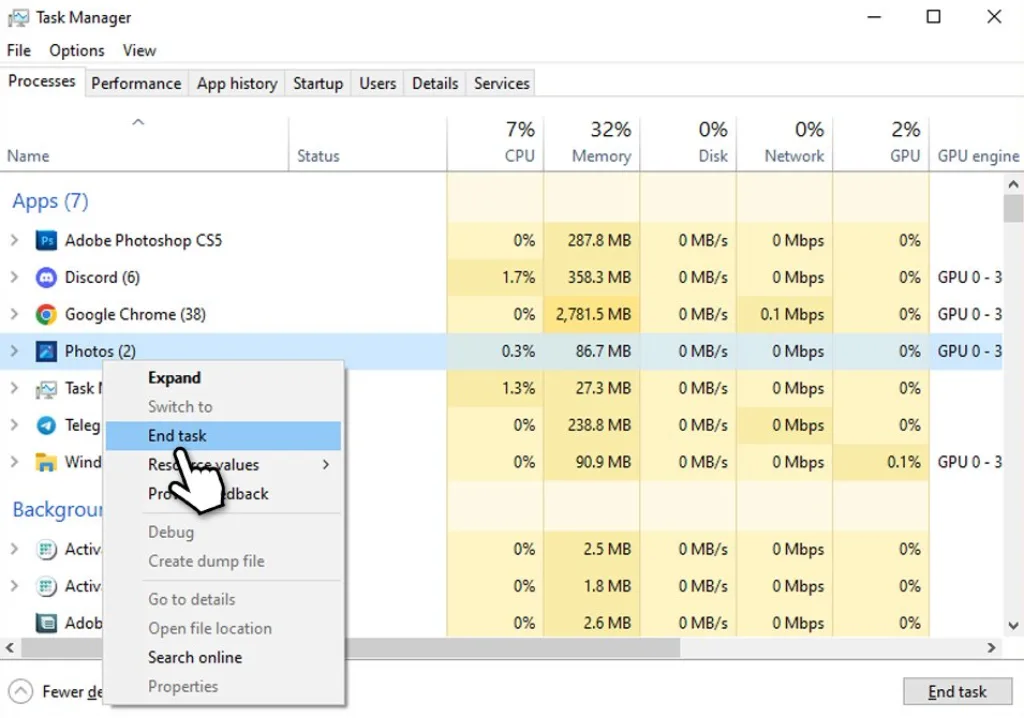
Самое простое и эффективное, что можно сделать, — закрыть все ненужные программы перед запуском CS2. Даже если у вас достаточно мощный компьютер, фоновые приложения всё равно могут потреблять ресурсы процессора, оперативной памяти или сети.
Браузеры с десятками открытых вкладок, Discord, OBS, другие игровые лаунчеры и подобные программы чаще всего становятся причиной проблемы. Учтите, что просто свернуть ненужные программы недостаточно. Лучше отключить их автозапуск и перезагрузить систему. Это необходимо потому, что некоторые программы продолжают работать даже после закрытия, а каждый раз открывать Диспетчер задач может быть неудобно.
2. Отключите оверлеи Steam, Discord и Nvidia
Оверлеи удобны, и в большинстве случаев производители программного обеспечения утверждают, что они снижают производительность всего на 1–3% или вообще на неё не влияют. Отчасти это действительно так, однако иногда оверлеи Steam, Discord, Nvidia, Xbox Game Bar и аналогичные функции работают поверх игры и могут мешать отрисовке кадров.
Особенно часто это происходит во время появления уведомлений и записи клипов, поскольку именно в такие моменты нередко наблюдаются статтеры в CS2 при высоком FPS. Поэтому мы рекомендуем просто отключить оверлеи. Инструкции для самых популярных из них представлены в этом списке:
- Оверлей Steam: Steam → Библиотека → CS2 → Свойства → Отключить оверлей Steam.
- Оверлей Discord: Discord → Настройки → Игровой оверлей → Отключить внутриигровой оверлей.
- Оверлей NVIDIA: GeForce Experience / NVIDIA App → Настройки → Отключить внутриигровой оверлей.
- Xbox Game Bar: Параметры Windows → Игры → Xbox Game Bar → Выкл.
После отключения обязательно перезапустите CS2, а ещё лучше — весь компьютер. Затем протестируйте игру на той же карте или в том же режиме, где раньше возникали постоянные статтеры в CS2.
3. Проверьте файлы CS2 в Steam
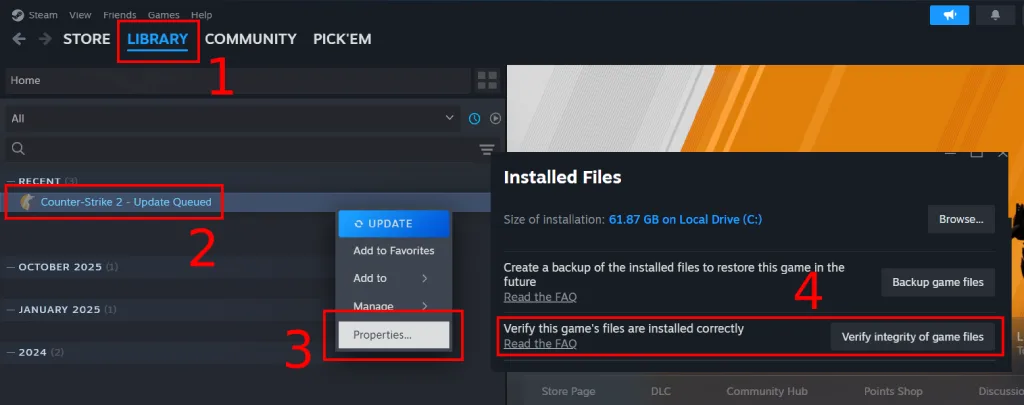
Если статтеры начали возникать после обновления CS2 или установки конфига, обязательно проверьте целостность файлов игры через Steam. Это не удалит ваш аккаунт, скины или прогресс. Steam просто сравнит установленные файлы CS2 с актуальной версией, загрузит недостающие файлы и заменит повреждённые.
Сам процесс полностью автоматизирован: вам нужно лишь выполнить инструкции и дождаться завершения проверки:
- Откройте Steam.
- Перейдите в библиотеку.
- Щёлкните правой кнопкой мыши по Counter-Strike 2.
- Выберите «Свойства».
- Откройте раздел «Установленные файлы».
- Нажмите «Проверить целостность файлов игры».
4. Установите режим высокой производительности Windows
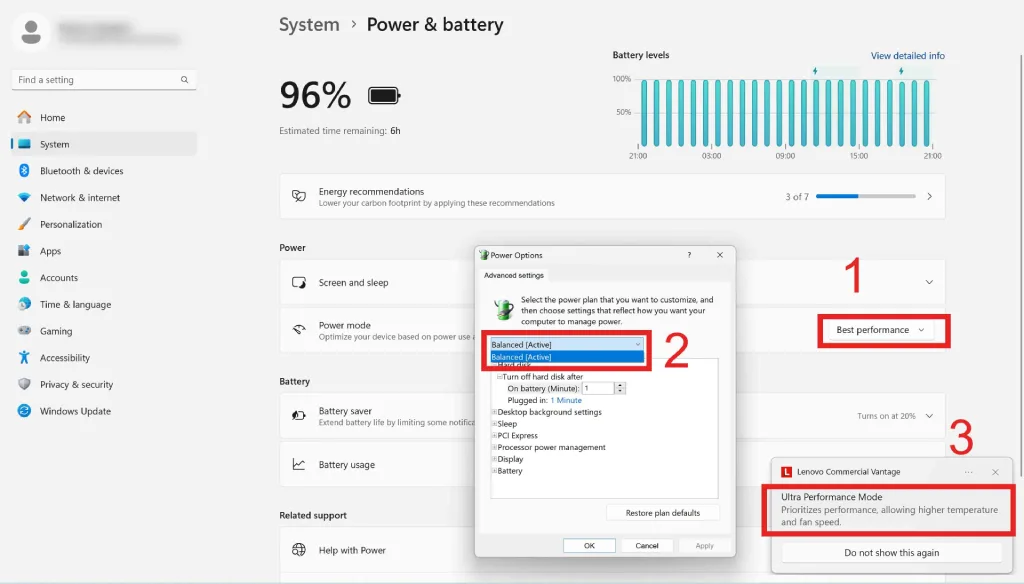
Windows может ограничивать производительность процессора и видеокарты. Особенно часто это происходит на ноутбуках для снижения энергопотребления. Чтобы это не приводило к нестабильному FPS и микрофризам, настройте систему на работу в режиме высокой производительности:
- Откройте Параметры Windows.
- Перейдите в раздел «Система».
- Откройте раздел «Питание и батарея» или «Питание».
- В разделе «Режим питания» выберите «Максимальная производительность» или «Высокая производительность».
Если вы используете классическую Панель управления:
- Откройте Панель управления.
- Перейдите в раздел «Электропитание».
- Выберите «Высокая производительность».
Также рекомендуем играть на ноутбуке только при подключённом зарядном устройстве, а не от аккумулятора. При работе от батареи система обычно снижает частоты процессора и видеокарты, чтобы продлить время автономной работы. Это всегда негативно влияет на производительность.
5. Обновите драйверы видеокарты
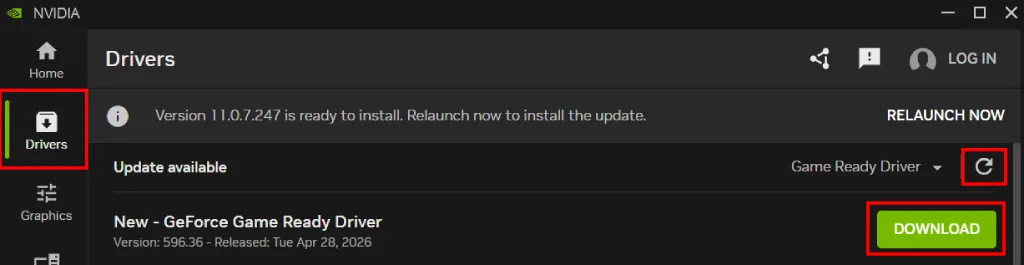
Если предыдущие шаги не дали желаемого результата и не помогли устранить статтеры в CS2 при высоком FPS, пора перейти к более сложным методам, начав с обновления видеодрайверов. Устаревший драйвер видеокарты — одна из самых распространённых причин статтеров в CS2. Он может некорректно работать с новейшими шейдерами, эффектами, Reflex, Vulkan или DirectX.
Обновлять драйвер следует с официального сайта производителя видеокарты. Центр обновления Windows не всегда правильно подбирает последнюю версию драйверов, а для игр это крайне важно.
- Узнайте модель своей видеокарты. Проще всего сделать это через меню Пуск → Диспетчер устройств. Там вы увидите раздел «Видеоадаптеры». После его открытия появится полное название модели.
- Перейдите на официальный сайт Nvidia, AMD или Intel.
- Найдите страницу драйверов, выберите модель видеокарты и скачайте последнюю версию драйвера.
- Установите драйвер и перезагрузите компьютер.
- Запустите CS2 и проверьте ту же карту или режим, где раньше возникали статтеры.
6. Очистите кеш шейдеров
Кеш шейдеров — это временное хранилище файлов, которые помогают игре быстрее обрабатывать графические эффекты. Он отвечает за такие визуальные эффекты, как освещение, тени, дым, огонь, отражения, материалы и многое другое.
Когда вы впервые сталкиваетесь с определённым эффектом в игре, система подготавливает его к загрузке видеокартой. После этого шейдеры сохраняются в кеше, чтобы в дальнейшем загружаться быстрее.
Однако после обновления CS2, смены драйвера или сбоя эти кешированные файлы могут конфликтовать и вызывать проблемы. Чтобы исправить статтеры в CS2 в таких случаях, выполните следующие действия:
- Закройте CS2 и Steam.
- Самый простой способ очистить кеш шейдеров — нажать сочетание клавиш WIN + R. В появившемся окне введите %localappdata%, откройте папку NVIDIA и очистите содержимое папок DXCache и GLCache. Для видеокарт AMD это делается через утилиту AMD Software: Adrenalin Edition → Графика → Сбросить кеш шейдеров.
- Удалите кеш шейдеров Steam для CS2. Для этого в папке установки Steam перейдите в steamapps → shadercache → 730. Удалите всё содержимое папки 730.
- Перезагрузите компьютер.
- Запустите CS2 и дайте игре немного времени на повторную компиляцию шейдеров.
7. Проверьте температуру процессора и видеокарты
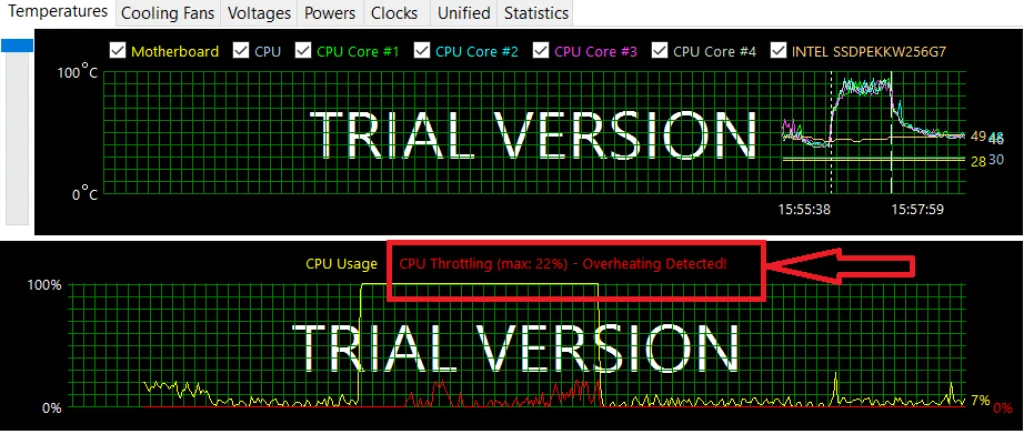
Этот шаг не является прямым способом исправить статтеры в CS2, а скорее служит для диагностики. Скачайте и запустите MSI Afterburner, HWiNFO, HWMonitor или любое другое приложение для мониторинга. Затем поиграйте в CS2 в течение 15–30 минут и проследите, что происходит с процессором и видеокартой во время статтеров. Если температура постоянно превышает 85–90 °C, вероятнее всего, происходит троттлинг. Это будет проявляться в виде резких падений FPS.
Другой способ проверки — запустить стресс-тест AIDA64. Он создаёт ещё более высокую нагрузку на устройство, чем сама игра, и позволяет точно увидеть на графике троттлинг, связанный с температурой. Если причина действительно в этом, пора заняться проблемами охлаждения. Существует множество вариантов, но основные из них мы перечислили ниже:
- Очистите корпус компьютера или ноутбук от пыли. Делайте это очень осторожно, используя сжатый воздух.
- Проверьте, правильно ли работают вентиляторы. Они могут быть не подключены или просто забиты пылью. Улучшите циркуляцию воздуха в корпусе компьютера, установив дополнительные вентиляторы на вдув и выдув или выбрав корпус с лучшей вентиляцией.
- Замените старую термопасту.
- Используйте охлаждающую подставку для ноутбука.
- Снизьте ресурсоёмкие настройки графики, если видеокарта перегревается.
8. Обновите драйверы чипсета и материнской платы
Некоторые пользователи форумов сообщали о менее очевидном способе исправить статтеры в CS2, который заключается в обновлении драйверов чипсета и материнской платы. Эта проблема встречается редко, но теоретически устаревшие драйверы могут вызывать неправильное управление питанием, нестабильную работу процессора и множество других неполадок.
Скачивайте такие драйверы только с сайта производителя:
- Для готового компьютера или ноутбука скачивайте драйверы с сайта производителя устройства.
- Для самостоятельно собранного компьютера скачивайте драйверы со страницы своей материнской платы.
- Для систем AMD также можно проверить наличие последних версий AMD Chipset Drivers.
- Для систем Intel скачивайте драйверы с сайта производителя материнской платы или с сайта Intel.
9. Перенесите CS2 на SSD
Возможный, но один из самых затратных по времени способов исправить статтеры в CS2 — перенести игру на SSD. Старые HDD работают очень медленно, поэтому загрузка игровых файлов может занимать много времени. После перехода с CS: GO на CS2 скорость накопителя стала ещё более важной.
Такие статтеры чаще всего заметны в начале раунда, при переходе в новые области карты и во время появления эффектов. Игра просто ненадолго зависает, поскольку системе требуется время для чтения данных со старого HDD.
Чтобы перенести CS2 на SSD, не нужно удалять игру или полностью переустанавливать Windows — это можно сделать непосредственно через Steam:
- Откройте Steam.
- Перейдите в библиотеку.
- Щёлкните правой кнопкой мыши по Counter-Strike 2.
- Откройте «Свойства».
- Перейдите в раздел «Установленные файлы».
- Выберите «Переместить папку установки».
- Выберите библиотеку Steam на SSD.
Параметры запуска CS2 для устранения статтеров и лагов
Параметры запуска CS2 могут повысить производительность, но использовать их необходимо с осторожностью. Многие команды, которые можно найти в интернете, больше не работают. При этом не стоит считать параметры запуска основным способом исправить статтеры в CS2. Начните с самого безопасного варианта:
- -novid — отключает вступительный видеоролик и ускоряет запуск игры.
Учтите, что во многих руководствах может быть рекомендован параметр -vulkan. Он крайне неоднозначен, поскольку у разных пользователей работает совершенно по-разному. Некоторые игроки его хвалят, тогда как у других он вызывает ещё более сильное падение FPS, задержку ввода и непривычное ощущение от движения мыши.
Вы можете добавить его для тестирования и сравнить результат. Однако если заметите падение FPS или другие негативные изменения, лучше удалить этот параметр. Также можно полностью сбросить параметры запуска, поскольку там могут быть указаны старые конфликтующие команды:
- Откройте Steam.
- Перейдите в библиотеку.
- Щёлкните правой кнопкой мыши по Counter-Strike 2.
- Откройте «Свойства». В разделе «Общие» найдите поле «Параметры запуска».
- Удалите все команды из этого поля.
- Закройте окно и перезапустите CS2.
Как исправить статтеры в CS2 при высоком FPS
Высокий FPS — это хорошо, но он не всегда означает плавный игровой процесс. При возникновении статтеров в CS2 с высоким FPS необходимо смотреть не только на среднее значение FPS, но и на время кадра. Возможно, частота кадров постоянно колеблется между 140 и 250 FPS, что может ощущаться хуже, чем стабильные 140 FPS.
Рекомендуется установить ограничение немного ниже стабильного значения. Если обычно вы получаете 240 FPS, попробуйте установить лимит на уровне 200–220. Это может помочь добиться стабильного времени кадра, а не максимальной частоты кадров.
Во многих руководствах также рекомендуют включить или отключить аппаратное планирование графического процессора. Иногда это помогает, но в других случаях, наоборот, вызывает нестабильность и микростаттеры в CS2. Для проверки попробуйте отключить или включить эту функцию по следующей инструкции:
- Откройте Параметры Windows.
- Перейдите в раздел «Система».
- Откройте раздел «Дисплей».
- Перейдите в раздел «Графика».
- Откройте параметры графики по умолчанию.
- Включите или отключите аппаратное планирование графического процессора.
- Перезагрузите компьютер.
Также стоит проверить G-Sync, FreeSync и VSync на наличие конфликтов. Для соревновательной игры обычно сначала отключают VSync, а затем отдельно тестируют G-Sync или FreeSync. Если вы заметили положительные изменения, сохраните настройки; если ситуация ухудшилась, верните предыдущие значения.
Как исправить сетевые статтеры в CS2
Не все статтеры в CS2 связаны с FPS, видеокартой или настройками графики. Однако существуют симптомы, которые явно указывают на проблемы с сетью:
- Противники двигаются рывками или «телепортируются».
- Выстрелы регистрируются с задержкой.
- Урон засчитывается позже, чем ожидается.
- Во время движения вас отбрасывает назад.
- Пинг резко скачет во время матча.
- Появляются потеря пакетов и джиттер.
- Лаги усиливаются вечером, когда сеть становится более загруженной.
- Проблема возникает только на определённых серверах или в отдельных регионах.
- Голосовой чат Discord также начинает лагать во время игры.
В первую очередь, если вы используете Wi-Fi, рекомендуется перейти на подключение через Ethernet-кабель. Да, это не так удобно и, вероятно, вам придётся сидеть в одном месте, однако для устранения статтеров в CS2 это может быть необходимо. Даже при хорошем среднем пинге всё равно могут возникать кратковременные просадки соединения, скачки задержки и потеря пакетов в CS2. Если подключение по кабелю невозможно, попробуйте играть ближе к роутеру. Также, если он поддерживает Wi-Fi 5 ГГц, стоит подключиться к этой сети.
Кроме того, не забывайте закрывать всё, что может использовать интернет в фоновом режиме. Любые загрузки, обновления, облачная синхронизация и другие процессы могут вызывать скачки пинга даже при быстром интернет-соединении.
Заключение об устранении статтеров в CS2
Статтеры в CS2 при высоком FPS доставляют множество неудобств. Вы можете думать, что у вас мощный компьютер, отличная графика и высокий FPS, поэтому непонятно, почему всё лагает. Такое случается: статтеры могут быть вызваны множеством факторов, а определить точную причину бывает сложно.
Надеемся, что способы исправления статтеров в CS2, описанные в этой статье, помогут вам как можно быстрее и проще решить проблему и продолжить наслаждаться игрой. Также помните, что статтеры могут неожиданно появиться после обновления. Добавьте эту статью в закладки на всякий случай, но мы надеемся, что вы как можно дольше не столкнётесь со статтерами!
Часто задаваемые вопросы
Чаще всего статтеры в CS2 появляются после обновления из-за изменений шейдеров, карт и анимаций. Также стоит учитывать, что в первых матчах после обновления могут возникать микрофризы из-за компиляции кеша шейдеров. Однако если проблема сохраняется после нескольких часов игры и перезапуска, возможно, потребуется обновить или удалить старые параметры запуска, конфиги или драйверы видеокарты.
Средний FPS может быть высоким, но время кадра при этом может оставаться нестабильным. Чтобы быстро устранить проблему, попробуйте установить ограничение FPS немного ниже стабильного значения, отключить оверлеи и закрыть фоновые приложения. Помните, что стабильный FPS намного лучше максимального, но неравномерного FPS.
Статтеры во время стрельбы встречаются невероятно часто и обычно вызваны резкими скачками времени кадра из-за повышенной нагрузки на процессор. Причиной могут быть одновременно работающие оверлеи или фоновые процессы. Сначала попробуйте закрыть все фоновые программы и во время игры отслеживать нагрузку на процессор через Диспетчер задач.
Да, ограничение FPS может помочь, если статтеры вызваны неравномерной подачей кадров. Снижение частоты кадров уменьшает колебания времени кадра, благодаря чему кадры отображаются плавнее. При этом необязательно снижать лимит до 60–80 FPS. Достаточно установить ограничение немного ниже значения, которое ваш компьютер стабильно поддерживает во время матча.
Читайте также: