en
en  ru
ru 
CS2 Autoexec тохиргооны гарын авлага 2026
Хэрэв та CS2 дээр туслах тохиргоо ашигладаг бол шинэчлэлт хийгдсэний дараа тэдгээрийг байнга дахин тохируулахаас залхсан байх. Та үүнийг хийхгүй байхыг хүсэж байна уу? Энэ нь CS2 autoexec.cfg файлын тусламжтай боломжтой болсон. Энэхүү файл нь шинэчлэлтийн дараа таны бүх тохиргоог алдагдуулахгүйгээр хадгалах боломжтой.
Энэхүү MelBet Pick’em гарын авлагаар бид CS2 autoexec холболтууд гэж юу болохыг дэлгэрэнгүй тайлбарлах болно. Та энэхүү ид шидтэй файл хаана байрладаг, үүнтэй хэрхэн ажиллах, юу оруулж болохыг сурна. Та тоглоомын тохиргоогоо үргэлж жигд ажиллуулахын тулд манай гарын авлагыг дуустал нь уншаарай!
CS2 дээрх Autoexec файл гэж юу вэ?
CS2 дээрх Autoexec.cfg нь тоглогч өөрийн командууд болон тохиргоог урьдчилж тохируулдаг тусгай тохиргооны файл юм. Энэ нь бараг юу ч байж болох хэр нь ихэнхдээ тэдгээр нь харааны зүүний тохиргоо, холболт, хулганы мэдрэгч, радарын үзүүлэлтүүд, дуу чимээ болон гүйцэтгэлийг тодорхойлдог.
Энэ нь тоглоом эхлэх бүрд CS2 autoexec файлаас тохиргоонуудыг автоматаар хэрэгжүүлдэгтэй холбоотой юм. Энэ нь тоглоом шинэчлэгдэх бүрд цэсээр дамжуулан тохиргоог гараар тохируулах шаардлагагүй болгодог. Мөн хэрэв та байнга өөр компьютер ашигладаг бол энэ файлаас тохиргоог нэг компьютер луу хуулж аваад өөр файл руу буулгаж болно. Ингэснээр та командуудыг санах, гараар тохируулахад цаг дэмий үрэхээс зайлсхийнэ.
Autoexec аюулгүй байдал — Энэ нь зөвшөөрөгдсөн үү эсвэл хориотой юу?
CS2 дээр autoexec.cfg файл үүсгэх нь VAC хоригийг дагуулж болзошгүй гэсэн домог нэг үе онлайнаар тархаж байсан. Гэвч энэ бол худал зүйл. CS2 autoexec нь зөвхөн тоглоомын албан ёсны консолын командуудыг ашигладаг тул бүрэн зөвшөөрөгддөг. Энэ бол стандарт тохиргооны хэрэгсэл бөгөөд Valve үүнийг CS 1.6 хувилбараас хойш дэмжсээр ирсэн.
Энэхүү файл нь тоглоомын файлуудад саад болдоггүй бөгөөд гуравдагч талын програм биш юм. VAC хориг нь зөвхөн хууран мэхлэлт, инжектор болон хориглосон автоматжуулалтад хамаарна. Хууль ёсны autoexec холболтууд ямар ч эрсдэл учруулахгүй.
Autoexec.cfg vs Config.cfg — Ялгаа нь юу вэ?
Олон шинэ хэрэглэгчид autoexec.cfg-ийн оронд config.cfg гэж нэрлэгддэг өөр нэг файлыг эхлээд анзаардаг. Ерөнхийдөө хоёр файл хоёулаа ердийн текстэн файл бөгөөд техникийн хувьд хоёуланд нь ижил тохиргоог хийж болно. Counter-Strike 2 нь хоёр файл дахь командуудыг мөр мөрөөр нь адилхан уншдаг.
Гэвч мэдэгдэхүйц ялгаа бий:
- config.cfg нь тоглоом өөрийгөө тогтмол шинэчилдэг файл юм. Тоглоомын цэсний тохиргоон дахь аливаа өөрчлөлтийг энэ файлд тусгах болно. Энэ файлыг мөн засваруудын дараа үе үе дахин тохируулж болно.
- autoexec.cfg бол таны хувийн файл бөгөөд тоглоом үүнийг хэзээ ч засварладаггүй. Энэ нь зөвхөн заасан командуудыг гүйцэтгэж чадна (хэрэв та зөв холбосон бол). Энэ файлд ямар ч шинэчлэлт нөлөөлөхгүй тул бүх тохиргоогоо тэнд оруулах нь хамгийн сайн арга юм.
Тиймээс хэрэв та файл доторх командуудыг тохируулахыг оролдсон боловч шинэчлэлтийн явцад тэдгээр нь алга болж байвал энэ нь CS2 config.cfg файл байх магадлалтай.
CS2 Autoexec байршил (2026 оны фолдерын зөв зам)
Таны CS2 autoexec.cfg файл зөв ажиллахын тулд үүнийг тодорхой фолдерт үүсгэх хэрэгтэй. Хэрэв та үүнийг тоглоомын буруу фолдерт үүсгэх эсвэл зүгээр л десктоп дээр байрлуулбал ажиллахгүй. CS2 зөвхөн тодорхой cfg сангаас хэрэглэгчийн тохиргоог уншдаг.
2026 оны одоогийн зам дараах байдалтай байна:
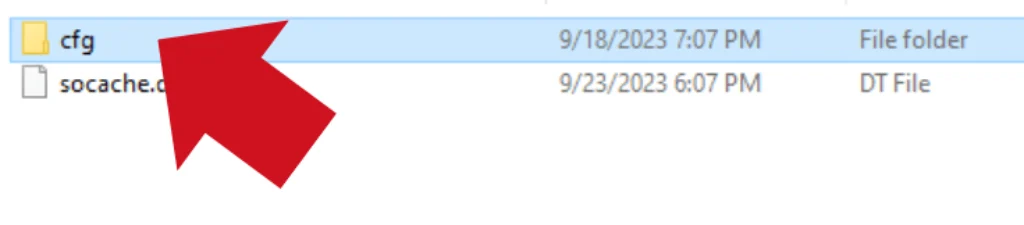
- Steam\steamapps\common\Counter-Strike Global Offensive\game\csgo\cfg
Энэ фолдерт та 20 гаруй cfg/vcfg файлыг харах болно. Та ижил фолдерт “autoexec.cfg” нэртэй (хаалтгүй) өөр файл үүсгэх шаардлагатай. Бид үүнийг дараа илүү дэлгэрэнгүй авч үзэх болно.
CS2 дээр Autoexec.cfg файлыг хэрхэн үүсгэх вэ
Зөв фолдерыг олсны дараа файл үүсгэнэ. Энэ нь маш энгийн боловч нэлээд чухал үйл явц юм. Энэ бол хамгийн их алдаа гардаг хэсэг. Үл анзаарагдахуйц алдаа гаргахаас зайлсхийхийн тулд мөн тохиргоо яагаад ажиллахгүй байгааг мэдэхгүй байдалд орохгүйн тулд манай гарын авлагыг анхааралтай дагахыг зөвлөж байна.
Алхам 1 — Шинэ CFG файл үүсгэх
Ердийн Notepad эсвэл Notepad++ нээгээд шинэ баримт бичиг үүсгэнэ. Дараа нь сонгоно уу:
- Файл → Хадгалах
Гараар бичиж оруулах хэсгийн Хадгалах талбарт Бүх файл гэдгийг сонгох нь маш чухал. Эс бөгөөс Windows файлыг автоматаар .txt хэлбэрээр хадгалах бөгөөд CS2 үүнийг уншиж чадахгүй. Мөн файлыг хадгалж буй фолдер нь дээр дурдсантай яг таарч байгаа эсэхийг шалгаарай.
Нэр нь яг “autoexec.cfg” (хаалтгүй) байх ёстой. Өөр тэмдэгт эсвэл зай авахыг хориглоно.
Алхам 2 — Мөр мөрөөр командыг нэмэх
Файлыг үүсгэсний дараа замыг нь дахин шалгана. Хэрэв бүх зүйл зөв бөгөөд үнэхээр зөв фолдерт байгаа бол нээгээд командуудыг нэмнэ. Дараах зүйлсийг санаарай:
- Команд бүр шинэ мөрөнд байх ёстой.
- Бүх зүйлийг нэг догол мөрөнд буулгаж болохгүй.
- Найруулга нь нарийн байх ёстой (хашилт, зай).
Алхам 3 — CS2 дээр Autoexec-ийг идэвхжүүлэх (Эхлүүлэх сонголтууд)
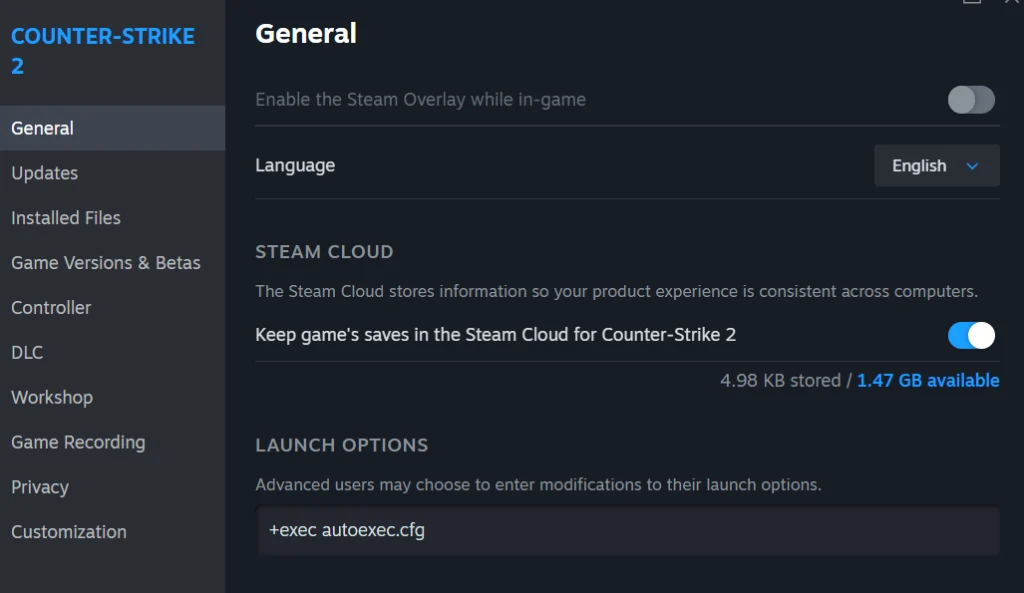
Файлыг үүсгэж, командуудыг оруулсны дараа идэвхжүүлэх хэрэгтэй. Үүнийг Steam дээрх CS2-ыг эхлүүлэх сонголтоор дамжуулан хийж болно. Ингэснээр та файлын системд шинэчлэлт эсвэл өөрчлөлт хийгдсэний дараа тоглоом таны тохиргоог үргэлж ачаална гэдэгт итгэлтэй байж болно.
CS2 autoexec-ийг идэвхжүүлэхийн тулд танд дараах зүйлсийг хийх хэрэгтэй:
- Steam санг нээх
- Counter-Strike 2-ыг олох
- Баруун товчийг дарна → Properties
- Эхлүүлэх сонголтын талбар луу очно
- +exec autoexec.cfg командыг хуулж оруулна
Команд оруулах цонхыг хаасны дараа Steam тохиргоог автоматаар хадгалах болно.
CS2 Autoexec амжилттай ачаалагдсан эсэхийг хэрхэн шалгах вэ
Файлыг үүсгээд, Steam-ийг эхлүүлэх сонголтоор идэвхжүүлсний дараа CS2-ыг эхлэх үед үнэхээр ачаалагдаж байгаа эсэхийг шалгах нь хамгийн шилдэг арга. Анхан шатны хүмүүс командуудыг шууд оруулж болох ч тохиргоо ажиллаж байгаа эсэхийг тэр бүр ойлгохгүй байж магадгүй. Энэ нь тоглоомын явцад мэдэгдэхүйц нөлөө үзүүлдэггүй үл анзаарагдам командууд дээр хэрэгжинэ.
Бүх зүйл ажиллаж байгаа гэдэгт 100% итгэлтэй байхын тулд та echo CS2 командыг ашиглаж болно. Энэ нь autoexec ажиллах үед консол дээр шууд мессеж харуулдаг. Энэ нь тоглоом эхлэх үед мессеж гарч ирж байвал файлыг зөв идэвхжүүлсэн бөгөөд ажиллаж байна гэсэн үг юм.
Та autoexec.cfg CS2 файлыг нээж, төгсгөлд нь командыг оруулах хэрэгтэй
- echo “AUTOEXEC LOADED!”
Дараа нь файлыг хадгалаад хаана. Дараагийн удаа тоглоомыг эхлүүлэхдээ консолыг ~ (tilde) товчлуураар нээгээд “AUTOEXEC LOADED!” гэсэн мессеж гарч ирж байгаа эсэхийг шалгаарай. Хэрэв гарч байвал autoexec зөв идэвхжсэн бөгөөд файл доторх бүх команд автоматаар ажиллана.
Өрсөлдөөнт тоглоомд зориулсан шилдэг CS2 Autoexec командууд
CS2 autoexec.cfg файлыг тохируулахаас гадна та юу оруулах, хэрхэн оруулахаа мэдэх хэрэгтэй. Цэс доторх бүх зүйлийг тохируулах нь илүү хялбар. Учир нь та зүгээр л боломжит үзүүлэлтүүдээс сонгож байгаа юм. Гэвч та тодорхой командуудыг мэдэх хэрэгтэй.
Тиймээс бид шилдэг CS2 багуудын янз бүрийн тоглогчдын хамгийн ихээр ашигладаг командуудын бүрэн жагсаалтыг бэлтгэлээ. Тэдгээрийг удирдахад хялбар болгохын тулд хэд хэдэн ангилалд хуваасан бөгөөд мөр бүр нь товч тайлбартай байна.
Хулгана ба Мэдрэгчийн тохиргоо
- sensitivity “1.4” // Таны хулганы мэдрэгчийн үндсэн утга
- zoom_sensitivity_ratio_mouse “0.818933” // Хүрээлэгдсэн үеийн мэдрэмтгий байдал (AWP, AUG гэх мэт)
- m_rawinput “1” // Хулганы оролтыг идэвхжүүлнэ (Windows шүүлтүүрийг үл тоомсорлоно)
- m_customaccel “0” // Хулганыг хурдлуулахыг бүрэн идэвхгүй болгоно
Харааны зүүний командууд (Мэргэжлийн харааны зүүний тохиргоо)
- cl_crosshairstyle “4” // Хөдөлгөөнгүй харааны зүүний хэв маяг (хамгийн тогтвортой)
- cl_crosshairsize “2.5” // Харааны зүүний шугамын урт
- cl_crosshairthickness “0.5” // Харааны зүүний шугамын зузаан
- cl_crosshairgap “-1” // Хөндлөн зураасны голын зай
- cl_crosshairdot “1” // Нарийн онилохын тулд төв цэгийг идэвхжүүлнэ
- cl_crosshairalpha “255” // Харааны зүүний тунгалаг байдал (255 = бүрэн харагдахуйц)
- cl_crosshaircolor “4” // Харааны зүүний өнгөний тохиргоо (4 = хөх)
Viewmodel Тохиргоо (Хамгийн их харагдах байдал)
- viewmodel_fov “68” // Зэвсгийн загварын хамгийн их харагдах талбар
- viewmodel_offset_x “2.5” // Зэвсгийг баруун тийш цааш хөдөлгөнө
- viewmodel_offset_y “-2” // Илүү харагдацыг хангахын тулд зэвсгийг буцааж татна
- viewmodel_offset_z “-1.5” // Дэлгэц дээрх зэвсгийн загварыг бууруулна
- viewmodel_presetpos “1” // Анхдагч десктоп урьдчилан тохируулсан суурийг ашиглана
Газрын зургийн талаарх ойлголтыг сайжруулах радарын тохиргоо
- cl_radar_scale “0.35” // Радарын томруулах түвшин (бага байх = газрын зураг илүү харагдана)
- cl_radar_always_centered “0” // Илүү өргөнөөр харуулахын тулд тоглогч төвтэй радарын тохиргоог идэвхгүй болгоно
- cl_radar_icon_scale_min “0.7” // Тоглогчийн дүрсний хэмжээг хянана
- cl_radar_rotate “1” // Радар таны харах чиглэлд эргэлдэнэ
- cl_hud_radar_scale “1.15” // HUD дотор радарыг томруулна
Гранат ба Хэрэгслийн холболт
- bind “f” “use weapon_flashbang” // Гэрэлт бөмбөгийг шууд тоноглох
- bind “c” “use weapon_smokegrenade” // Утаат гранатыг шууд тоноглох
- bind “x” “use weapon_hegrenade” // HE гранатыг шууд тоноглох
- bind “z” “use weapon_molotov; use weapon_incgrenade” // Молотов/шатаах бодисыг нэг түлхүүрээр тоноглох
- bind “v” “use weapon_decoy” // Хуурамч гранатыг тоноглох (заавал биш)
FPS ба Гүйцэтгэлийг оновчтой болгох командууд
- fps_max “300” // Илүү жигд, тогтвортой гүйцэтгэлд FPS-ийг хязгаарлана
- snd_mixahead “0.025” // Дууны буферлэлтийн саатлыг багасгана
- engine_low_latency_sleep_after_client_tick “true” // Source 2 бага хоцрогдолтой хөдөлгүүрийн горимыг идэвхжүүлнэ
- mat_queue_mode “-1” // Тоглоомын CPU дүрслэлийн урсгалыг автоматаар оновчтой болгоно
Сүлжээний тохиргоо (Бага хоцрогдол + Саадгүй буудлага)
- rate “786432” // Тоглоомын секундэд хүлээн авч чадах дээд өгөгдөл
- cl_updaterate “128” // Серверийн шинэчлэлтийн хурд (өрсөлдөхүйц стандарт)
- cl_cmdrate “128” // Сервер лүү илгээсэн үйлчлүүлэгчийн командын хурд
- cl_interp “0.031” // Саадгүй сүлжээний кодын интерполяцийн утга
- cl_interp_ratio “2” // Хариу үйлдэл ба тогтвортой байдлыг тэнцвэржүүлнэ
CS2 Autoexec ажиллахгүй байна уу? Нийтлэг асуудлуудыг засах
Та бүх зүйлийг зөв тохируулж, файлыг үүсгэхдээ echo командыг ашиглан файлын ажиллагааг шалгаж, дараа нь бусад командуудыг оруулахад файл ажиллахаа больж байна уу?
Тийм ээ, харамсалтай нь энэ бас нийтлэг асуудал. Ихэнх тохиолдолд энэ нь Valve-ын шинэчлэлтийн дараа зөрчилтэй холболтууд эсвэл хуучирсан командуудаас болж тохиолддог.
Хөгжүүлэгчид холболтын систем, боломжит командуудыг үе үе өөрчилж болно. Үүний нэг жишээ бол саяхан ердийн товчлуурын оронд скан код формат шаарддаг удирдлагын тохиргоо юм.
Эхлээд хуучирсан CS2 exec командыг олохыг оролдоорой. Та файлын бүх агуулгыг хуулж аваад үүнийг хуучирсан командыг олох хүсэлтийн хамт GPT Chat рүү оруулж болно. Хэрэв болохгүй бол тохиргооны хэсгийг хэсэг хэсгээр нь туршиж эхлэн, хэд хэдэн хэсэгт хувааж, нэг нэгээр нь устгаад функцийг echo командаар шалгана уу.
Зөрчилтэй холболтууд бас асуудал үүсгэж болно. Хамгийн түгээмэл алдаа бол нэг товчлуурыг нэг зэрэг олон үйлдэлд хэрэглэх явдал юм. Тоглоом энэ товчлуураар зөвхөн сүүлийн командыг л биелүүлж чадах бөгөөд бусад нь ажиллахгүй.
Шилдэг туршлагууд (Backup ба Олон тохиргооны профайл)
Нэг autoexec үүсгэхээс гадна та хэд хэдэн CS2 тохиргоо үүсгэж болно. Тус бүрийг нь өөр зорилгоор (тохирол/сургалт/нөөцлөлт) тохируулж болно. Энэ нь танд шаардлагатай үед тэдгээрийн хооронд шилжих боломжийг олгоно.
1. Нэг фолдерт файл үүсгэх
Үндсэн autoexec.cfg руу ороод нэг ижил фолдерт хэд хэдэн төстэй файл үүсгээрэй. Таны үүсгэж болох файлын тоо хязгааргүй. Жишээлбэл:
- autoexec.cfg (үндсэн, эхлэх үед ажиллана)
- autoexec_main.cfg (таны үндсэн тохиргоо)
- autoexec_practice.cfg (дадлагын тохиргоо)
2. Үндсэн autoexec.cfg файлыг бөглөх
Та хамгийн эхний CS2 autoexec.cfg файлыг нээж, бусад бүх файлыг ажиллуулахын тулд тэнд холбоос үүсгэх хэрэгтэй. Үүнийг хийхийн тулд дараах зүйлийг оруулна:
- exec autoexec_main.cfg
- bind “X” “exec autoexec_main.cfg” // X нь та энэ cfg-ийг ажиллуулахын тулд хадгалахыг хүссэн товчлуур.
- bind “Y” “exec autoexec_practice.cfg” // Y нь та энэ cfg-ийг ажиллуулахын тулд хадгалахыг хүссэн товчлуур.
Тоглоом эхлэхэд таны exec-д заасан эхний файлыг үргэлж автоматаар ачаалах болно. Та хүссэн үедээ хоёр дахь тохиргоогоор холбосон товчлуурыг дарахад энэ нь шууд хэрэгжих болно.
Та тэнд маш олон тооны өөр өөр тохиргоог үүсгэж болно. Гэхдээ эдгээр файлыг зөв бөглөх хэрэгтэй.
Эцсийн дүгнэлт: Autoexec.cfg нь таны өрсөлдөх давуу тал
Тохиргоогоо алдахаас айхгүйгээр хадгалах чадвар нь үнэлж баршгүй зүйл бөгөөд та үүний давуу талыг заавал ашиглах хэрэгтэй. Дараагийн шинэчлэлтээр алдагдахгүй хамгийн сайн CS2 autoexec-ийг ердөө 10 минутад үүсгэх боломжийг бүү алдаарай.
Нийтлэг алдаанаас зайлсхийхийн тулд болгоомжтой байж, тохиргооны файлаа бэлэн байлгаарай!
Түгээмэл асуудаг асуултууд
Steam\steamapps\common\Counter-Strike Global Offensive\game\csgo\cfg. Хэрэв файлыг өөр газар үүсгэсэн бол тоглоом ачаалахгүй.
Хэрэв та Steam-ийн эхлүүлэх сонголтоор дамжуулан autoexec-ийг ашиглах дургүй бол гар аргаар ажиллуулж болно. Үүний тулд тоглоом доторх консолыг ~ товчлуураар нээгээд exec autoexec.cfg гэж оруулаарай. Enter товчийг дарсны дараа тоглоом энэ файл дахь бүх командыг тэр дор нь хэрэгжүүлнэ. Дахин эхлүүлэх шаардлагагүй.
Үгүй, та CS2 хөгжүүлэгчийн консол дээр exec autoexec.cfg-ийг гар аргаар оруулж болно. Эхлүүлэх сонголтоор дамжуулаад автоматаар эхлүүлэх нь илүү тохиромжтой гэж үздэг.
Тийм, бараг бүх мэргэжлийн Counter-Strike 2 тоглогч autoexec.cfg файл ашигладаг. Тэмцээн бүрд мэргэжлийн багийн тоглогчид өөр өөр компьютер дээр тоглодог. Тэд бүх харааны зүү, мэдрэмж, радар болон бусад тохиргоонууд тогтвортой хэвээр байлгахын тулд өөрсдийн CS2 autoexec тохиргоог ашигладаг.
Түүнчлэн унших: