en
en  mn
mn 
Гайд по конфигу CS2 Autoexec 2026
Если вы используете пользовательские настройки в CS2, вы, вероятно, устали постоянно перенастраивать их после обновлений. Хотели бы больше этого не делать? Это возможно благодаря файлу CS2 autoexec.cfg. Этот файл может сохранять все ваши настройки, не позволяя им исчезать после обновлений.
В этом руководстве MelBet Pick’em мы подробно объясним, что такое бинды CS2 autoexec. Вы узнаете, где находится этот «магический» файл, как с ним работать и какие команды можно в него добавлять. Обязательно прочитайте наш гайд до конца, чтобы ваша игровая конфигурация всегда работала идеально!
Что такое файл Autoexec в CS2?
Autoexec.cfg в CS2 — это специальный конфигурационный файл, в котором игрок заранее прописывает свои команды и настройки. Это может быть практически что угодно, но чаще всего туда добавляют настройки прицела, бинды, чувствительность мыши, параметры радара, звук и настройки производительности.
Это делается потому, что игра автоматически применяет настройки из файла CS2 autoexec каждый раз при запуске. Благодаря этому нет необходимости каждый раз настраивать параметры вручную через меню после обновлений игры. Также, если вы часто играете на разных компьютерах, вы можете просто скопировать настройки из этого файла на одном ПК и вставить их в файл на другом. Таким образом, вам не придётся запоминать команды и тратить время на ручную настройку.
Безопасность Autoexec — разрешено или может привести к бану?
Когда-то в интернете распространялся миф о том, что создание файла autoexec.cfg в CS2 может привести к VAC-бану. Однако это полностью неправда. CS2 autoexec полностью разрешён, потому что использует только официальные консольные команды игры. Это стандартный инструмент конфигурации, который Valve поддерживает ещё со времён CS 1.6.
Этот файл не вмешивается в игровые файлы и не является сторонней программой. VAC-бан применяется только к читам, инжекторам и запрещённой автоматизации. Легальные бинды autoexec не несут никаких рисков.
Autoexec.cfg vs Config.cfg — в чём разница?
Многие новички вместо autoexec.cfg сначала замечают другой файл под названием config.cfg. В целом оба файла являются обычными текстовыми файлами, и технически одни и те же настройки можно записать в оба. Counter-Strike 2 читает команды из обоих файлов одинаково — построчно.
Однако есть важное различие:
- config.cfg — это рабочий файл, который игра постоянно обновляет сама. Любые изменения настроек в игровом меню будут записаны в этот файл. Также этот файл иногда может сбрасываться после патчей, вместе с вашими настройками.
- autoexec.cfg — это ваш личный файл, который игра никогда не редактирует. Он может только выполнять команды, указанные в нём (если вы правильно его подключили). Никакие обновления не влияют на этот файл, поэтому все важные настройки лучше хранить именно там.
Поэтому, если вы когда-либо пытались настроить команды в файле и они исчезали после обновления, скорее всего это был файл CS2 config.cfg.
Расположение CS2 Autoexec (правильный путь к папке в 2026)
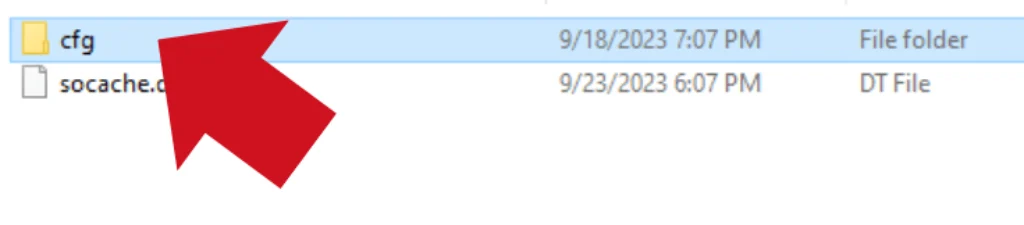
Чтобы файл CS2 autoexec.cfg работал корректно, его нужно создать в определённой папке. Если создать его в другой папке или даже просто сохранить на рабочем столе, он работать не будет. CS2 считывает пользовательские конфиги только из конкретной директории cfg.
Актуальный путь в 2026 году выглядит так:
- Steam\steamapps\common\Counter-Strike Global Offensive\game\csgo\cfg
В этой папке вы увидите более 20 файлов формата cfg/vcfg. Вам нужно создать ещё один файл с названием «autoexec.cfg» (без кавычек) в этой же папке. Ниже мы подробнее разберём этот процесс.
Как создать Autoexec.cfg в CS2
После того как вы нашли правильную папку, пришло время создать файл. Это очень простой, но невероятно важный процесс. Именно на этом этапе чаще всего совершаются ошибки. Чтобы не допустить незаметную ошибку и потом не пытаться понять, почему конфиг не работает, рекомендуем внимательно следовать нашему руководству.
Шаг 1 — Создайте новый файл CFG
Откройте обычный Notepad или Notepad++ и создайте новый документ. Затем выберите:
- File → Save As
Очень важно выбрать All Files в поле типа файла при сохранении. В противном случае Windows автоматически сохранит файл как .txt, и CS2 не сможет его прочитать. Также убедитесь, что папка, в которую вы сохраняете файл, полностью соответствует указанному выше пути.
Имя файла должно быть строго «autoexec.cfg» (без кавычек). Никакие дополнительные символы или пробелы не допускаются.
Шаг 2 — Добавляйте команды построчно
После создания файла ещё раз проверьте путь к нему. Если всё правильно и файл действительно находится в нужной папке, откройте его и добавьте команды. Учитывайте следующие моменты:
- Каждая команда должна быть написана с новой строки.
- Нельзя вставлять всё одним абзацем.
- Синтаксис должен быть точным (кавычки, пробелы).
Шаг 3 — Включите Autoexec в CS2 (параметры запуска)
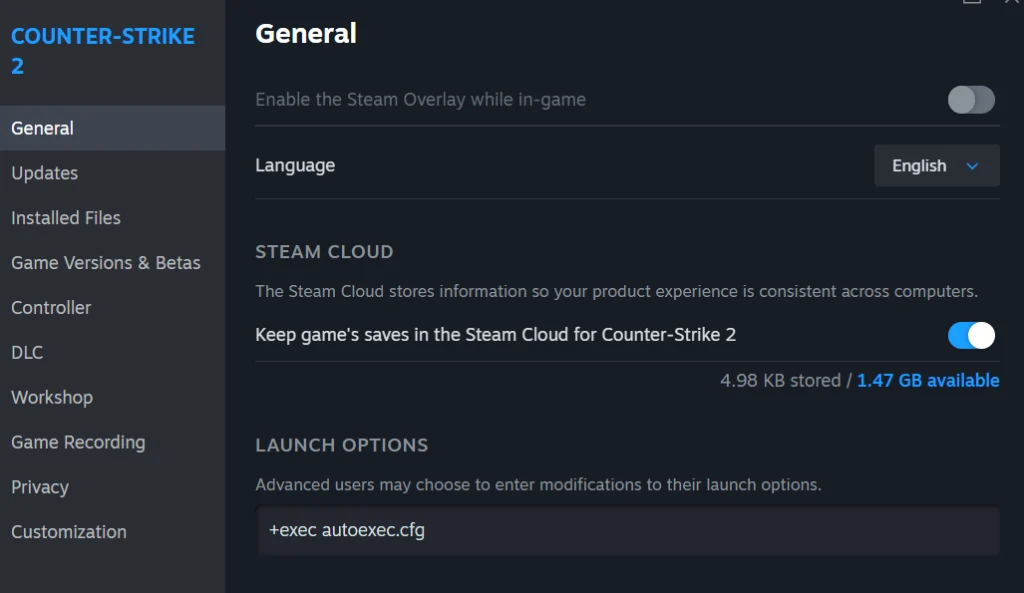
После создания файла и добавления команд его необходимо активировать. Это можно сделать через параметры запуска CS2 в Steam. Таким образом вы будете уверены, что игра всегда будет загружать ваш конфиг после обновлений или изменений файловой системы.
Чтобы включить CS2 autoexec, необходимо:
- Открыть Steam Library
- Найти Counter-Strike 2
- Нажать правой кнопкой мыши → Properties
- Перейти в поле Launch Options
- Вставить команду +exec autoexec.cfg
После закрытия окна ввода команды Steam автоматически сохранит настройки.
Как проверить, успешно ли загрузился CS2 Autoexec
После создания файла и его активации через параметры запуска Steam лучше всего проверить, действительно ли он загружается при запуске CS2. Новички могут сразу вводить команды, но не всегда понимают, работает ли конфигурация. Особенно это касается незаметных команд, которые не оказывают значительного влияния на игровой процесс.
Чтобы быть на 100% уверенным, что всё работает, можно использовать команду echo в CS2. Она выводит сообщение прямо в консоль в момент выполнения autoexec. Это означает, что если сообщение появляется при запуске игры, файл подключён правильно и работает.
Вам нужно открыть файл autoexec.cfg CS2 и в самом конце добавить команду
- echo «AUTOEXEC LOADED!»
После этого сохраните файл и закройте его. При следующем запуске игры откройте консоль клавишей ~ (тильда) и проверьте, появляется ли сообщение «AUTOEXEC LOADED!«. Если вы его видите, значит autoexec включён правильно и все команды из файла применяются автоматически.
Лучшие команды CS2 Autoexec для соревновательной игры
Помимо настройки файла CS2 autoexec.cfg, необходимо знать, какие команды в него добавлять и как это делать. Настраивать всё через меню гораздо проще, так как вы просто выбираете доступные параметры. Однако при использовании autoexec нужно знать конкретные команды.
Поэтому мы подготовили полный список наиболее часто используемых команд игроками ведущих команд CS2. Они разделены на несколько категорий для удобства навигации, а каждая строка содержит краткое описание.
Настройки мыши и чувствительности
- sensitivity «1.4» // Основное значение чувствительности мыши
- zoom_sensitivity_ratio_mouse «0.818933» // Чувствительность при прицеливании (AWP, AUG и т.д.)
- m_rawinput «1» // Включает прямой ввод мыши (игнорирует фильтрацию Windows)
- m_customaccel «0» // Полностью отключает ускорение мыши
Команды прицела (настройка про-прицела)
- cl_crosshairstyle «4» // Статический стиль прицела (самый стабильный)
- cl_crosshairsize «2.5» // Длина линий прицела
- cl_crosshairthickness «0.5» // Толщина линий прицела
- cl_crosshairgap «-1» // Размер зазора в центре
- cl_crosshairdot «1» // Включает центральную точку для точного прицеливания
- cl_crosshairalpha «255» // Прозрачность прицела (255 = полностью видимый)
- cl_crosshaircolor «4» // Предустановленный цвет прицела (4 = голубой)
Настройки Viewmodel (максимальная видимость)
- viewmodel_fov «68» // Максимальный угол обзора модели оружия
- viewmodel_offset_x «2.5» // Сдвигает оружие дальше вправо
- viewmodel_offset_y «-2» // Отодвигает оружие назад для лучшей видимости
- viewmodel_offset_z «-1.5» // Опускает модель оружия на экране
- viewmodel_presetpos «1» // Использует стандартный базовый пресет
Настройки радара для лучшего контроля карты
- cl_radar_scale «0.35» // Масштаб радара (меньше значение = видно больше карты)
- cl_radar_always_centered «0» // Отключает центрирование радара на игроке
- cl_radar_icon_scale_min «0.7» // Размер иконок игроков на радаре
- cl_radar_rotate «1» // Радар вращается в направлении взгляда игрока
- cl_hud_radar_scale «1.15» // Делает радар немного больше в HUD
Бинды гранат и утилити
- bind «f» «use weapon_flashbang» // Мгновенно достать флешку
- bind «c» «use weapon_smokegrenade» // Мгновенно достать дымовую гранату
- bind «x» «use weapon_hegrenade» // Мгновенно достать HE-гранату
- bind «z» «use weapon_molotov; use weapon_incgrenade» // Молотов / зажигательная граната одной клавишей
- bind «v» «use weapon_decoy» // Достать decoy-гранату (по желанию)
Команды оптимизации FPS и производительности
- fps_max «300» // Ограничение FPS для более стабильной работы
- snd_mixahead «0.025» // Уменьшает задержку буферизации звука
- engine_low_latency_sleep_after_client_tick «true» // Включает режим низкой задержки движка Source 2
- mat_queue_mode «-1» // Позволяет игре автоматически оптимизировать потоки CPU
Сетевые настройки (низкий пинг и стабильный хитрег)
- rate «786432» // Максимальный объём данных, получаемых игрой в секунду
- cl_updaterate «128» // Частота обновления сервера (соревновательный стандарт)
- cl_cmdrate «128» // Частота отправки команд клиента на сервер
- cl_interp «0.031» // Значение интерполяции для плавной работы сети
- cl_interp_ratio «2» // Баланс между отзывчивостью и стабильностью
CS2 Autoexec не работает? Исправляем распространённые проблемы
Вы всё правильно настроили, проверили работу файла с помощью команды echo при создании, затем добавили другие команды — и файл перестал работать?
Да, к сожалению, это тоже довольно распространённая проблема. Чаще всего она возникает из-за конфликтующих биндов или устаревших команд после обновлений Valve.
Время от времени разработчики могут менять систему биндов и доступные команды. Хорошим примером являются настройки управления, которые недавно начали требовать формат scancode вместо обычных клавиш.
Сначала попробуйте найти устаревшую команду CS2 exec. Вы можете скопировать всё содержимое файла и вставить его в GPT Chat с просьбой найти устаревшую команду. Если это не поможет, начните тестировать конфиг по частям: разделите его на несколько частей и удаляйте по одной, проверяя работу с помощью команды echo.
Проблемой также могут быть конфликтующие бинды. Самая распространённая ошибка — назначение одной клавиши сразу на несколько действий. Игра сможет применить только последнюю команду с этой клавишей, тогда как остальные работать не будут.
Лучшие практики (резервные копии и несколько профилей конфигураций)
Помимо создания одного autoexec, вы также можете создать несколько конфигов CS2. Каждый из них можно настроить для разных целей (matchmaking/training/backup). Это позволит переключаться между ними по необходимости.
1. Создайте файлы в той же папке
Перейдите в папку, где находится основной autoexec.cfg, и создайте несколько аналогичных файлов в этой же директории. Ограничений на количество файлов нет. Например:
- autoexec.cfg (основной, запускается при старте)
- autoexec_main.cfg (ваш основной конфиг)
- autoexec_practice.cfg (конфиг для тренировки)
2. Заполните основной файл autoexec.cfg
Вам нужно открыть самый первый файл CS2 autoexec.cfg и создать в нём бинды для запуска остальных файлов. Для этого необходимо добавить туда:
- exec autoexec_main.cfg
- bind «X» «exec autoexec_main.cfg» // X — клавиша, которую вы хотите назначить для запуска этого cfg.
- bind «Y» «exec autoexec_practice.cfg» // Y — клавиша, которую вы хотите назначить для запуска этого cfg.
При запуске игры первый файл, который вы указали через exec, всегда будет автоматически загружаться. В любой момент вы можете нажать клавишу, к которой привязан второй конфиг, и он сразу применится.
Вы можете создать огромное количество различных конфигов. Однако обязательно правильно заполняйте эти файлы.
Заключение: Autoexec.cfg как ваше конкурентное преимущество
Возможность сохранять свои настройки без риска их потерять — бесценна, и вам обязательно стоит воспользоваться этим. Не упустите шанс создать лучший autoexec для CS2 всего за 10 минут, который не исчезнет после следующего обновления.
Будьте внимательны, избегайте распространённых ошибок и всегда держите свой конфигурационный файл под рукой!
Часто задаваемые вопросы
Файл autoexec.cfg необходимо создать в папке конфигурации игры:
Steam\steamapps\common\Counter-Strike Global Offensive\game\csgo\cfg.
Если файл будет создан в другом месте, игра просто не сможет его загрузить.
Если вы не хотите использовать autoexec через параметры запуска Steam, его можно запустить вручную. Для этого откройте игровую консоль клавишей ~ и введите команду exec autoexec.cfg. После нажатия Enter игра сразу применит все команды из этого файла. Перезапуск игры не требуется.
Нет, вы можете вручную вводить exec autoexec.cfg в консоли разработчика CS2. Автоматический запуск через параметры запуска просто считается более удобным вариантом.
Да, почти все профессиональные игроки Counter-Strike 2 используют autoexec.cfg. На каждом турнире игроки профессиональных команд играют на разных компьютерах. Чтобы их прицел, чувствительность, радар и другие настройки всегда оставались одинаковыми, они используют собственные конфиги CS2 autoexec.
Читайте также: