en
en  ru
ru 
CS2-т зориулсан шилдэг NVIDIA тохиргоо
Та CS2 дээр FPS-ийг зөвхөн тоглоомын анхдагч тохиргооноос гадна бусад тохиргоог ашиглан нэмэгдүүлэх боломжтой гэдгийг мэдэх үү? Тийм ээ, мэдээж энэ нь үндэс суурь бөгөөд эхлэхэд хамгийн шилдэг сонголт. Гэсэн ч гүйцэтгэлд маш чухал нөлөө үзүүлдэг CS2 NVIDIA тохиргоо гэх өөр нэгэн маш чухал элемент байдаг.
Энэхүү MelBet Pick’em гарын авлагаар бид CS2 NVIDIA тохиргоо гэж юу болох, энэ нь яагаад чухал болох, тэдгээрийг хэрхэн зөв тохируулах талаар судлах болно. CS2 шилдэг NVIDIA удирдлагын самбарын тохиргооноос гадна бид тоглоом доторх видео тохиргоо, тэр бүү хэл Windows оновчлолыг нарийвчлан авч үзнэ. Энэ нь танд хамгийн өндөр FPS болон хамгийн бага оролтын хоцрогдолтой байхад тусална гэж найдаж байна!
NVIDIA тохиргоо гэж юу болох мөн энэ нь CS2-т яагаад чухал вэ
CS2 NVIDIA тохиргоонууд нь NVIDIA хяналтын самбараар дамжуулан тохируулах боломжтой удирдах параметрууд юм. Энэ нь график картын түвшинд ажилладаг бөгөөд тоглоом доторх стандарт сонголтуудтай нийцдэг. Эдгээр тохиргоо нь график карт нь кадрыг хэрхэн боловсруулж, үзүүлэх дарааллыг хэрхэн бүрдүүлж, процессортой хэрхэн харьцахад нөлөөлдөг. Энэ нь танд системээсээ хамгийн өндөр FPS-ийг гаргах боломж олгодог бөгөөд үүнийг зөвхөн CS2 тоглоом доторх тохиргоогоор хийх боломжгүй.
Steam Hardware Survey-ийн мэдээлснээр Steam хэрэглэгчдийн 73 гаруй хувь нь NVIDIA график карт ашигладаг. Энэ нь зөвхөн NVIDIA-ийн зах зээлийн ноёрхолтой холбоотой төдийгүй (хэдийгээр энэ нь гол хүчин зүйл), мөн өвөрмөц технологиуд болох NVIDIA Reflex, дэвшилтэт тэжээлийн удирдлага, өрсөлдөөнт буудлагын тоглогчдод зориулсан драйверын оновчлол зэрэг зүйлстэй холбоотой. Энэ бүхэн нь NVIDIA CS2 тохиргооны сэдвийг маш чухал болгож байна. Ердийн тоглогчид болон өрсөлдөөнт олон нийтийн аль аль нь CS2 шилдэг NVIDIA тохиргоог идэвхтэй хайж байна.
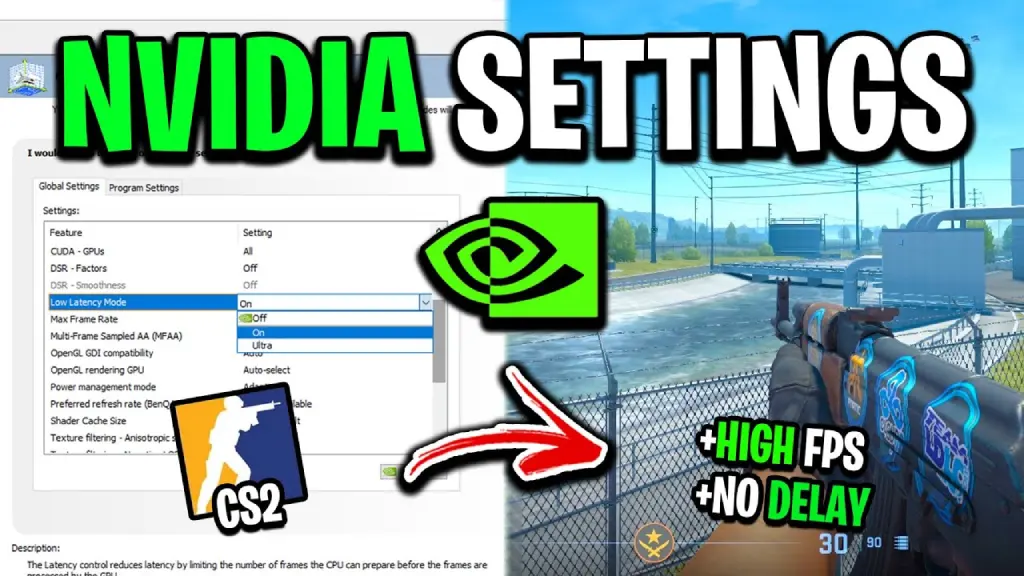
CS2 NVIDIA хяналтын самбарын тохиргоо
Юуны өмнө, ямар нэгэн зүйлийг өөрчилж тохируулахыг хүссэн хүн бүр CS2 NVIDIA тохиргоог NVIDIA хяналтын самбараар дамжуулан тохируулдаг гэдгийг мэдэх хэрэгтэй. Энэ нь драйверын түвшинд график картын ажиллагааг удирдах боломж олгодог тусдаа програм юм.
Тоглоом доторх стандарт тохиргооноос ялгаатай нь CS2 NVIDIA хяналтын самбарын тохиргоо нь үзүүлэх дараалал, CPU болон GPU хоорондын ачааллын тэнцвэржүүлэлт, тэжээлийн удирдлага, shader cache үйлдэл болон бусад олон зүйлд нөлөөлдөг.
CS2 шилдэг NVIDIA хяналтын самбарын тохиргоог суулгахын тулд энэ зааврыг дагана уу:
- NVIDIA удирдлагын самбарыг нээнэ: та үүнийг өөрийн компьютер дээрээс эсвэл Windows 10/11 дээр хайж олох боломжтой.
- 3D тохиргооны хэсэг рүү орно: Зүүн цэснээс 3D тохиргоог удирдах хэсгийг нээнэ. Үүнийг нээхэд та анхдагч тохиргоог харах болно.
- Баруун талд байрлах Програмын тохиргоо табыг сонгоно: Энэ нь танд зөвхөн CS2-т зориулсан тусдаа профайл үүсгэх боломж олгоно.
- CS2 гүйцэтгэлийн файлыг нэмэх: Нэмэх дээр дараад cs2.exe файлыг сонгоно. Стандарт зам нь: Steam\steamapps\common\Counter-Strike Global Offensive\game\bin\win64\cs2.exe
Доор тайлбарласан тохиргоог бид зөвхөн CS2 дээр хэрэгжүүлэхийг зөвлөж байна. NVIDIA хяналтын самбарын тохиргоог дэлхий даяар өөрчлөх нь Windows эсвэл бусад тоглоомтай зөрчилдөж болзошгүй.
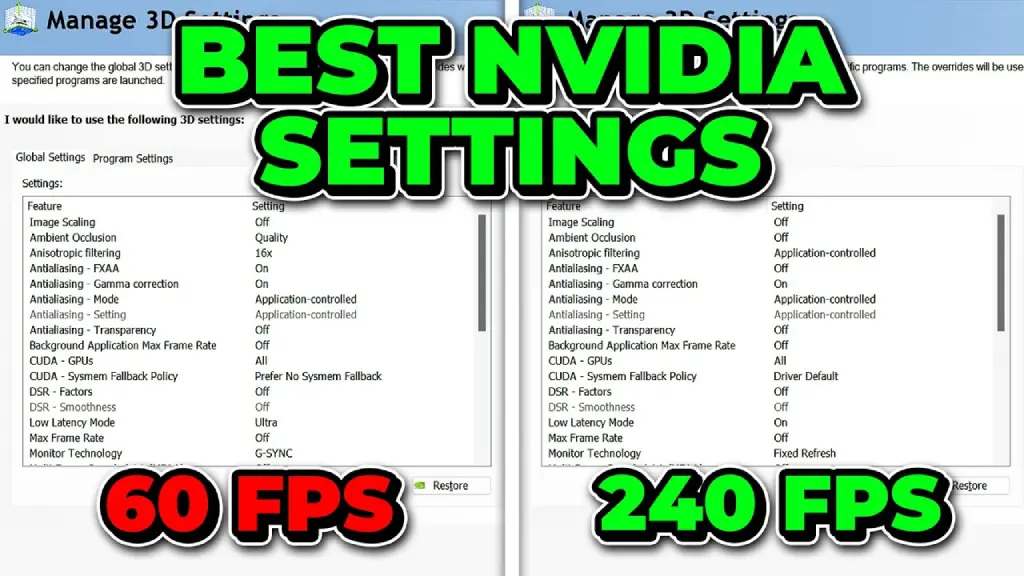
2026 оны CS2 NVIDIA шилдэг тохиргоо
Та 3D тохиргоог удирдах цэсийг нээхэд тохируулга хийж болох нийт 26 параметрийг харах болно. Тэдгээрийн дээгүүр хулганыг аваачихад тайлбар болон хэрэглээний параметрууд гарч ирнэ. Үндсэндээ CS2 шилдэг NVIDIA 3D тохиргоонууд бол тус тусад нь сонгосон тохиргоонууд байдаг. Гэхдээ энэ үйл явц нэлээд цаг хугацаа шаарддаг бөгөөд техник талын бус хэрэглэгчид ихэнх параметр дээр гацах болно.
Тиймээс бид FPS тогтвортой байдлыг сайжруулах CS2 хамгийн чухал NVIDIA хяналтын самбарын тохиргоог бэлтгэлээ. Энэ хүснэгт нь практик текст болон Source 2 гүйцэтгэлийн шинжилгээнд үндэслэсэн CS2 шилдэг NVIDIA хяналтын самбарын тохиргоонуудыг агуулна:
| Тохиргоо | CS2-ын хувьд шилдэг үнэ цэн |
|---|---|
| Зургийн масштаб | Унтраалттай |
| Хүрээлэн буй орчны бөглөрөл | Унтраалттай |
| Анизотроп шүүлтүүр | Программаар хянадаг |
| Тэгшлэх – FXAA | Унтраалттай |
| Тэгшлэх – Гамма коррекци | Унтраалттай |
| Тэгшлэх – Горим | Аппаар хянадаг |
| Тэгшлэх – Ил тод байдал | Унтраалттай |
| Арын программын дээд кадрын хурд | Унтраалттай |
| CUDA – GPUs | Бүгд |
| DSR – Хүчин зүйлс | Унтраалттай |
| Бага хоцрогдлын горим | Асалттай |
| Кадрын дээд хурд | Унтраалттай |
| OpenGL GDI нийцтэй байдал | Автомат |
| OpenGL GPU рендер хийх | Автомат сонголт |
| Тэжээлийн удирдлагын горим | Дээд гүйцэтгэлийг илүүд үздэг |
| Илүүд үзэх сэргээлтийн хурд | Хамгийн өндөр боломжит |
| Shader Cache хэмжээ | Драйверын анхдагч |
| Бүтцийн шүүлтүүр – Анизотроп дээжийн оновчлол | Унтраалттай |
| Бүтцийн шүүлтүүр – Сөрөг LOD хазайлт | Зөвшөөрөх |
| Бүтцийн шүүлтүүр – Чанар | Өндөр гүйцэтгэл |
| Олон урсгалтай оновчлол | Асаалттай |
| Гурвалсан дамжуулалт | Унтраалттай |
| Босоо синхрончлол | 3D програмын тохиргоог ашиглах |
| Виртуал бодит байдлын урьдчилж рендер хийсэн кадрууд | 1 |
| Vulkan/OpenGL одоогийн арга | Автомат |
| Олон хүрээ бүхий дээжтэй AA (MFAA) | Унтраалттай |
NVIDIA CS2 рефлексийн бага хоцрогдол
NVIDIA Рефлекс гэдэг нь таны үйлдэл болон дэлгэц дээр харж буй зүйлийн хоорондох хоцрогдолыг бууруулдаг технологи юм. Counter-Strike 2 тоглоомд Рефлекс нь CPU болон GPU-г илүү синхронтой ажиллахад хүргэдэг бөгөөд ингэснээр шаардлагагүй кадрууд дараалалд жагсахаас сэргийлдэг. Энэ нь тоглоомыг зураг авалт болон хулганы хөдөлгөөнд арай илүү хариу үйлдэл үзүүлдэг болгодог.
Мөн анхааралтай хэрэглэгчид NVIDIA хяналтын самбарт Бага хоцрогдлын горим байгааг анзаарсан байж магадгүй. Гэвч энэ нь нэг зүйл биш юм. NVIDIA CS2 Рефлекс нь Source 2 хөдөлгүүрт шууд суурилагддаг тул илүү үр ашигтай ажилладаг.
Гэхдээ үндсэн ойлголт руу буцаж орвол, Рефлекс нь системийг “кадрыг цагаас нь өмнө бэлтгэхээс” сэргийлдэг. Энэ нь оролтын хоцрогдлыг ойролцоогоор 10-30 мс-ээр бууруулахад тусалдаг. Ялангуяа өндөр FPS (200 ба түүнээс дээш)-тэй үед. Рефлексгүйгээр CPU нь ихэвчлэн GPU-ээс хурдан ажилладаг тул далд хоцрогдол үүсгэдэг.
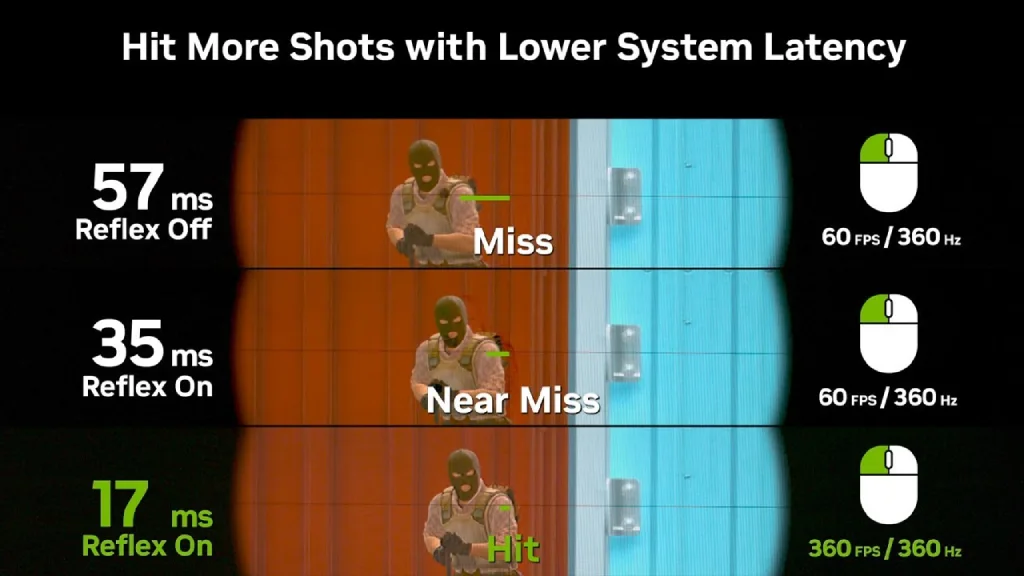
CS2 Nvidia Рефлекс асаалттай ба унтраалттай байх
NVIDIA Рефлекс нь онолын хувьд мэдээж хэрэгтэй функц. Гэхдээ хэрэв та ердөө асаалттай/унтраалттай дарахаас илүү зүйл хүсдэг бол бид харьцуулсан хүснэгтийг бэлтгэлээ. Энэ нь танд эцсийн шийдвэр гаргахад туслах бөгөөд CS2 Nvidia Рефлексийг “Асаах” эсвэл “Унтраах”-аас гадна энд харьцуулсан “Асаах + Бүүст” параметр байдгийг танд сануулах болно:
| Параметр | Рефлекс унтраалттай | Рефлекс асаалттай | Рефлекс асаалттай + Бүүст |
|---|---|---|---|
| Оролтын хоцрогдол | Хамгийн өндөр | Бага | Хамгийн бага |
| FPS нөлөө | Өөрчлөлт байхгүй | Хамгийн бага (0–3%) | Бага зэрэг (1–5%) |
| CPU–GPU синхрончлол | Синхрончлол байхгүй | CPU ба GPU нь синхрончлогдсон | CPU ба GPU нь нягт синхрончлогдсон |
| Рендерийн дараалал | Бүтээж болно | Хязгаарлагдмал | Бүрэн багасгасан |
| GPU Цагны зан байдал | Динамик, цагийг бууруулж магадгүй | Динамик | Албадсан өндөр цаг (цаг бууруулахгүй) |
| Цахилгаан зарцуулалт | Хэвийн | Хэвийн | Илүү өндөр |
| Дулааны ачаалал | Хэвийн | Хэвийн | Илүү өндөр (хөргөлтөөс хамаарна) |
| Тогтвортой байдлын эрсдэл | Оролтын өндөр хоцрогдол | Маш тогтвортой | Сул хөргөлттэй үед хурдыг хязгаарлах боломжтой |
| Хамгийн сайн хэрэглээний тохиолдол | Өрсөлдөөнт тоглоомд зөвлөдөггүй | Ихэнх системийн хувьд шилдэг сонголт | Сайн хөргөлттэй GPU-тэй системүүд |
| Ерөнхий зөвлөмж | Зайлсхийх | Санал болгох | Нөхцөл байдлын |
NVIDIA Рефлекс FPS-ийг бууруулж чадах уу?
Тийм, NVIDIA Рефлекс нь дундаж CS2 FPS-ийг бага зэрэг бууруулж чадах ч үүнийг зориуд хийдэг. Технологи нь өөрөө оргил FPS утгыг зориуд бууруулах замаар ажилладаг. Энэ нь шаардлагагүй кадрууд дараалалд овоорохоос урьдчилан сэргийлэх зорилготой.
Үүний зэрэгцээ 1% бага болон кадрын хугацааны тогтвортой байдал бараг байнга сайжирч, бодит ертөнцийн оролтын хоцрогдол буурдаг. Туршлагатай тоглогчид өрсөлдөөнт орчинд хамгийн өндөр FPS-т бус, харин хамгийн бага хоцрогдол ба тогтвортой кадрын хугацаанд тэргүүлэх ач холбогдол өгдөг гэдгийг мэддэг бөгөөд үүнийг NVIDIA Рефлекс CS2 хангадаг.
NVIDIA GPU-д зориулсан CS2 тоглоом доторх шилдэг видео тохиргоо
NVIDIA хяналтын самбарын CS2 тохиргооноос гадна Counter-Strike 2 тоглоом доторх видео тохиргоог авч үзэх нь зүйтэй. Драйверын тохиргоо нь чухал. Учир нь тэдгээр нь график картын үндсэн зан байдлыг тодорхойлдог. Гэхдээ Source 2 хөдөлгүүр хэрхэн CPU, GPU нөөцийг ашиглахыг тодорхойлдог тоглоом доторх тохиргоо юм. Зөв тохиргоогүйгээр NVIDIA-ийн хамгийн төгс тохиргоо ч өндөр гүйцэтгэлтэй байхгүй.
Бид тохиргоо бүрийг тус тусад нь авч үзэхгүй. Тэдгээрийн ихэнх нь гүйцэтгэлд бага нөлөө үзүүлдэг. Үүний оронд бид FPS, оролтын хоцрогдол болон тоглоомын тогтвортой байдалд хамгийн их нөлөө үзүүлдэг чухал тохиргоонуудыг тайлбарлах болно.
Хямд техник хангамж дээр CS2 FPS-ийг хэрхэн нэмэгдүүлэх вэ
А хямд компьютер дээр ч CS2-ыг тухтай тоглож болно. Ердөө системийн ачааллыг багасгаж, кадрын хурдыг тогтворжуулах хэрэгтэй бөгөөд харамсалтай нь зарим үед зургийн чанар алдагддаг.
Санал болгох үндсэн тохиргоонууд
- Талуудын харьцаа: 4:3.
- Нягтрал: 1024×768 эсвэл 1280×960.
- GPU, CPU дээр бага ачаалдаг.
- Харагдахуйц том тоглогчийн загварууд.
Бууруулах гол тохиргоонууд
- Олон түүвэрлэлт Anti-Aliasing: Асаалттай эсвэл Унтраалттай
- Загвар / Бүтцийн дэлгэрэнгүй: Бага
- Шэйдерийн дэлгэрэнгүй: Бага
- Хэсгүүдийн дэлгэрэнгүй: Бага
Эдгээр тохиргоо нь утаа, гранат болон хүчтэй галын үед системд хамгийн их ачаалал өгдөг. Хямд систем дээрх жигд байдал болон хариу үйлдэл үзүүлэх чадвар нь үргэлж харагдах чанараас илүү чухал гэдгийг санаарай.
Үнэтэй компьютер ба мэргэжлийн тоглогчдод зориулсан CS2 тохиргоо
Дээд зэрэглэлийн NVIDIA график карт болон сайн процессортой үнэтэй системүүд дээр арга барил өөрчлөгддөг. Энд CS2 нь техник хангамж гэхээс илүү хөдөлгүүрээр хязгаарлагдана. Тиймээс гол зорилго нь оролтын хоцрогдлыг хамгийн бага байлгах, өндөр FPS дээр тогтвортой кадрын хурдыг хадгалах явдал юм.
Үнэтэй системүүдийн тоглоомын үндсэн тохиргоо
- Тоглогчийн контрастыг нэмэгдүүлэх: Идэвхжүүлсэн
- Босоо синхрончлолыг хүлээх: Идэвхгүй болгосон
- Олон түүвэрлэлт Anti-aliasing: 2x–4x MSAA
- Дэлхийн сүүдрийн чанар: Өндөр
Энэ тохиргоонуудыг ихэвчлэн мэргэжлийн CS2 багийн тоглогчид ашигладаг. Эдгээр нь системд мэдэгдэхүйц нөлөө үзүүлэхгүйгээр газрын зураг, түүн дээрх объектуудын уншигдах байдлыг сайжруулдаг.
CS2 гүйцэтгэлд зориулсан Windows тохируулга
Төгс тохируулсан CS2 NVIDIA хяналтын самбарын тохиргоо, тоглоом доторх параметруудтай байсан ч Windows 10/11 нь гүйцэтгэлийн саад тотгор болж болно. Үйлдлийн систем нь үйл явцын тэргүүлэх чиглэл, CPU-ийн урсгалын хуваарь, GPU ажиллагаа болон зургууд хэрхэн бүтэн дэлгэцийн горимд харагдах зэрэгт ихээхэн нөлөөлдөг.
Тиймээс доор бид хамгийн чухал CS2 Windows тохиргоонуудын талаар авч үзэх болно. Бид эргэлзээтэй бүртгэлийн өөрчлөлт эсвэл хуучирсан домог яриануудыг хөндөхгүй. Бид зөвхөн FPS болон тоглоомын тогтвортой байдалд нөлөөлөх тохиргоонуудыг авч үзэх болно.
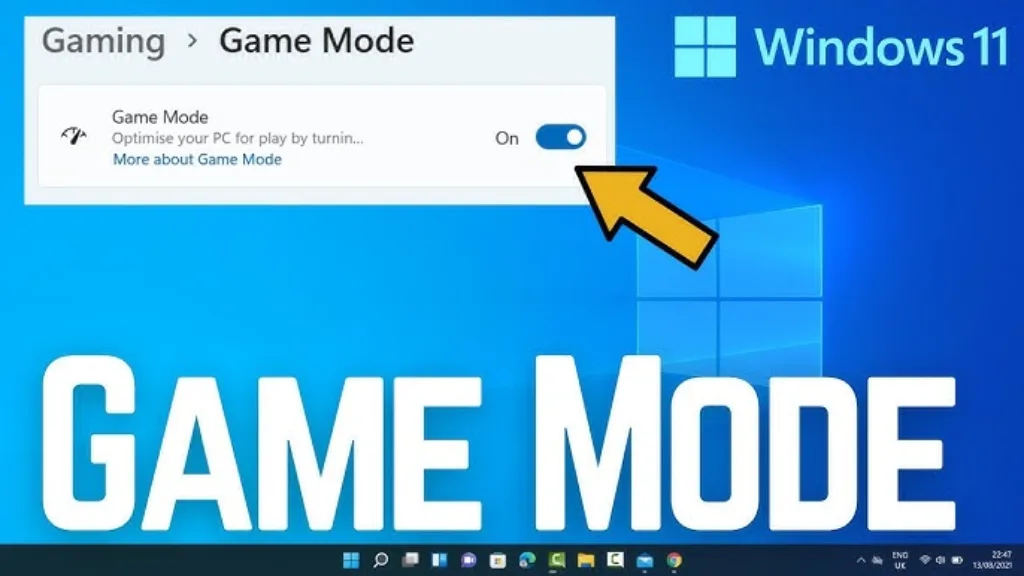
Windows тоглоомын горим – Идэвхжүүлэх үү эсвэл үгүй юу?
Windows Тоглоомын горим нь тоглоомын явцыг эрэмбэлэх, арын даалгавруудыг хязгаарлах зорилготой. Бид үүнийг ашиглахыг зөвлөнө. Учир нь үүнд маш бага хугацаа шаарддаг бөгөөд танд дараах боломжийг олгоно:
- Тоглоомд илүү их CPU цаг хуваарилах боломжийг Windows-д олгох.
- Арын үйл явц болон шинэчлэлтийн нөлөөллийг багасгах.
- Санамсаргүй кадрын хугацааны огцом өсөлтийг багасгах.
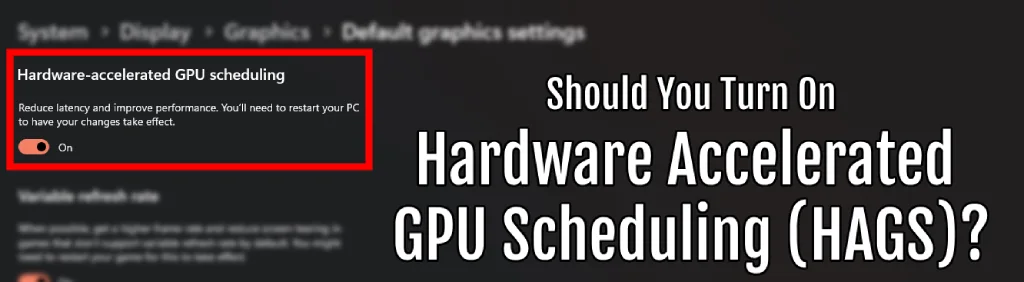
Техник хангамжийн хурдасгууртай GPU хуваарь (HAGS)
GPU хуваарь нь график картын зарим удирдлагыг CPU-ээс GPU руу шилжүүлдэг. Үүнийг дараах байдлаар идэвхжүүлж болно:
- Тохиргоо → Систем → Дэлгэц → График → Графикийн анхдагч тохиргоо
HAGS нь FPS-ийг шууд нэмэгдүүлдэггүй ч дараах зүйлсийг хийж чадна:
- GPU-тэй холбогдсон хоцрогдолыг бууруулна.
- Үнэтэй системүүд дээрх кадрын хугацааны тогтвортой байдлыг сайжруулна.
Энэ функцийг идэвхжүүлэх нь ихэвчлэн хүчирхэг GPU болон сул CPU-тэй компьютеруудад хамгийн эерэг нөлөөг үзүүлдэг. Энэ нь GPU удирдлагын зарим ажлыг CPU-ээс график карт руу шилжүүлдэг.
Зөөврийн компьютер дээрх тэжээлийн төлөвлөлт
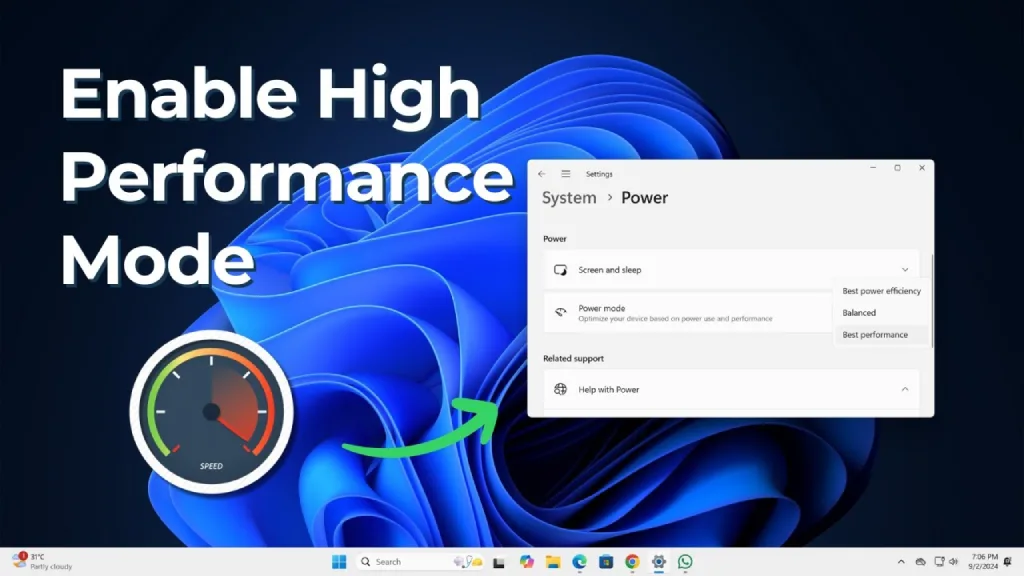
Хэрэв та зөөврийн компьютер ашигладаг бол батарейн цэнэгээр тоглох үед гүйцэтгэл мэдэгдэхүйц буурдаг болохыг анзаарсан байх. Гэвч үүнийг засах боломжгүй гэсэн үг биш юм. Windows ихэвчлэн Тэнцвэртэй горимд анхдагч тохиргоо нь хийгддэг бөгөөд энэ нь CPU давтамжийг динамикаар бууруулдаг.
Хэрэв та батарейгаа өмнөхөөсөө хурдан дуусах вий гэж санаа зовохгүй байгаа бол Батарей, Тэжээлийн тохиргоонд дараах тохиргоог хийхийг зөвлөж байна:
- Өндөр гүйцэтгэл
- Хамгийн дээд гүйцэтгэл (боломжтой бол)
Бүтэн дэлгэцийн оновчлолыг идэвхгүй болгох
Windows 10, 11 дээр бүтэн дэлгэцийн програмууд хүртэл ихэвчлэн анхнаасаа Компьютерийн цонхны менежер (DWM)-ээр дамжуулан ажилладаг. Энэ нь тоглоом нэмэлт зураг нэгтгэх замаар гибрид цонхтой горимд үр дүнтэй ажилладаг гэсэн үг юм.
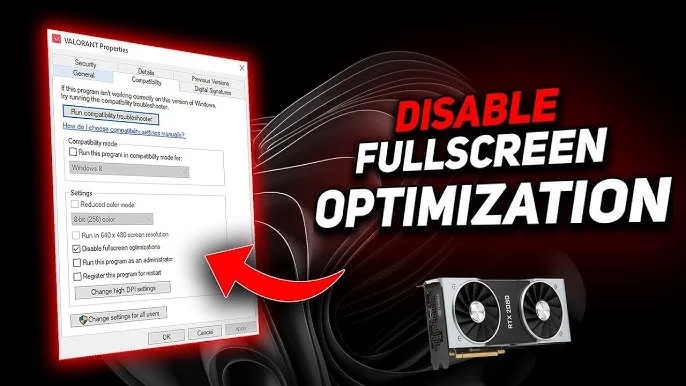
Энэ нь шаардлагагүй оролтын хоцрогдлыг нэмж, FPS-ийн тогтвортой байдлыг бууруулж болзошгүй. Бүтэн дэлгэцийн оновчлолыг идэвхгүй болгохын тулд дараах алхмуудыг хийгээрэй:
- cs2.exe файлыг олох
- Баруун товч → Пропертис
- Нийцтэй байдал таб руу орох
- Бүтэн дэлгэцийн оновчлолыг идэвхгүй болгох гэсний хажуугийн нүдийг чагтлах
Эцсийн зөвлөмж: CS2 NVIDIA шилдэг тохиргоо
CS2-ыг оновчтой болгоно гэдэг нь зөвхөн тоглоом доторх тохиргоогоор хязгаарлагдахгүй. Та тэдгээрийг CS2 NVIDIA Хяналтын самбарын тохиргоо, NVIDIA Рефлекс болон Windows оновчлолын тохиргоотой хослуулах хэрэгтэй. Энэ бол таны техник хангамждаа зориулсан хамгийн өндөр FPS-д хүрэх цорын ганц арга зам юм.
Манай гарын авлагын тусламжтай тохиргоогоо өөрчлөхөд хэсэг хугацаа зарцуулаад хоцрогдолгүй тоглоом тоглоорой. Танд CS2-т амжилт ба олон олон ялалтыг хүсэн ерөөж байна!
Түгээмэл асуудаг асуултууд
Тийм ээ, та Глобал биш, харин CS2-т зориулсан Програмын тохиргоог байнга ашиглах хэрэгтэй. Эс тэгвээл та бусад тоглоом, програмуудтай зөрчилдөж болзошгүй. Энэ нь бүр ч илүү тогтворгүй байдал ба урьдчилан таамаглах боломжгүй оролтын хоцрогдолд хүргэж болзошгүй.
NVIDIA хяналтын самбарыг нээгээд, 3D тохиргоог удирдах → Програмын тохиргоо гэсэн рүү ороод Нэмэх дээр дарна. Ихэвчлэн CS2 нь жагсаалтад байдаггүй бөгөөд та замыг гараар зааж өгөх шаардлагатай болно. Ихэвчлэн ингэж харагддаг: Steam\steamapps\common\Counter-Strike Global Offensive\game\bin\win64\cs2.exe.
Тийм, олон тооны практик туршилтууд нь NVIDIA хяналтын самбарын тохиргоо драйверын түвшинд GPU-ийн зан байдалд шууд нөлөөлдөг болохыг тогтоосон. Эдгээр нь кадрын дарааллын гүн болон давтамжийн менежментийг тодорхойлдог бөгөөд энэ нь оролтын хоцрогдлыг бууруулж, FPS-ийг 1%-иар багасгаж чадна.
NVIDIA драйверын шинэчлэлтүүд нь чухал боловч шинэчлэлт бүр FPS-ийг нэмэгдүүлдэггүй. Заримдаа эсрэг нөхцөл байдал үүсэх бөгөөд шинэчлэлт нь FPS-ийг хэдэн хувиар бууруулж болзошгүй. Гэхдээ шинэчлэлтээс бүү ай. NVIDIA драйверын шинэ хувилбарууд нь ихэвчлэн CS2 болон Source 2 шинэчлэлтүүдээр гүйцэтгэлийг оновчтой болгодог.
Түүнчлэн унших: