en
en  ru
ru 
“VAC таны CS2 тоглоомыг баталгаажуулж чадсангүй” алдааг засах гарын авлага
Эрт орой хэзээ нэгэн цагт Counter-Strike 2 тоглогч бүр “VAC таны тоглоомыг баталгаажуулж чадсангүй” гэсэн алдаатай тулгардаг. Энэ нь ихэвчлэн хамгийн тохиромжгүй үед тохиолддог. Энэ асуудал хориг эсвэл зөрчилтэй холбоогүй боловч тохироо тааруулах явцыг бүрэн хаадаг.
MelBet Pick’em-ийн энэхүү гарын авлагаар бид VAC CS2 алдааг засах бодит шийдлүүдийг судлах болно. Энд та үүнийг засах олон аргыг харах бөгөөд тэдгээрийн нэг нь танд гарцаагүй туслах болно. Мөн бид ирээдүйд CS2 VAC алдаанаас хэрхэн сэргийлэх талаар тайлбарлах учраас дуустал нь уншаарай!
“VAC таны тоглоомыг баталгаажуулж чадсангүй” гэдэг нь ямар утгатай вэ?
“VAC таны тоглоомыг баталгаажуулж чадсангүй” гэх мессежийн утга нь Valve-ын залилан мэхлэхээс хамгаалах систем болох VAC (Valve Anti-Cheat) таны тоглоомын сессийн бүрэн бүтэн байдлыг зөв баталгаажуулж чадаагүй гэсэн үг юм. Төвөгтэй сонсогдож байгаа биз? Үнэндээ VAC систем таны CS2 үйлчлүүлэгч, файлууд, орчин, Steam-тэй холбогдох холбоо нь системийн аюулгүй байдлын хүлээлтийг хангаж байгаа эсэхийг баталгаажуулж чадаагүй. Энэ нь VAC-ийн хориг эсвэл залилан мэхэлсэн гэж буруутгаж байгаа явдал биш, харин зүгээр л техникийн баталгаажуулалтын алдаа юм.
CS2 VAC алдааг илүү сайн ойлгохын тулд та энэхүү залилан мэхлэхээс хамгаалах систем хэрхэн ажилладгийг ойлгох хэрэгтэй. Үүний гол зарчим нь тоглоомын файлууд дахь өөрчлөлт, тоглоомын явцад гуравдагч талын програм хангамжийн үзүүлэх хөндлөнгийн оролцоо, Steam үйлчлүүлэгч → SteamService → CS2 холболтын зөв байдлыг хянах явдал юм.
Энэ гинжин хэлхээний аль нэг хэсэгт синхрончлолгүй байдал үүсэх үед (бид доор шалтгааныг нь авч үзэх болно) хууран мэхлэлтийн эсрэг систем таныг тохироонд оролцохыг зөвшөөрөхийн оронд VAC алдааны баталгаажуулалт руу буцаадаг. Энэ үед тоглогчид “VAC таны тоглоомыг баталгаажуулж чадсангүй” гэсэн мессежийн хамт Тохироо амжилтгүй болсон цонхыг хардаг.
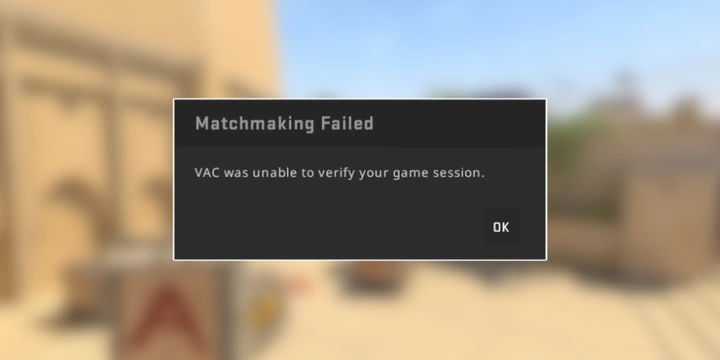
CS2 дахь VAC баталгаажуулалтын алдааны нийтлэг шалтгаанууд
Хууран мэхлэлтийн эсрэг баталгаажуулалтын алдаа (VAC таны CS2 тоглоомын сессийг баталгаажуулж чадаагүй) нь VAC хууран мэхлэлтийн эсрэг програм үйлчлүүлэгчийн орчны бүрэн бүтэн байдлыг шалгах үйл явцыг дуусгаж чадаагүй гэсэн үг юм.
Үндсэндээ 2026 оны эхээр VAC CS2 алдааны бүх шалтгаан тодорхой болсон. Хамгийн хэцүү хэсэг нь яагаад тан дээр ийм алдаа гарч байгааг тодорхойлох явдал юм. Яг тодорхой шалтгааныг мэдэх нь үүнийг шийдвэрлэх явцыг хялбар болгодог.
Бид VAC баталгаажуулалт амжилтгүй болох хамгийн түгээмэл шалтгааны жагсаалтыг бэлтгэлээ. Эдгээрийг SteamService нэвтрэлт, тоглогчийн тайлан болон Valve-ын албан ёсны баримт бичигт суурилж тодорхойлсон:
- Эвдэрсэн эсвэл синхрончлолгүй болсон CS2 файлууд: Хаш таарахгүй байх, нөөц эвдрэх, шинэчлэлтийн дараах хуучирсан cs2.exe.
- SteamService.exe гацах: Буруу хандалтын эрх, эвдэрсэн үйлчилгээ, буруу эхлэл. Эдгээр бүх хүчин зүйл VAC-ийн аюулгүй эхлэлийн ажиллагааг гүйцэтгэхэд саад болдог.
- Давхардалт болон инжектортай зөрчилдөх: VAC CS2 нь Discord Overlay, GeForce Experience, Xbox Game Bar, MSI Afterburner зэрэг програмуудыг тоглоомд хөндлөнгөөс оролцож байна гэж дүгнэж болзошгүй.
- Антивирус болон галт хана: Гол асуудал нь энэ зүйлс VAC системийг хааж чаддагт оршино. Bitdefender, Avast, AVG, ESET болон түрэмгий Windows Defender нь зөрчилд онцгой өртөмтгий байдаг.
- Тогтворгүй сүлжээ, DNS алдаа, VPN/Proxy: Эдгээр нь багц алдагдалд хүргэж болзошгүй. Үр дүнд нь VAC сессийн бүрэн бүтэн байдлын баталгаажуулалтыг хүлээн авахгүй.
- Драйверын зөрчил (GPU, сүлжээ, чипсет): Буруу эсвэл эвдэрсэн драйверууд хэвийн бус үйл явцын зан төлвийг үүсгэдэг бөгөөд VAC үүнийг эрсдэл гэж илрүүлдэг.
- Windows алдаа эсвэл эвдрэл: Winsock эвдэрсэн, буруу аюулгүй байдлын бодлого, SFC/DISM алдаанууд нь Steam болон VAC-ийг тасалдуулдаг.
- Ховор ISP асуудлууд (DS-Lite, IPv6 NAT): CS2 VAC нь стандартын бус маршрут эсвэл IPv6 дамжуулалтын улмаас сүлжээний таних байдлаа алддаг.
CS2 VAC алдааг хурдан засах аргууд
Та дээрх VAC CS2 алдаануудын аль нь гарсаныг мэдэхгүй байж болно. Тиймээс “VAC баталгаажуулах боломжгүй” гэсэн алдааг засах хамгийн хурдан аргуудаас эхлэх хэрэгтэй. Steam форум болон Reddit дээрх олон зуун сэтгэгдлийг авч үзэхэд эдгээр арга CS2 VAC алдааг 60-70%-тай засахад тусалдаг байна:
- Steam үйлчлүүлэгчийг дахин эхлүүлэх: Системийн тавиурыг оролцуулаад Steam-ийг бүрэн хаана. Үүнийг Windows Task Manager-ээр дамжуулан хийх хамгийн сайн арга юм. Энэ нь VAC-ийн аюулгүй серверүүдэд хандах эрхийг баталгаажуулахын тулд ашигладаг сессийн токеныг дахин тохируулдаг.
- Гарах → Steam-д нэвтрэх: Гараад дараа нь дахин нэвтрэх нь Steam-ийг нэвтрэрч орох токеныг дахин үүсгэхийг шаарддаг. Хэрэв асуудал нь CS2 VAC нь SteamAPI-ээр таны сессийг баталгаажуулж чадаагүйтэй холбоотой бол энэ тусалж чадна.
- Компьютераа дахин асаах: Бүрэн хэмжээнд ребүүт хийх нь системийн кэшийг цэвэрлэж, гацсан SteamService үйл явцуудыг хаадаг. Зарим IT мэргэжилтнүүд Windows компьютерээ дор хаяж 2-3 хоног бүрд ребүүт хийхийг зөвлөдөгт гайхах зүйлгүй юм.
- Steam аватар эсвэл нэрээ өөрчлөх: Энэ арга ихэд хачин гэдгийг бид мэднэ. Гэхдээ Reddit болон SteamFix дээр үр дүнтэй болохыг баталсан олон арван мэдээлэл байдаг. Профайлаа өөрчлөх нь таны профайлын токены шинэчлэлтийг эхлүүлж, Steam Cloud руу шинэ мэдээллийг байршуулдаг. Энэ нь VAC сессийн хашийг автоматаар дахин бий болгох явцыг идэвхжүүлдэг.
- Ботуудтай хийх хурдан тоглолт: Ботуудтай дан тоглогчийн тоглоомыг эхлүүлэх үед онлайн горимд шилжилгүйгээр гар барилт шинэчлэгддэг. Тоглоомын үйлчлүүлэгч тоглолтыг орхисны дараа VAC-ийг зөв баталгаажуулсан тохиолдол олон гарсан.
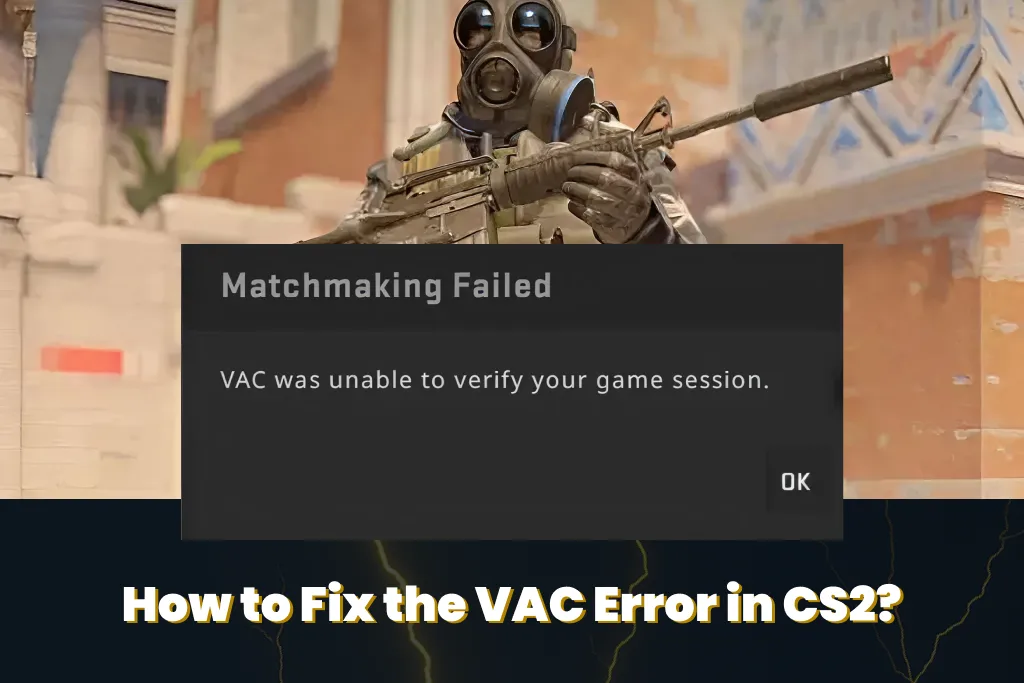
Таны CS2 тоглоомыг VAC баталгаажуулж чадсангүй гэх алдааг засах аргууд
Хэрэв та энэ хүртэл уншсан бол CS2 VAC алдаагаа хурдан засах аргуудыг аваагүй азтай хүмүүсийн нэг байх. Бид илүү төвөгтэй боловч хараахан радикал биш аргуудыг бэлтгэлээ. VAC CS2 алдааг бидний жагсаасан дарааллын дагуу засахад энэ аргуудыг ашиглахыг зөвлөж байна.
CS2 Тоглоомын файлуудын нэгдмэл байдлыг шалгах
VAC нь чухал CS2 файлуудын хаш (checksum)-ийг Valve серверүүд дээрх лавлагаа утгуудтай харьцуулдаг. Хэрэв файл эвдэрсэн, дутуу татагдсан, програм хангамжаар өөрчлөгдсөн эсвэл хуучин хувилбартай байвал баталгаажуулалт амжилтгүй болно. Ийм тохиолдолд тоглогч “VAC таны тоглоомыг баталгаажуулж чадсангүй” гэх мессежийг хүлээн авна.
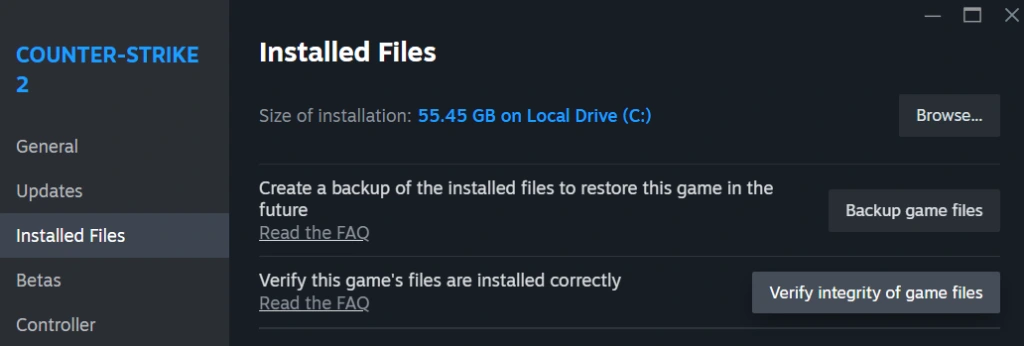
Үүнийг засахын тулд нэгдмэл байдлын шалгалтыг явуулна. Энэ нь таны Steam сан дахь бүх CS2 файлыг скан хийнэ. Хэрэв ямар нэгэн хэмжээ эсвэл хаш таарахгүй байвал энэ нь асуудалтай файлуудыг автоматаар солино. Эхлүүлэхийн тулд дараах зааврыг дагана уу:
- Steam-ийг нээнэ.
- Номын сангийн таб руу орно.
- Тоглоомын жагсаалтаас Counter-Strike 2-ыг олно.
- Баруун товшилт → Properties.
- Зүүн хэсгээс Суулгасан файлууд гэснийг сонгоно.
- “Тоглоомын файлуудын нэгдмэл байдлыг шалгах” дээр дарна.
- Баталгаажуулалтыг дуусахыг хүлээнэ (Steam-ийг жижигрүүлэх эсвэл үйл явцыг тасалдуулах хэрэггүй).
- Дууссаны дараа эхлээд Steam-ийг, дараа нь Counter-Strike 2-ыг дахин эхлүүлнэ.
Steam-ийг администратор хэлбэрээр дахин эхлүүлэх
Дараагийн арга бол энгийн боловч маш үр дүнтэй. Гол нь VAC болон SteamService нь системийн нөөц, драйвер болон хамгаалагдсан лавлах файлуудад хандах эрхтэй байх ёстой. Энэ нь тоглоомын луйварчдын тоог багасгахад хэрэгтэй байдаг ба хэн ч тэднийг таалдаггүй шүү дээ, тийм биз?
Тиймээс хэрэв Steam нь администраторын эрхгүйгээр нээгдвэл Windows зарим үйлдлийг хааж магадгүй. Энэ нь CS2 VAC-д саад учруулж болзошгүй.
Steam-ийг администратор хэлбэрээр ажиллуулахын тулд танд дараах зүйлс хэрэгтэй:
- Steam-ийг бүрэн хаана: зүүн дээд булангаас Steam дүрсийг олоод хулганы баруун товчийг дарна. Гарч ирэх цонхноос Гарах дээр дарна. Та мөн Windows Task Manager-ээр дамжуулан Steam-ийг хааж болно.
- Steam shortcut-ыг ширээний компьютераас эсвэл Эхлэх цэснээс олно.
- Shortcut дээр хулганы баруун товчийг дарна → Администратороор ажиллуулна.
- UAC хүсэлтийг баталгаажуулна (хэрэв шаардвал).
- CS2-ыг нээж, VAC алдаа хэвээр байгаа эсэхийг шалгана.
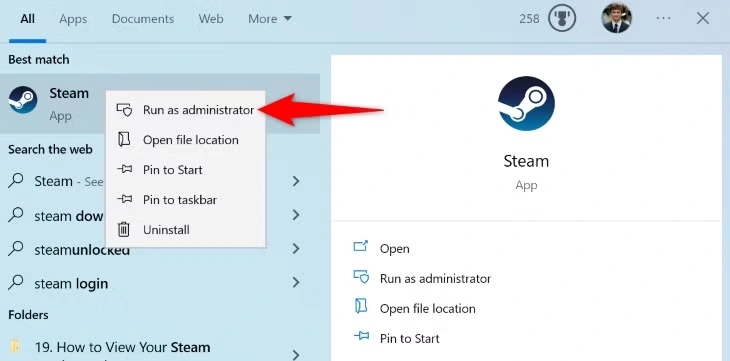
Хэрэв эдгээр алхмын дараа “VAC таны тоглоомыг баталгаажуулж чадсангүй” гэсэн цонх гарч ирэхгүй бол Steam-ийг администраторын эрхээр бүрмөсөн ажиллуулахыг зөвлөж байна. Үүнийг хийхийн тулд shortcut дээр хулганы баруун товчийг дарж, Properties → Compatibility таб руу ороод → “Энэ програмыг администратораар ажиллуулах” → Хэрэгжүүлэх гэснийг чагтална.
Steam үйлчилгээг засах (SteamService.exe /засвар)
Дараагийн арга руу орохын өмнө SteamService гэж юу болохыг ойлгох нь зөв арга юм. Энэ бол “чимээгүй” аюулгүй ажиллагааг хариуцдаг системийн үйлчилгээ. Үүнд шинэчлэлт, хандах эрхүүд болон мэдээж VAC шалгалтыг багтааж болно.
Хэрэв энэ системийн үйлчилгээ аль нэгэн шалтгаанаар буруу суулгагдсан эсвэл Windows шинэчлэлтийн дараа эвдэрсэн бол VAC CS2 нь дараах алхмуудыг хийж дуустал ажиллахгүй:
- Steam-ийг бүрэн хаах (системийн тавиурыг оруулаад).
- Win + R товчийг дарна → Run цонх нээгдэнэ.
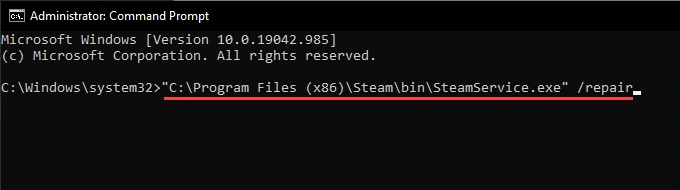
- Командаа оруулна (хэрэв танд өөр суулгалтын сан байгаа бол зам нь өөр байж болно): “C:\Program Files (x86)\Steam\bin\SteamService.exe” /repair
- Enter товчийг дарна.
- Консолын цонх нээгдэнэ (энэ нь хурдан хаагдах магадлалтай). Дуусахыг нь хүлээнэ.
- Үүний дараа Steam-ийг дахин нээнэ (администратороор байвал илүү тохиромжтой).
- CS2-ыг нээгээд VAC-ийг шалгана.
Steam татан авалтын cache-ийг цэвэрлэх
Өмнө нь cache-тай харьцаж үзсэн хэн бүхэн үүнийг ямар их асуудал үүсгэж болохыг мэддэг. Гэвч нөгөө талаас энэ нь маш их хэрэгтэй бөгөөд гарах ашиг тус нь хор хөнөөлөөс хамаагүй их юм.
Steam нь cache хийгдсэн шинэчлэгдсэн файлууд, мета дата болон түр зуурын токенуудыг татан авалтын cache дотор хадгалдаг. Хэрэв амжилтгүй шинэчлэлт хийгдсэний дараа хуучин файлууд тэнд үлдвэл CS2 VAC нь хувилбарын зөрчил эсвэл үйлчлүүлэгчийн төлвийн буруу мэдээллийг илрүүлж болзошгүй. Татан авалтын cache-ийг цэвэрлэх байдлаар үүнийг засахад амархан:
- Steam-ийг нээнэ.
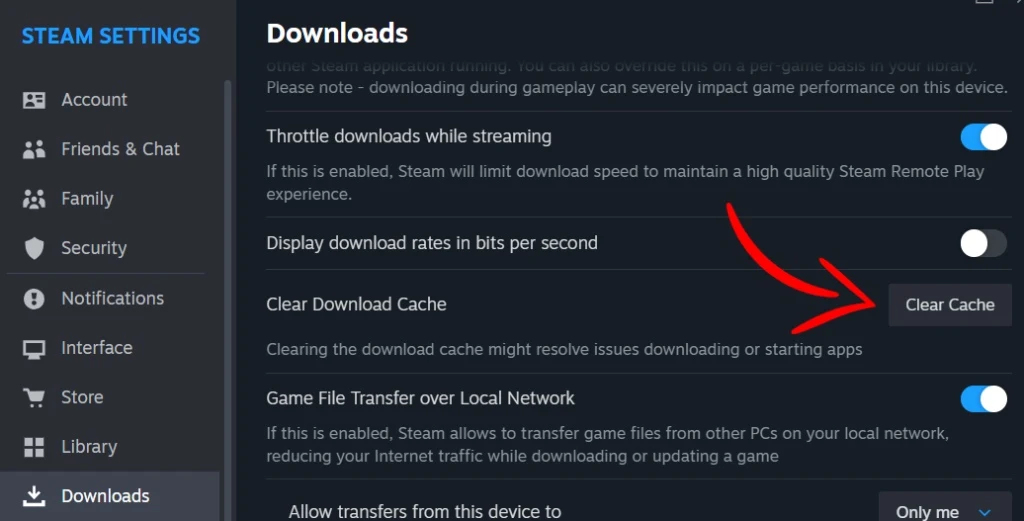
- Зүүн дээд буланд Steam → Тохиргоо дээр дарна.
- Татан авалтын хэсэг рүү орно.
- “Татан авалтын cache-ийг цэвэрлэх” товчийг дарна.
- Үйлдлийг баталгаажуулна.
- Steam дахин ачаалж, танаас дахиж нэвтрэхийг хүснэ.
- Нэвтрээд, CS2-ыг нээгээд VAC-ийг шалгана.
Windows болон GPU драйверуудыг шинэчлэх
CS2 VAC алдааг засах дараагийн арга өмнөхөөсөө арай илүү хугацаа шаардаж магадгүй. Энэ нь драйверуудаа шинэчлэхтэй холбоотой. Зөвхөн CS2-ыг өндөр FPS-тэйгээр зөв ажиллуулахад хэрэгтэй төдийгүй VAC нь драйверуудад онцгой мэдрэмтгий байдаг. Энэ нь системийн сан, сүлжээний стек болон видео драйверуудын зөв ажиллагаан дээр суурилдаг. Хуучин эсвэл эвдэрсэн драйверууд нь:
- Сүлжээг гацаана;
- Тоглоомын үйл явцад хачирхалтай зан байдал үүсгэнэ;
- VAC модулийг техник хангамжид зөв хандахаас сэргийлнэ.
Эхлээд Windows шинэчлэлтүүдийг шалгахыг зөвлөж байна:
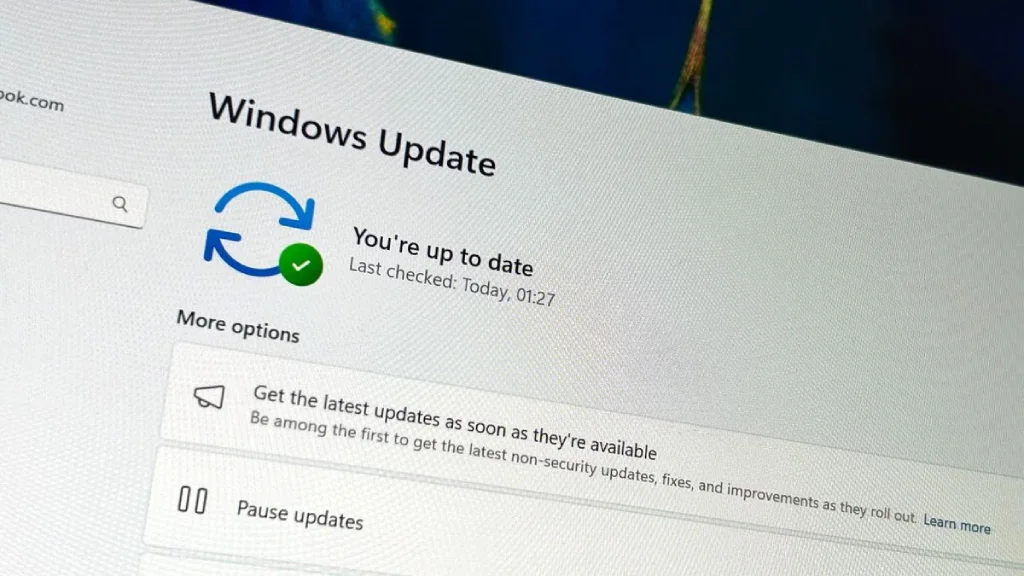
- Win + I дарахад → Тохиргоо нээгдэнэ.
- Шинэчлэлт ба Аюулгүй байдлын хэсгээр орно.
- “Шинэчлэлтүүдийг шалгах” дээр дарна.
- Бүх чухал шинэчлэлтүүдийг, ялангуяа Чанар ба Аюулгүй байдлын шинэчлэлтүүдийг суулгана.
- Компьютераа дахин эхлүүлнэ.
Энэ нь ихэнх драйверыг шинэчилнэ. Гэхдээ хамгийн чухал драйверуудын зарим нь GPU-тэй холбоотой драйверууд юм. Тэдгээр нь хамгийн олон удаа шинэчлэгддэг тул үүнийг видео карт үйлдвэрлэгчдийн тусгай програмаар дамжуулан хийхийг зөвлөж байна. Steam статистикийн дагуу хэрэглэгчдийн 73.93% нь энэ үйлдвэрлэгчийн график картуудыг ашигладаг тул бид NVIDIA-г жишээ болгон ашиглая. Драйверыг шинэчлэх үйл явц дараах байдалтай байна:
- NVIDIA App / GeForce Experience-ыг нээнэ (хувилбараас хамаараад).
- Драйверын хэсэг рүү орно.
- Шинэ драйверуудыг шалгана → Татаж авах / Суулгах.
- Суулгасны дараа компьютераа дахин эхлүүлнэ.
Хэрэв танд AMD/Intel график карт байгаа бол шинэчлэлтийн үйл явц төстэй байна. Ганц ялгаа нь програм (AMD Adrenalin эсвэл Intel Arc/Graphics Command Center) болон нүүр хуудас юм.
Зөрчилтэй програм хангамжийг идэвхгүй болгох (Давхардал, Антивирус, VPN)
2026 онд бараг бүх хүн ямар нэгэн төрлийн давхардал эсвэл VPN ашиглаж байгаа. Зарим бүс нутагт зүгээр л зайлшгүй шаардлагатай байдаг. Гэхдээ харамсалтай нь ийм програм хангамж ашиглах нь CS2 дээр VAC асуудалд хүргэж болзошгүй.
Тоглоомын явцад өөрийгөө оруулдаг аливаа програм хангамж (hook, overlay, injection) нь хууран мэхлэхээс хамгаалах програм хангамжийн “саарал бүсэд” хамаардаг. Харамсалтай нь 2026 онд CS2 VAC нь “сайн” давхардал ба хууран мэхлэх инжектор хоёрыг ялгадаггүй хэвээр байна. Энэ нь зүгээр л хөндлөнгийн оролцоог илрүүлдэг.
“VAC таны CS2 тоглоомыг баталгаажуулж чадсангүй” гэсэн цонх эдгээр програмын аль нэгээс болж үүссэн эсэхийг шалгахын тулд тэдгээрийг түр хугацаанд идэвхгүй болгохыг зөвлөж байна.
- Давхардал: Discord Overlay, NVIDIA Overlay (GeForce Experience), Xbox Game Bar ба бусад.
- Хяналт/Хэт ачаалал: MSI Afterburner, RivaTuner статистикийн сервер. Тэдгээрийг Task Manager (Ctrl+Shift+Esc)-ээр дамжуулан хаана.
- Антивирус/Галт хана: Та үүнийг устгах ёсгүй, гэхдээ бодит цагийн сканыг түр хугацаанд идэвхгүй болгож болно. Мөн танд арай илүү цаг байгаа бол Steam болон CS2 замуудыг үл хамаарах зүйлд нэмж болно.
- VPN/Proxy: VPN үйлчлүүлэгчээ зүгээр л идэвхгүй болгоно.
Идэвхгүй болгосны дараа Steam ба CS2-ыг дахин эхлүүлж, VAC баталгаажуулалтын асуудал шийдэгдсэн эсэхийг шалгаарай.

Steam номын сангийн хавтсыг засах
Зарим үед VAC CS2-ын асуудал Steam номын сангийн хавтас гэх мэт энгийн зүйлээс үүдэлтэй байж болно. Хэрэв энэ хавтас (CS2 байрладаг газар) эвдэрсэн зөвшөөрөлтэй, буруу замтай эсвэл буруу зөөгдсөн бол VAC/SteamService нь хэрэгцээт файлуудад шууд хандах боломжгүй байж магадгүй юм. Үр дүнд нь скан амжилтгүй болно. Steam номын сангийн хавтсыг засахын тулд дараах алхмуудыг дагаарай:
- Steam-ийг нээнэ.
- Steam → Тохиргоо дээр дарна.
- Багтаамж / Татан авалт хэсгээр орно (үйлчлүүлэгчийн хувилбараас хамаараад).
- CS2 суулгасан диск/хавтасаа олно.
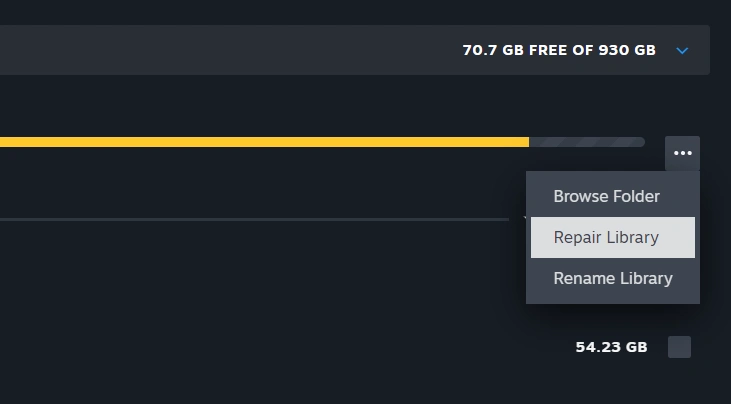
- Баруун талд нь гурван цэг → “Номын санг засах” дээр дарна.
- Скан/засвар дуусахыг хүлээнэ.
- Steam ба CS2-ыг дахин эхлүүлнэ.
Файлуудыг баталгаажуулахын өмнө CS2.exe устгах
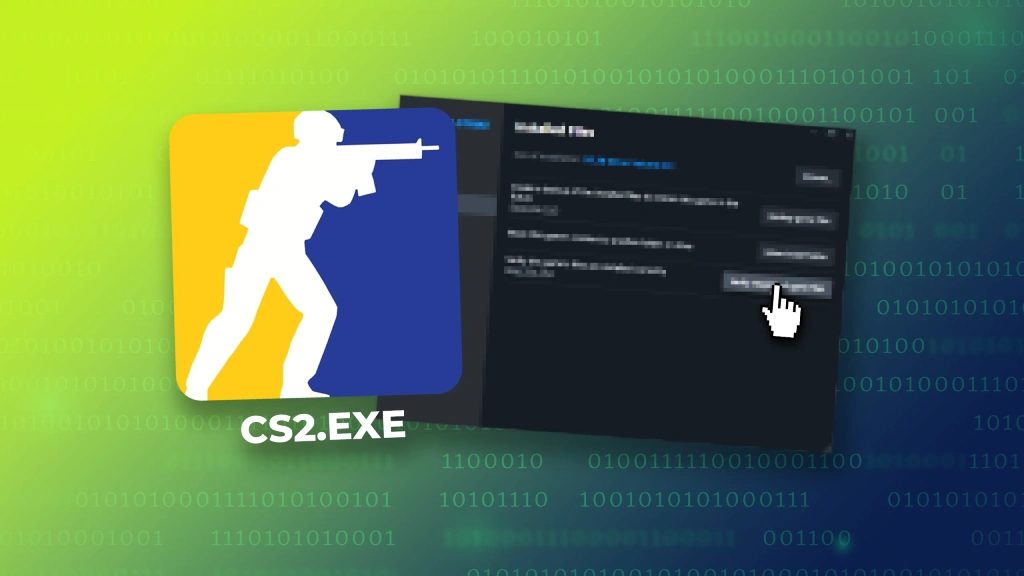
CS2 VAR алдааг засах сүүлийн арга нэлээд радикал боловч бусад арга бүтэлгүйтсэн тохиолдолд үүнийг туршиж үзэх хэрэгтэй. Заримдаа шинэчлэлтийн дараа үндсэн гүйцэтгэгдэж буй файл болох cs2.exe нь зөрчилтэй хувилбарт, жишээлбэл, хэсэгчлэн шинэчлэгдсэн хувилбарт үлддэг гэсэн баримт дээр суурилдаг. VAC нь гарын үсгийн зөрүүг илрүүлж, сессийг баталгаажуулахаас татгалздаг.
Үүнийг шийдвэрлэхийн тулд cs2.exe файлыг устгаад дахин үүсгэнэ:
- CS2 ба Steam-ийг бүрэн хаана.
- Steam → Номын санг нээнэ.
- Counter-Strike 2 хулганы баруун товч дээр дараад → Properties.
- Суулгасан файлууд / Локал файлын таб → “Browse…” товчийг дарна.
- Файл хайгч тоглоомын хавтсанд нээгдэнэ. Дараа нь тоглоомын хавтас → bin → win64 руу орно. cs2.exe файлыг олоод үүнийг устгана (хогийн сав руу зөөх эсвэл Shift+Delete дарна).
- Steam руу буцаж ороод Properties → Суулгасан файлууд.
- “Тоглоомын файлуудын нэгдмэл байдлыг шалгах” дээр дарна.
- Steam шинэ cs2.exe файлыг татаж аваад угсралтыг синк хийнэ.
- Дууссаны дараа Steam-ийг дахин эхлүүлээд CS2-ыг ажиллуулна.
Дэвшилтэт засварууд (Байнгын VAC алдаануудын хувьд)
Одоо илүү радикал арга руу шилжих цаг боллоо. Дээрх бүх алхам асуудлыг шийдвэрлээгүй бөгөөд VAC таны CS2 тоглоомыг баталгаажуулж чадаагүй бол асуудал ихэнх хэрэглэгчдийнхээс арай илүү ноцтой байна гэсэн үг юм.
Ийм тохиолдолд бид CS2-т зориулсан дэвшилтэт VAC засваруудыг бэлтгэлээ. Эдгээр нь үйлчлүүлэгч, DNS болон Steam дэд бүтцийн түвшинд ажилладаг. Тэдгээрийг зөвхөн өмнөх бүх аргуудыг дуусгасны дараа ашиглах ёстой.
Flush Steam тохиргоо (steam://flushconfig)
Steam://flushconfig команд нь Steam-ийн дотоод тохиргоог дахин тохируулдаг. Тохиргооны бүх cache, хадгалагдсан үйлчлүүлэгчийн тохиргоо, зарим токен, хуучирсан номын сангийн мэдээлэл гэх мэтийг анхдагч тохиргоо руу дахин тохируулагдана. Энэ нь тоглоом эсвэл файлуудыг устгахгүй боловч үйлчлүүлэгчийг “сэргээнэ”.
Хэрэв тохиргоо эвдэрсэн эсвэл үүнтэй төстэй асуудлаас болж VAC баталгаажуулалт амжилтгүй болбол энэ тусалж чадна. Алхам алхмаар энэ арга дараах байдлаар харагдана:
- Steam-ийг бүрэн хаана (тавиурын дүрсийг оруулаад).
- Win + R товчийг дарна → Run цонх нээгдэнэ.
- Командыг оруулна: steam://flushconfig
- Enter дарна.
- Тохиргоогоо дахин тохируулах гэж байгаа тухай анхааруулга бүхий Steam цонх гарч ирнэ → батална.
- Дууссаны дараа суулгалтын хавтсанд байгаа Steam.exe-ээр дамжуулан Steam-ийг дахин нээнэ.
- Хэрэглэгчийн нэр, нууц үгээ дахин оруулна (мэдээллийг дахин тохируулна).
- CS2-ыг нээгээд VAC алдаа алга болсон эсэхийг шалгана.
DNS cache цэвэрлэх (ipconfig /flushdns)
VAC нь тогтвортой, зөв сүлжээний шийдвэрлэгчээс хамаардаг. Энгийнээр хэлбэл, энэ нь таны компьютер Steam ба Valve серверүүдийг DNS-ээр дамжуулан хэрхэн “олохоос” хамаарна. Хэрэв DNS cache эвдэрсэн, хуучирсан мэдээлэл агуулсан эсвэл таны ISP/router хачин чиглүүлэлт үүсгэж байгаа бол VAC гар барих нь сүлжээний түвшинд амжилтгүй болж мэднэ. Windows дээр DNS cache цэвэрлэхийн тулд дараах алхмуудыг дагана уу:
- Win + R дарна → enter cmd → Ctrl + Shift + Enter (администратороор ажиллуулна).
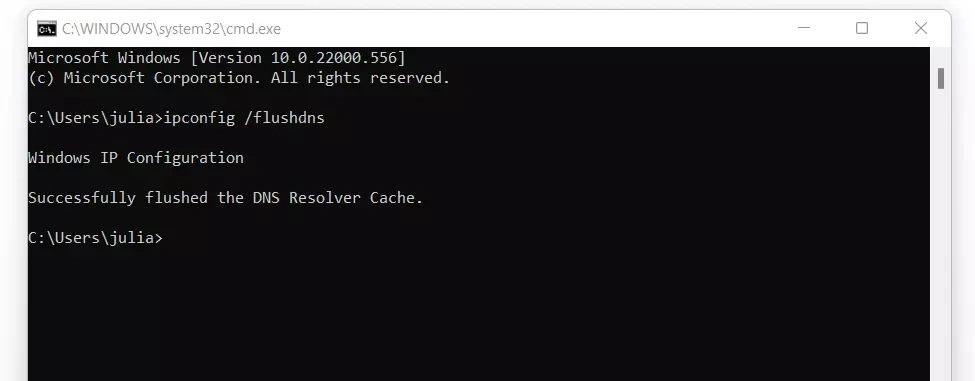
- Нээгдсэн консол дээр оруулах: ipconfig /flushdns
- Enter дарна.
- DNS cache амжилттай цэвэрлэгдлээ гэсэн мессеж гарч ирнэ.
- Аюулгүй байдлын үүднээс та хоёр нэмэлт командыг оруулж болно: ipconfig /release ба ipconfig /renew
- Компьютерээ дахин асаагаад CS2-ыг дахин ажиллуулж үзээрэй.
Тоглоом устгахгүйгээр Steam суулгалтыг сэргээх
Заримдаа VAC асуудал CS2-т бус, харин Steam үйлчлүүлэгчид өөрт нь байдаг. Номын сангуудыг хадгалахын зэрэгцээ Steam-ийг бүрэн хэмжээнд дахин суулгах нь бүх тоглоомыг дахин татаж авахгүйгээр үйлчлүүлэгчийг “шинэчилж” болох юм.
Гэхдээ та тоглоом болон тохиргоогоо алдахыг хүсэхгүй бол Steamapps болон Userdata хавтаснуудыг устгах хэрэггүй. Үүнийг алхам алхмаар хэрхэн хийх вэ:
- Steam-ийг бүрэн хаана.
- Steam суулгалтын хавтсыг нээнэ, ихэвчлэн: C:\Program Files (x86)\Steam
- Зөвхөн дараах хавтаснуудыг авч үлдэнэ: steamapps (тоглоом), userdata (хэрэглэгчийн мэдээлэл), мөн сонголтоор steam.exe.
- Steam үндсэн сан дахь бусад бүх файл, хавтаснуудыг устгана.
- Steam.exe файлыг ажиллуулна (хэрэв үүнийг устгасан бол Steam суулгагчийг вэбсайтаас татаж аваад ижил хавтсыг зааж өгнө үү).
- Steam нь шаардлагатай бүх үйлчилгээний файлуудыг дахин татаж авах боловч тоглоомууд үлдэх болно.
- Үйлчлүүлэгчийг шинэчилсний дараа та тоглоомыг аюулгүй эхлүүлж, “VAC нь CS2 тоглоомыг баталгаажуулж чадаагүй” гэсэн цонх алга болсон гэдэгт найдаж болно.
CS2-ыг бүрэн дахин суулгах
Сүүлийнх нь хамгийн их цаг хугацаа шаардсан арга. Энэ нь тоглоомыг бүх файлуудтай нь хамт устгахыг хэлнэ. Энэ нь CS2 VAC алдааны асуудлыг бараг үргэлж шийддэг бөгөөд бүрэн дахин суулгалт дараах зүйлсийг арилгана:
- Файл, нэвтрэлт болон cache-ийн далд эвдрэл.
- Өмнөх шинэчлэлтүүдийн хуучин зүйлс ба үлдэгдлүүд.
- Баталгаажсан нэгдмэл байдлыг илрүүлж чадаагүй дотоод модулийн зөрчил.
CS2-ыг зөв байдлаар дахин суулгахын тулд дараах алхмуудыг дагаарай:
- Steam → Номын санг нээнэ.
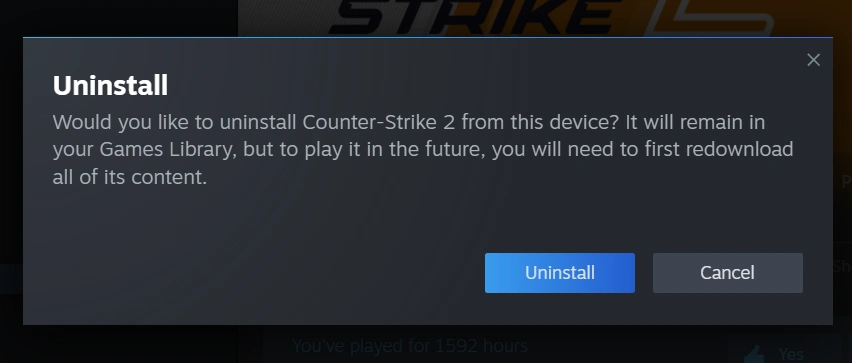
- Counter-Strike 2 дээр хулганы баруун товч дарна → Удирдах → Устгах.
- Устгасны дараа Steam номын сангийн хавтас руу ороод тоглоомын хавтас устгагдсан эсэхийг шалгана. Хэрэв устгагдаагүй бол гараар устгана. Энэ нь ихэвчлэн энд байрладаг: C:\Program Files (x86)\Steam\steamapps\common\
- Steam-ийг дахин эхлүүлнэ.
- Counter-Strike 2-ыг Номын сангаас дахин олно → Суулгана.
- Суулгасны дараа Тоглоомын файлуудын нэгдмэл байдлыг шалгана (алхамчилсан үйл явцыг нийтлэлийн эхэнд тайлбарласан).
- Компьютерээ дахин асаагаад, Steam-ийг нээж, CS2-ыг нээж, VAC алдааг шалгана.
Асуудал нь таны систем, интернет холболт эсвэл вирусны эсрэг програм хангамжид биш гэдэгт итгэлтэй байгаа үедээ энэ аргыг ашиглаж болно. 90%-д нь цэвэр суулгалт, файлын баталгаажуулалтын дараа VAC таны тоглоомыг баталгаажуулж чадсангүй гэсэн алдаа дахин гарч ирдэггүй. Ганц дутагдалтай тал нь CS2 татаж авахад хэдэн цаг болж болох ч заримдаа өөр сонголт байдаггүй.
Ирээдүйд VAC алдаанаас урьдчилан сэргийлэх
CS2 дээр VAC алдаанаас бүрэн хэмжээнл урьдчилан сэргийлнэ гэдэг бодит бус байх магадлалтай. Үргэлж ямар нэгэн зүйл буруудаж болно. Гэвч эдгээр алдаа гарах магадлалыг бууруулах боломжтой бөгөөд зайлшгүй шаардлагатай юм. Үүнийг хийхийн тулд дараах зөвлөмжийг дагаарай:
- Тогтмол шинэчлэлт: 2026 онд CS2 автоматаар шинэчлэгдэх бөгөөд шинэ хувилбар гарсан тохиолдолд та тоглоомыг эхлүүлэх боломжгүй болно. Гэхдээ Windows болон хамгийн чухал нь GPU/сүлжээний адаптерын драйверуудаа шинэчлэхээ бүү мартаарай.
- Давхардлыг багасгах: Discord Overlay, NVIDIA Overlay, Xbox Game Bar болон бусад хэрэгслүүдийг идэвхгүй болгох.
- Steam-ийг зөв эхлүүлэх: Steam-ийг үргэлж администраторын эрхээр ажиллуулахыг зөвлөдөг. Мөн Windows-той ижил диск дээр Steam-ийг суулгасан байх хэрэгтэй.
- Тогтвортой сүлжээ: Wi-Fi-ийн оронд кабель ашигласан дээр. Мөн CS2 тоглохын өмнө VPN-ээ унтраагаарай.
Steam дэмжлэгтэй хэдийд холбогдох ёстой вэ?
Амьдралд юу ч тохиолдож болох бөгөөд CS2 VAR алдааг урьдчилан таамаглах аргагүй. Тохиолдлын 5%-д нь мэдэгдэж буй аргуудын аль нэгийг ашиглан шийдвэрлэх боломжгүй байдаг. Энэ тохиолдолд асуудал тоглоомын үйлчлүүлэгч, CS2 эсвэл системд байдаггүй. Цор ганц шийдэл нь Steam дэмжлэгтэй холбоо барих явдал юм.
Хэрэв дээрх бүх арга тус болоогүй бөгөөд дараах асуудлууд ажиглагдсан тохиолдолд үүнийг хийх хэрэгтэй:
- Алдаа нь өөр өөр систем дээр гарах: Өөр компьютер эсвэл зөөврийн компьютер ашиглаж үзээрэй. Жишээ нь, найзынхаа компьютер дээр хийхийг зөвлөж байна. Ингэснээр бас өөр интернетийн үйлчилгээ үзүүлэгч байна. Хэрэв VAC алдаа хоёр өөр компьютер дээр гарч байгаа хэр нь зөвхөн нэг Steam аккаунт дээр гарч байвал тухайн аккаунтын Steam Cloud токенд асуудал байх магадлалтай.
- VAC хэдэн өдөр дараалан ажиллахгүй байх: Хэрэв бүх аргыг туршиж үзсэн ч 48-72 цагийн дараа ч гэсэн VAC ажиллахгүй байвал асуудал нь Valve-д байхгүй байж мэднэ.
- Тоглогчдын мэдээлэл: Хэрэв VAC баталгаажуулалтын дэмжлэг нь олон нийтийг хамарсан гацалтыг харж байгаа бол асуудал нь CS2 патч, Steam шинэчлэлт эсвэл VAC CS2 серверийн алдаатай холбоотой байж магадгүй.
Эцсийн дүгнэлт
Манай “CS2 VAC баталгаажуулж чадсангүй” гэсэн мессежийг засах аргууд танд тусалсан гэж найдаж байна. Мөн та өөрийн дуртай өрсөлдөөнт горимоо үргэлжлүүлэн ашиглах боломжтой. Хэрэв энэ алдаа сард нэгээс олон удаа гарвал цаашид CS2 VAC алдаанаас урьдчилан сэргийлэх хэсэгт байгаа зөвлөмжийг дагаж мөрдөхийг зөвлөж байна. Үүнд бага зэрэг хугацаа шаардагдах боловч та хамгийн тохиромжгүй мөчид энэ алдаатай дахин тулгарахгүй байж болно. Таны тоглолтуудад амжилт хүсэж, мөн дахин CS2 алдаатай хэзээ ч тулгарахгүй байгаасай гэж хүсье!
Түгээмэл асуудаг асуултууд
CS2 дээр VAC алдааг засах олон арга бий. Хамгийн алдартай нь CS2 файлуудыг автоматаар шалгах, Steam-ийг администратораар ажиллуулах, SteamService.exe (/repair)-ийг засах, Steam cache-ийг цэвэрлэх, давхардал болон вирусны эсрэг програмуудыг идэвхгүй болгох, мөн драйверуудыг шинэчлэх явдал юм.
Тийм, вирусны эсрэг программ ихэвчлэн VAC алдаа үүсгэдэг гэдгийг эрт дээр үеэс мэдэж байсан. Тэдний хамгаалалтын драйверууд өөрсдийгөө тоглоом болон Steam үйл явцад оруулж, системийн дуудлага болон сүлжээний урсгалыг тасалдуулдаг. VAC нь эргээд үүнийг сэжигтэй үйлдэлд тооцдог.
Тийм, VPN нь VAC баталгаажуулалтын асуудлын эрсдлийг мэдэгдэхүйц нэмэгдүүлдэг. Valve-ын залилан мэхлэхээс хамгаалах программ урьдчилан тогтоосон хугацааны дотор сессийн баталгаажуулалтыг хүлээдэг бөгөөд VPN нь ихэвчлэн тогтворгүй зам үүсгэдэг. Энэ нь ялангуяа удаан ба үнэгүй VPN/proxy үйлчилгээ ашиглах үед түгээмэл тохиолддог.
Үгүй, санаа зоволтгүй. “VAC таны тоглоомыг баталгаажуулж чадсангүй” гэх алдаа нь аккаунтын ямар ч хориг арга хэмжээтэй холбоогүй. Хэрэв энэ нь хориг байсан бол таны Steam профайл дээр “VAC хориглогдсон” гэж харагдах болно.
Түүнчлэн унших: