en
en  mn
mn 
Ошибка «Система VAC не смогла проверить игровую сессию CS2»
Рано или поздно каждый игрок Counter-Strike 2 сталкивается с ошибкой «Система VAC не смогла проверить игровую сессию». Как правило, она появляется в самый неподходящий момент. Эта проблема не связана с баном или нарушениями правил, однако полностью блокирует доступ к матчмейкингу.
В этом руководстве от MelBet Pick’em мы разберём реальные способы решения ошибки VAC в CS2. Здесь вы найдёте несколько методов исправления, и один из них обязательно поможет именно вам. Также мы объясним, как предотвратить появление ошибки VAC в CS2 в будущем, поэтому обязательно дочитайте статью до конца!
Что означает ошибка «Система VAC не смогла проверить игровую сессию»?
Сообщение «Система VAC не смогла проверить игровую сессию» означает, что античит-система Valve — VAC (Valve Anti-Cheat) — не смогла корректно проверить целостность вашей игровой сессии. Звучит сложно, верно? На самом деле VAC просто не смог подтвердить, что ваш клиент CS2, его файлы, окружение и соединение со Steam соответствуют требованиям безопасности системы. Это не VAC-бан и не обвинение в читерстве, а лишь технический сбой проверки.
Чтобы лучше понять ошибку VAC в CS2, необходимо разобраться, как работает этот античит. Его основной принцип — мониторинг изменений игровых файлов, вмешательства стороннего ПО в игровой процесс, а также корректности цепочки Steam → SteamService → CS2.
Когда в этой цепочке происходит рассинхронизация (причины мы разберём ниже), античит вместо допуска в матчмейкинг возвращает ошибку проверки VAC. Именно в этот момент игроки видят окно Matchmaking failed с сообщением «Система VAC не смогла проверить игровую сессию».
Основные причины ошибки проверки VAC в CS2
Ошибка валидации античита (система VAC не смогла проверить игровую сессию CS2) означает, что система VAC не смогла завершить проверку целостности клиентского окружения.
В целом, на начало 2026 года все причины ошибки VAC в CS2 хорошо изучены. Самое сложное — определить, почему именно эта ошибка возникает у вас. При точном понимании причины её устранение становится достаточно простым.
Мы подготовили список наиболее распространённых причин сбоя проверки VAC. Они были выявлены на основе логов SteamService, отчётов игроков и официальной документации Valve:
- Повреждённые или рассинхронизированные файлы CS2: несоответствие хэшей, повреждённые ресурсы, устаревший cs2.exe после обновлений.
- Сбой SteamService.exe: некорректные права доступа, повреждённая служба или ошибки запуска. Всё это мешает VAC завершить безопасное рукопожатие.
- Конфликты с оверлеями и инжекторами: VAC в CS2 может расценивать такие программы, как Discord Overlay, GeForce Experience, Xbox Game Bar и MSI Afterburner, как вмешательство в игру.
- Антивирусы и файрволы: они могут блокировать системные вызовы VAC. Особенно часто конфликты возникают с Bitdefender, Avast, AVG, ESET и агрессивными настройками Windows Defender.
- Нестабильное соединение, DNS-ошибки, VPN/Proxy: всё это может вызывать потерю пакетов, из-за чего VAC не получает подтверждение целостности сессии.
- Конфликты драйверов (GPU, сеть, чипсет): некорректные или повреждённые драйверы создают аномальное поведение процессов, которое VAC расценивает как риск.
- Ошибки или повреждения Windows: сломанный Winsock, неправильные политики безопасности, ошибки SFC/DISM нарушают работу Steam и VAC.
- Редкие проблемы провайдера (DS-Lite, IPv6 NAT): VAC в CS2 теряет сетевую идентификацию из-за нестандартной маршрутизации или IPv6-транзита.
Быстрые способы исправления ошибки VAC в CS2
Скорее всего, вы не знаете, какая именно из перечисленных выше ошибок VAC CS2 возникла у вас. Поэтому начинать следует с самых быстрых и простых способов исправления ошибки «система VAC не смогла проверить игровую сессию». Согласно анализу сотен комментариев на форумах Steam и Reddit, эти методы помогают устранить ошибку VAC в CS2 в 60–70% случаев:
- Полностью перезапустите клиент Steam: закройте Steam целиком, включая трей. Лучше всего сделать это через Диспетчер задач Windows. Это сбрасывает токен сессии, который VAC использует для проверки доступа к защищённым серверам.
- Выйдите и снова войдите в Steam: выход из аккаунта и повторный вход заставляют Steam заново сгенерировать токен авторизации. Это помогает, если VAC в CS2 не смог подтвердить сессию через SteamAPI.
- Перезагрузите ПК: полная перезагрузка очищает системные кэши и закрывает зависшие процессы SteamService. Не зря IT-специалисты рекомендуют перезапускать Windows хотя бы раз в 2–3 дня.
- Смените аватар или ник в Steam: мы знаем, это звучит странно. Однако десятки отчётов на Reddit и SteamFix подтверждают, что метод работает. Изменение профиля инициирует обновление токенов и загрузку новых данных в Steam Cloud, что автоматически пересобирает хэш VAC-сессии.
- Быстрый матч с ботами: при запуске одиночной игры с ботами происходит обновление рукопожатия без выхода в онлайн. Зафиксировано множество случаев, когда после выхода из такого матча VAC корректно подтверждал сессию.
Способы исправления ошибки «Система VAC не смогла проверить игровую сессию CS2»
Если вы дочитали до этого момента, значит, вы, скорее всего, относитесь к тем «счастливчикам», которым не помогли быстрые способы исправления ошибки VAC в CS2. Мы подготовили более сложные, но пока ещё не радикальные методы, которые должны сработать. Рекомендуем использовать эти способы устранения ошибки VAC CS2 именно в том порядке, в котором они перечислены ниже.
Проверка целостности файлов игры CS2
Система VAC проверяет хэши (контрольные суммы) важных файлов CS2, сравнивая их с эталонными значениями на серверах Valve. Если какой-либо файл повреждён, загружен не полностью, изменён сторонним ПО или имеет устаревшую версию, проверка завершается неудачно. В таких случаях игрок получает сообщение «Система VAC не смогла проверить игровую сессию».
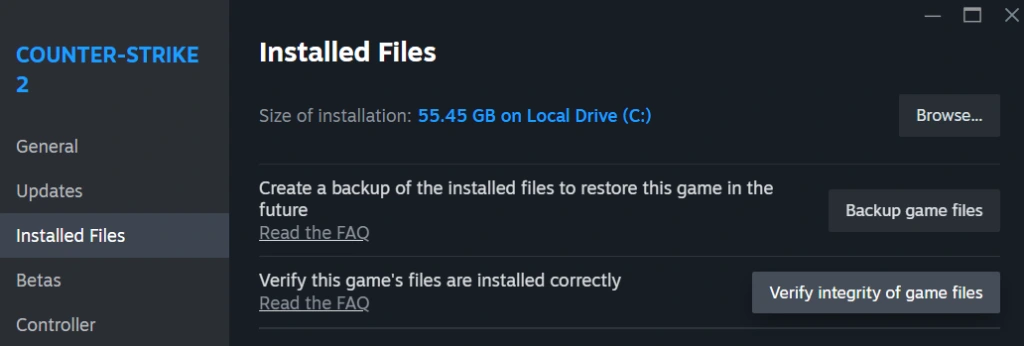
Чтобы исправить эту проблему, необходимо запустить проверку целостности файлов. Она сканирует все файлы CS2 в вашей библиотеке Steam. Если обнаруживаются несоответствия размеров или хэшей, проблемные файлы автоматически заменяются. Для запуска выполните следующие шаги:
- Откройте Steam.
- Перейдите во вкладку «Библиотека».
- Найдите Counter-Strike 2 в списке игр.
- Нажмите правой кнопкой мыши → «Свойства».
- В меню слева выберите «Установленные файлы».
- Нажмите «Проверить целостность файлов игры».
- Дождитесь завершения проверки (не сворачивайте Steam и не прерывайте процесс).
- После завершения перезапустите Steam, а затем Counter-Strike 2.
Запуск Steam от имени администратора
Следующий способ довольно простой, но при этом очень эффективный. Суть в том, что VAC и SteamService должны иметь доступ к системным ресурсам, драйверам и файлам в защищённых каталогах. Это необходимо для снижения количества читеров в игре — а их, согласитесь, никто не любит.
Если Steam запущен без прав администратора, Windows может блокировать часть операций. Это напрямую мешает корректной работе VAC в CS2.
Чтобы запустить Steam от имени администратора, выполните следующие действия:
- Полностью закройте Steam: найдите значок Steam в левом верхнем углу, нажмите по нему правой кнопкой мыши и выберите «Выход». Также можно закрыть Steam через Диспетчер задач Windows.
- Найдите ярлык Steam на рабочем столе или в меню «Пуск».
- Нажмите правой кнопкой мыши по ярлыку → «Запуск от имени администратора».
- Подтвердите запрос UAC (если появится).
- Запустите CS2 и проверьте, появляется ли ошибка VAC.
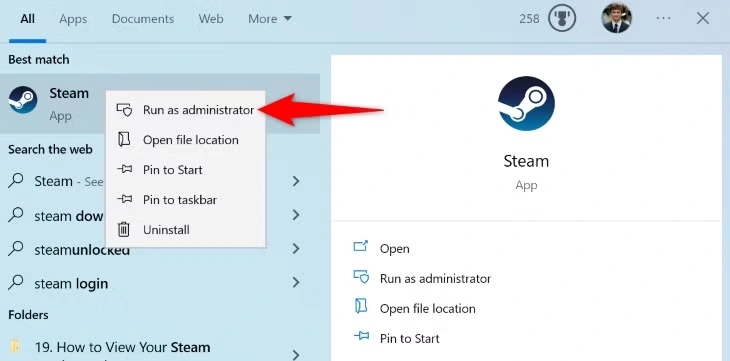
Если после этих действий окно «Система VAC не смогла проверить игровую сессию» больше не появляется, рекомендуем настроить постоянный запуск Steam с правами администратора. Для этого нажмите правой кнопкой мыши по ярлыку Steam, выберите «Свойства» → вкладка «Совместимость» → отметьте пункт «Запускать эту программу от имени администратора» → «Применить».
Восстановление службы Steam (SteamService.exe /repair)
Перед тем как перейти к следующему методу, важно понять, что такое SteamService. Это системная служба, отвечающая за «тихие» защищённые операции. К ним относятся обновления, управление правами доступа и, конечно же, проверки VAC.
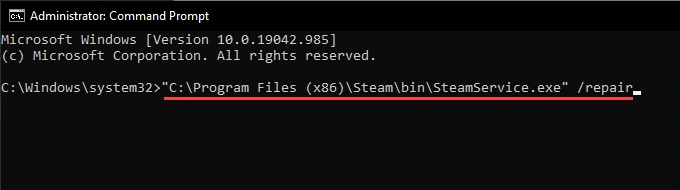
Если по какой-то причине эта системная служба установлена некорректно или была повреждена после обновления Windows, VAC в CS2 не будет работать до тех пор, пока вы не выполните следующие шаги:
- Полностью закройте Steam (включая трей).
- Нажмите Win + R — откроется окно «Выполнить».
- Введите команду (путь может отличаться, если Steam установлен в другой каталог): «C:\Program Files (x86)\Steam\bin\SteamService.exe» /repair
- Нажмите Enter.
- Откроется консольное окно (оно может закрыться довольно быстро). Дождитесь завершения процесса.
- После этого снова запустите Steam (желательно от имени администратора).
- Запустите CS2 и проверьте работу VAC.
Очистка кэша загрузок Steam
Каждый, кто когда-либо сталкивался с кэшем, знает, сколько проблем он может вызывать. Однако, с другой стороны, кэш невероятно полезен, и польза от него значительно превышает возможный вред.
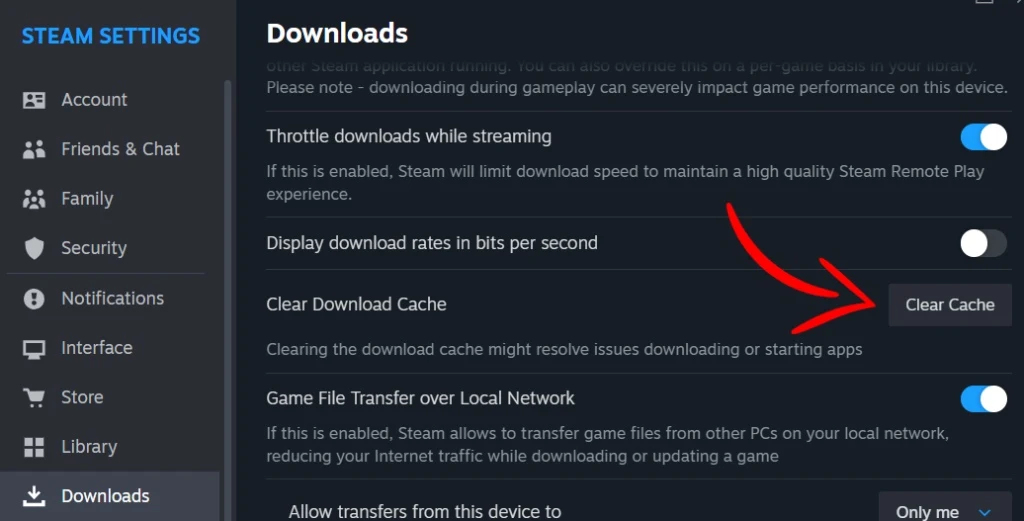
Steam хранит в кэше загрузок файлы обновлений, метаданные и временные токены. Если после неудачного обновления там остаются старые файлы, VAC в CS2 может обнаружить конфликт версий или некорректное состояние данных клиента. Исправить это можно простой очисткой кэша загрузок:
- Откройте Steam.
- В левом верхнем углу нажмите Steam → «Настройки».
- Перейдите в раздел «Загрузки».
- Нажмите кнопку «Очистить кэш загрузок».
- Подтвердите действие.
- Steam перезапустится и попросит вас снова войти в аккаунт.
- Войдите в аккаунт, запустите CS2 и проверьте работу VAC.
Обновление Windows и драйверов видеокарты
Следующий способ исправления ошибки VAC в CS2 может занять немного больше времени, чем предыдущие. Он связан с обновлением драйверов. Это необходимо не только для корректной работы CS2 с высоким FPS — система VAC особенно чувствительна к драйверам. Она полагается на корректную работу системных библиотек, сетевого стека и видеодрайверов. Устаревшие или повреждённые драйверы могут:
- вызывать сбои в работе сети;
- приводить к странному поведению игровых процессов;
- мешать модулю VAC корректно взаимодействовать с оборудованием.
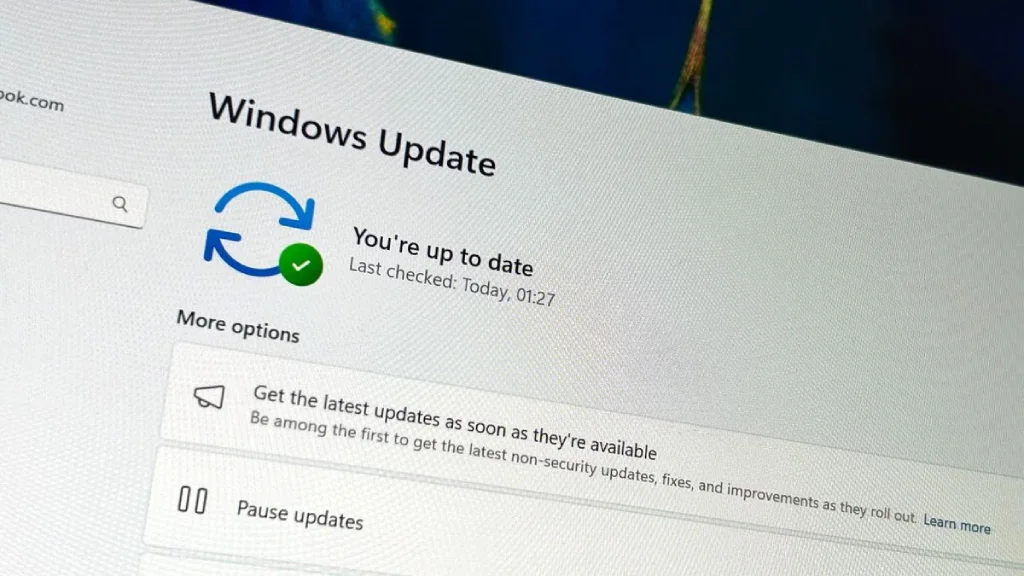
Для начала рекомендуем проверить обновления Windows:
- Нажмите Win + I — откроются «Параметры».
- Перейдите в раздел «Обновление и безопасность».
- Нажмите «Проверить наличие обновлений».
- Установите все важные обновления, особенно обновления качества и безопасности.
- Перезагрузите компьютер.
Это обновит большинство драйверов. Однако одними из самых важных являются драйверы видеокарты. Они обновляются чаще всего, поэтому рекомендуется устанавливать их через официальные приложения производителей видеокарт. В качестве примера возьмём NVIDIA, так как, согласно статистике Steam, 73,93% пользователей используют видеокарты этого производителя. Процесс обновления драйверов выглядит следующим образом:
- Откройте приложение NVIDIA App / GeForce Experience (в зависимости от версии).
- Перейдите в раздел «Драйверы».
- Проверьте наличие новых драйверов → «Загрузить» / «Установить».
- После установки перезагрузите компьютер.
Если у вас видеокарта AMD или Intel, процесс обновления аналогичен. Отличаются только приложения (AMD Adrenalin или Intel Arc / Graphics Command Center) и их интерфейс.
Отключение конфликтующего ПО (оверлеи, антивирус, VPN)
В 2026 году практически все используют какие-либо оверлеи или VPN. В некоторых регионах это просто необходимость. Однако, к сожалению, использование такого программного обеспечения может приводить к проблемам с VAC в CS2.
Любое ПО, которое внедряется в игровой процесс (hook, overlay, injection), попадает в «серую зону» для античит-систем. К сожалению, в 2026 году VAC в CS2 всё ещё не умеет отличать «безопасный» оверлей от инжектора читов — система просто фиксирует вмешательство.
Чтобы убедиться, что окно «Система VAC не смогла проверить игровую сессию CS2» не вызвано одним из таких программ, рекомендуем временно отключить их:
- Оверлеи: Discord Overlay, NVIDIA Overlay (GeForce Experience), Xbox Game Bar и другие.
- Мониторинг/разгон: MSI Afterburner, RivaTuner Statistics Server. Обязательно закройте их через Диспетчер задач (Ctrl+Shift+Esc).
- Антивирус/фаервол: удалять их не нужно, но можно временно отключить защиту в реальном времени. Также, если есть время, добавьте папки Steam и CS2 в исключения.
- VPN/Proxy: просто отключите VPN-клиент.
После отключения обязательно перезапустите Steam и CS2 и проверьте, исчезла ли ошибка проверки VAC.

Восстановление папки библиотеки Steam
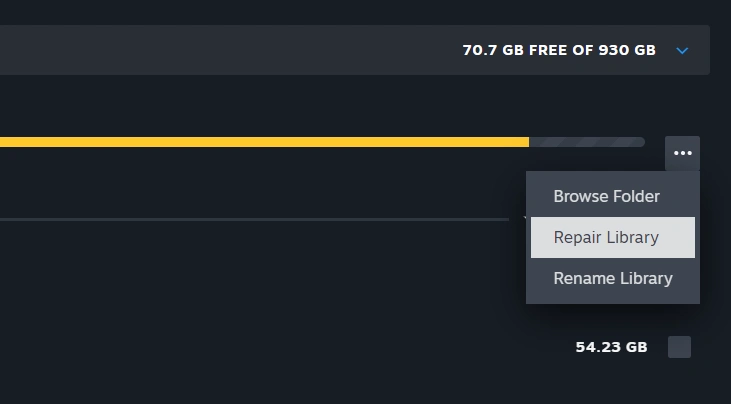
Иногда проблема с VAC в CS2 может быть вызвана такой простой вещью, как папка библиотеки Steam. Если эта папка (в которой установлена CS2) имеет повреждённые права доступа, некорректный путь или была неправильно перемещена, VAC/SteamService могут не получить прямой доступ к необходимым файлам. В результате проверка завершается с ошибкой. Чтобы восстановить папку библиотеки Steam, выполните следующие шаги:
- Откройте Steam.
- Нажмите Steam → «Настройки».
- Перейдите в раздел «Хранилище» / «Загрузки» (в зависимости от версии клиента).
- Найдите диск или папку, на которой установлена CS2.
- Справа нажмите на три точки → «Восстановить библиотеку».
- Дождитесь завершения проверки и восстановления.
- Перезапустите Steam и CS2.
Удаление CS2.exe перед проверкой файлов
Последний способ исправления ошибки VAC в CS2 является довольно радикальным, но если другие методы не помогли, его стоит попробовать. Он основан на том, что иногда после обновлений основной исполняемый файл cs2.exe остаётся в конфликтующей версии — например, частично обновлённой. VAC обнаруживает несовпадение сигнатуры и отказывается проверять игровую сессию.
Чтобы решить эту проблему, необходимо удалить cs2.exe и создать его заново:
- Полностью закройте CS2 и Steam.
- Откройте Steam → «Библиотека».
- Нажмите правой кнопкой мыши на Counter-Strike 2 → «Свойства».
- Вкладка «Установленные файлы» / «Локальные файлы» → кнопка «Обзор».
- Откроется Проводник с папкой игры. Перейдите в папку game → bin → win64. Найдите файл cs2.exe и удалите его (переместите в корзину или нажмите Shift+Delete).
- Вернитесь в Steam, всё ещё находясь в «Свойства» → «Установленные файлы».
- Нажмите «Проверить целостность файлов игры».
- Steam загрузит новый файл cs2.exe и синхронизирует сборку.
- После завершения перезапустите Steam и запустите CS2.
Продвинутые способы исправления (для постоянных ошибок VAC)
Теперь пришло время перейти к более радикальным методам. Если все вышеперечисленные шаги не решили проблему и система VAC не смогла проверить игровую сессию CS2, это означает, что ошибка более серьёзная, чем в большинстве случаев.
Для таких ситуаций мы подготовили продвинутые способы исправления VAC в CS2. Они воздействуют на уровень клиента, DNS и инфраструктуры Steam. Использовать их следует только после выполнения всех предыдущих методов.
Сброс конфигурации Steam (steam://flushconfig)
Команда steam://flushconfig сбрасывает локальную конфигурацию Steam. Кэш настроек, сохранённые параметры клиента, некоторые токены, устаревшие данные библиотек и прочее будут возвращены к значениям по умолчанию. При этом сами игры и их файлы не удаляются — клиент просто «обновляется».
Этот метод помогает, если ошибка проверки VAC возникает из-за повреждённого конфигурационного файла или схожих проблем. Пошагово процесс выглядит так:
- Полностью закройте Steam (включая значок в трее).
- Нажмите Win + R — откроется окно «Выполнить».
- Введите команду: steam://flushconfig
- Нажмите Enter.
- Появится окно Steam с предупреждением о сбросе настроек — подтвердите действие.
- После завершения запустите Steam снова через Steam.exe в папке установки.
- Введите логин и пароль заново (данные будут сброшены).
- Запустите CS2 и проверьте, исчезла ли ошибка VAC.
Очистка DNS-кэша (ipconfig /flushdns)
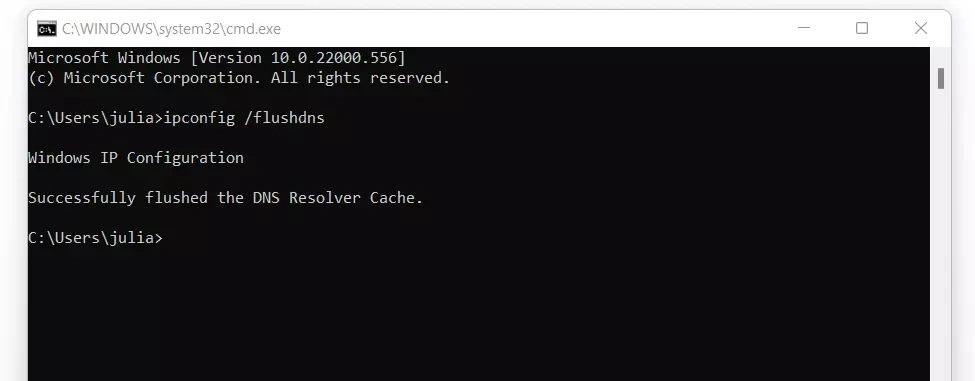
Система VAC зависит от стабильных и корректных сетевых резолверов. Проще говоря, от того, как ваш ПК «находит» серверы Steam и Valve через DNS. Если DNS-кэш повреждён, содержит устаревшие записи или провайдер/роутер создаёт нестандартные маршруты, сетевое рукопожатие VAC может завершиться ошибкой. Чтобы очистить DNS-кэш в Windows, выполните следующие действия:
- Нажмите Win + R → введите cmd → Ctrl + Shift + Enter (запуск от имени администратора).
- В открывшейся консоли введите: ipconfig /flushdns
- Нажмите Enter.
- Должно появиться сообщение об успешной очистке DNS-кэша.
- Для надёжности можно выполнить ещё две команды: ipconfig /release и ipconfig /renew
- Перезагрузите ПК и попробуйте снова запустить CS2.
Обновление установки Steam без удаления игр
Иногда проблема с VAC связана не с CS2, а с самим клиентом Steam. Полная переустановка Steam с сохранением библиотек позволяет «освежить» клиент без повторной загрузки всех игр.
При этом вам не нужно удалять папки Steamapps и Userdata, если вы не хотите потерять игры и настройки. Пошаговая инструкция выглядит так:
- Полностью закройте Steam.
- Откройте папку установки Steam, обычно: C:\Program Files (x86)\Steam
- Оставьте только следующие папки: steamapps (игры), userdata (пользовательские данные) и, при желании, файл steam.exe.
- Удалите все остальные файлы и папки в корневом каталоге Steam.
- Запустите steam.exe (если вы его удалили — скачайте установщик Steam с сайта и укажите тот же каталог).
- Steam заново загрузит все необходимые служебные файлы, при этом игры останутся на месте.
- После обновления клиента можно запускать игру и проверить, исчезло ли окно «Система VAC не смогла проверить игровую сессию CS2».
Полная переустановка CS2
Последний метод является самым трудоёмким. Он предполагает удаление игры вместе со всеми её файлами. Практически всегда это решает проблему ошибки VAC в CS2, так как полная переустановка устраняет:
- Скрытые повреждения файлов, логов и кэша.
- Старые сборки и остатки предыдущих обновлений.
- Локальные конфликты модулей, которые не выявляет проверка целостности.
Чтобы корректно переустановить CS2, выполните следующие шаги:
- Откройте Steam → «Библиотека».
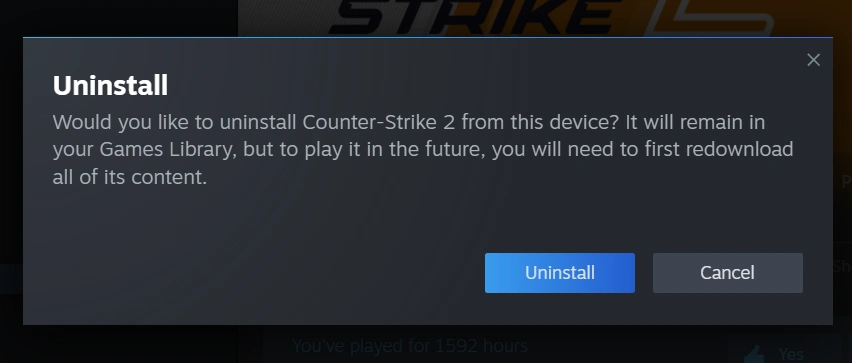
- Нажмите правой кнопкой мыши на Counter-Strike 2 → «Управление» → «Удалить».
- После удаления перейдите в папку библиотеки Steam и убедитесь, что папка игры удалена. Если нет — удалите её вручную. Обычно путь следующий: C:\Program Files (x86)\Steam\steamapps\common\
- Перезапустите Steam.
- Снова найдите Counter-Strike 2 в библиотеке → «Установить».
- После установки ОБЯЗАТЕЛЬНО выполните проверку целостности файлов игры (пошаговая инструкция описана в начале статьи).
- Перезагрузите ПК, запустите Steam, затем CS2 и проверьте наличие ошибок VAC.
Этот метод стоит использовать, когда вы уверены, что проблема не связана с системой, интернет-соединением или антивирусным ПО. В 90% случаев после чистой установки и проверки файлов сообщение «Система VAC не смогла проверить игровую сессию» больше не появляется. Единственный минус — загрузка CS2 может занять несколько часов, но, увы, иногда другого выхода просто нет.
Как предотвратить ошибки VAC в будущем
Полностью исключить появление ошибок VAC в CS2, скорее всего, нереально — всегда может что-то пойти не так. Однако минимизировать вероятность их возникновения вполне возможно и даже необходимо. Для этого рекомендуем придерживаться следующих рекомендаций:
- Регулярные обновления: в 2026 году CS2 обновляется автоматически, и вы просто не сможете запустить игру, если выйдет новая версия. Однако не забывайте обновлять Windows и, что особенно важно, драйверы видеокарты и сетевого адаптера.
- Минимум оверлеев: отключите Discord Overlay, NVIDIA Overlay, Xbox Game Bar и другие подобные утилиты.
- Корректный запуск Steam: всегда рекомендуется запускать Steam от имени администратора. Также желательно, чтобы Steam был установлен на том же диске, что и Windows.
- Стабильное соединение: по возможности используйте кабельное подключение вместо Wi-Fi. Кроме того, не забывайте отключать VPN перед игрой в CS2.
Когда стоит обращаться в поддержку Steam?
В жизни может случиться что угодно, и ошибка VAC в CS2 также бывает непредсказуемой. Примерно в 5% случаев её невозможно устранить ни одним из известных способов. В таких ситуациях проблема заключается не в клиенте игры, не в CS2 и даже не в системе. Единственным решением остаётся обращение в службу поддержки Steam.
Обращаться в Steam Support стоит, если все перечисленные выше методы не помогли и наблюдаются следующие признаки:
- Ошибка появляется на разных системах: попробуйте запустить CS2 на другом ПК или ноутбуке. Желательно сделать это, например, у друга, чтобы интернет-провайдер также отличался. Если ошибка VAC появляется на двух разных компьютерах, но только с одним аккаунтом Steam, скорее всего, проблема связана с токенами Steam Cloud данного аккаунта.
- VAC не работает несколько дней подряд: если все способы были испробованы, но даже спустя 48–72 часа VAC продолжает не работать, проблема, вероятнее всего, находится на стороне Valve.
- Массовые жалобы игроков: если система проверки VAC массово даёт сбои у многих игроков, проблема может быть связана с патчем CS2, обновлением Steam или багом серверов VAC в CS2.

Заключение
Мы надеемся, что наши методы исправления сообщения «система VAC не смогла проверить игровую сессию CS2» помогли вам и вы снова можете наслаждаться любимым соревновательным режимом. Если эта проблема возникает чаще одного раза в месяц, рекомендуем следовать советам из раздела о предотвращении ошибок VAC в CS2 в будущем. Это займёт немного времени, но с высокой вероятностью вы больше никогда не столкнётесь с этой ошибкой в самый неподходящий момент. Желаем вам удачи в матчах и как можно реже сталкиваться с любыми ошибками в CS2!
Часто задаваемые вопросы
Существует много способов исправить ошибку VAC в CS2. Наиболее популярными из них являются автоматическая проверка файлов CS2, запуск Steam от имени администратора, восстановление SteamService.exe (/repair), очистка кэша Steam, отключение оверлеев и антивирусов, а также обновление драйверов.
Да, давно известно, что антивирусное программное обеспечение часто вызывает ошибки VAC. Их защитные драйверы внедряются в процессы игр и Steam, перехватывая системные вызовы и сетевой трафик. VAC, в свою очередь, интерпретирует это как подозрительную активность.
Да, VPN значительно увеличивает риск возникновения проблемы с проверкой VAC. Античит-программа Valve ожидает подтверждения сеанса в течение заданного времени, а VPN часто создает нестабильный путь. Это особенно часто встречается при использовании медленных бесплатных VPN/прокси-сервисов.
Нет, не волнуйтесь, ошибка «VAC не смог проверить вашу игровую сессию» не имеет ничего общего с какими-либо санкциями в отношении учетной записи. Если бы была блокировка, она отобразилась бы в вашем профиле Steam как «Блокировка VAC».
Читайте также: