en
en  mn
mn 
Лучшие настройки звука CS2
Counter-Strike 2 позволяет настроить практически каждый аспект игры. Десятки настроек прицела, чувствительность мыши, разрешения экрана, графика, бинды, радар и многое другое.
Несмотря на это, большинство игроков обращают внимание только на визуальные параметры. Настройки звука CS2 часто упускаются из виду или полностью игнорируются. Это в корне неправильно, и в этой статье для MelBet Pick’em мы объясним, почему вам обязательно нужно настроить звук в CS2.
Почему настройки звука важны в CS2
Звук в CS2 — это не просто фоновый шум, а почти первобытное чувство выживания. Наши предки полагались на шорохи, шаги и движение вокруг них, чтобы заранее замечать опасность.
Удивительно, но тот же принцип работает и в игре: если вы услышите противника раньше, эти несколько драгоценных секунд на принятие решения могут дать вам преимущество. Шаги, перезарядка, прыжки, броски гранат и установка бомбы — всё это и многое другое можно использовать, чтобы определить позиции врагов почти так же эффективно, как при визуальном контакте.
Чтобы улавливать даже самые тихие звуки, нужны конкретные настройки звука CS2. С ними вы сможете не просто «слышать громче», а именно «слышать правильно». Лучшие настройки звука CS2 позволяют реагировать раньше и получать тактическое преимущество ещё до установления визуального контакта. По важности они находятся на одном уровне с вашими настройками прицела CS2 или чувствительностью мыши.
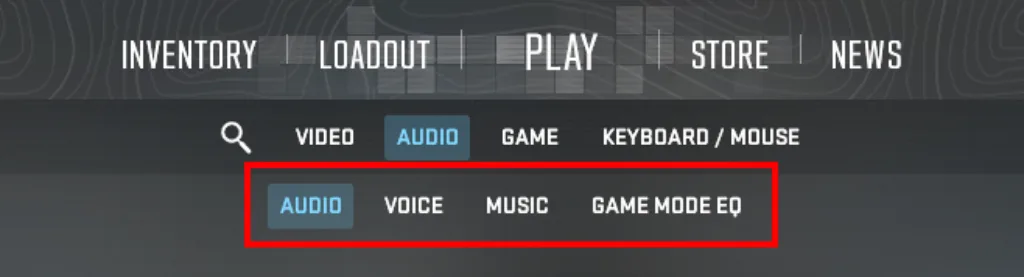
Лучшие настройки звука CS2: краткий обзор
Ниже, в нескольких таблицах, мы собрали лучшие CS2 настройки звука на 2026 год. Они обеспечивают отличный баланс между чистотой звука, точностью позиционирования и комфортом в игре. Если вы не хотите тратить время на ручную тонкую настройку параметров, вы можете просто использовать эти конфигурации как готовое решение. Каждая настройка указана точно в том же порядке, в каком она отображается во внутриигровом меню, чтобы вам было максимально удобно ориентироваться.
Однако звук — вещь индивидуальная. Различия в слухе, стиле игры или конкретных наушниках, которые вы используете, могут повлиять на итоговый результат. Поэтому мы рекомендуем прочитать всю статью, чтобы создать свои личные лучшие настройки звука CS2.
Настройки звука
| Настройка | Рекомендуемое значение | Почему это работает |
|---|---|---|
| Общая громкость | 60% — 80% | Чёткие шаги без искажений |
| Громкость фоновой музыки главного меню | 0% — 20% | Уменьшает лишний фоновый шум |
| Аудиоустройство | Наушники | Лучше всего подходит для направленного звука |
| Профиль эквалайзера | Чёткий / Естественный | Чёткий = лучшая слышимость, Естественный = комфорт |
| Изоляция левого/правого каналов | 40% — 60% | Сбалансированная точность направления |
| Коррекция перспективы | Нет | Более стабильное позиционирование звука |
| Воспроизводить звук, когда игра в фоновом режиме | Нет | Позволяет избежать отвлечения |
Настройки голоса
| Настройка | Рекомендуемое значение | Почему это работает |
|---|---|---|
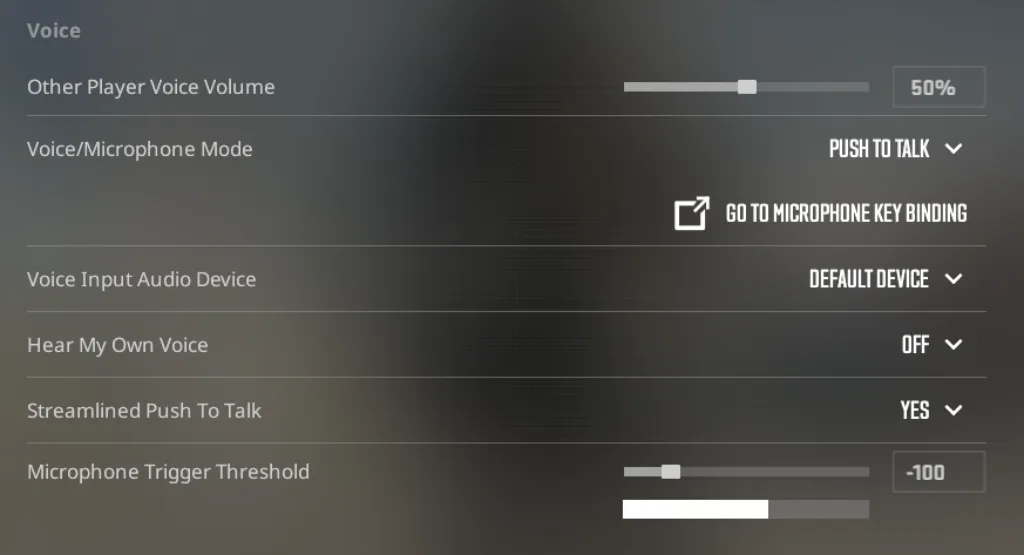
| Громкость голоса других игроков | 40% — 60% | Сбалансированная коммуникация |
| Режим голоса/микрофона | Нажать для использования микрофона | Без фонового шума |
| Устройство голосового ввода | Устройство по умолчанию / ваш микрофон | Обеспечивает использование правильного микрофона |
| Слышать свой голос | Выкл. | Предотвращает отвлечение |
| Упрощённый Push-to-Talk | Да | Более быстрая и плавная коммуникация |
| Порог срабатывания микрофона | -100 | Фильтрует нежелательный шум |
Настройки музыки
| Настройка | Рекомендуемое значение | Почему это работает |
|---|---|---|
| Громкость главного меню | 0% — 20% | Личное предпочтение |
| Громкость начала раунда | 0% | Не имеет игровой ценности |
| Громкость действия в раунде | 0% — 30% | Не маскирует шаги |
| Громкость конца раунда | 30% — 50% | Только информационный сигнал |
| Громкость MVP | 30% — 50% | Только после раунда |
| Громкость бомбы/заложника | 100% | Критически важный звуковой сигнал |
| Громкость десятисекундного предупреждения | 100% | Необходима для тайминга |
| Громкость камеры смерти | 0% — 20% | Не влияет на игровой процесс |
| Отключать музыку MVP, когда игроки живы | Нет | Не влияет на игровой процесс |
Эквалайзер для игрового режима
| Настройка | Рекомендуемое значение | Почему это работает |
|---|---|---|
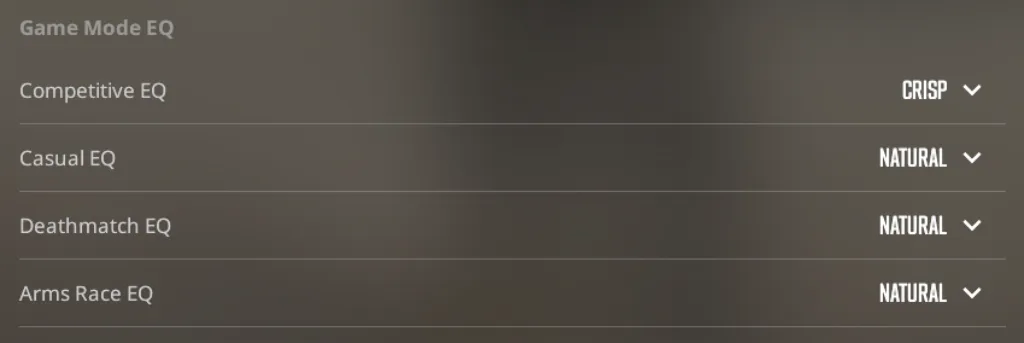
| Эквалайзер для соревновательного режима | Чёткий | Лучше всего для слышимости и шагов |
| Эквалайзер для обычного режима | Естественный | Более комфортно для долгой игры |
| Эквалайзер для Deathmatch | Естественный | Снижает усталость в шумных режимах |
| Эквалайзер для «Гонки вооружений» | Естественный | Менее резкий звук |
Объяснение лучших настроек звука CS2
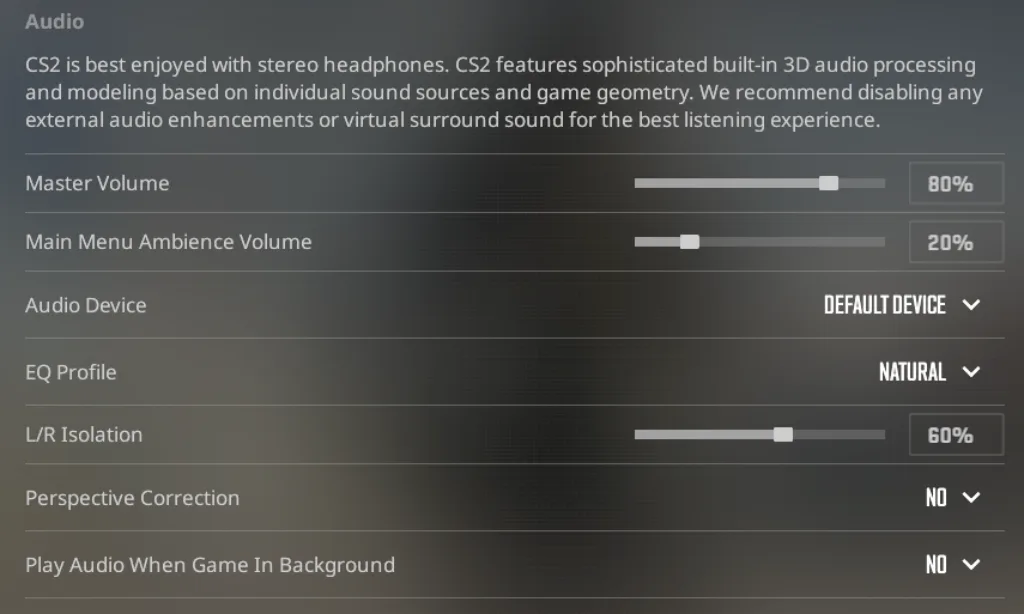
Общая громкость
Как видно из названия, эта настройка отвечает за общую громкость всех звуков в CS2. Она не усиливает отдельные элементы, а масштабирует весь аудиосигнал в целом.
Если установить слишком низкое значение, это может привести к потере тихих звуков: шагов, перезарядки, подъёма по лестнице. Если установить слишком высокое значение, звуки могут начать сливаться между собой. Важные детали будут теряться на фоне громких выстрелов из AWP, взрывов гранат и тому подобного.
Рекомендуется устанавливать это значение в диапазоне от 60% до 80%. Вы должны чётко слышать даже самые тихие звуки, при этом громкие звуки не должны вызывать дискомфорт.
Громкость фоновой музыки главного меню
Эта неприметная настройка управляет громкостью фоновых звуков в главном меню. Она работает только вне раунда, поэтому её регулировка — исключительно вопрос личного комфорта.
Большинство пользователей держат её на минимуме или полностью отключают.
Аудиоустройство
Настройка «Аудиоустройство» определяет, какое устройство используется для воспроизведения звука. Это могут быть наушники, колонки или внешняя звуковая карта.
Сама игра рассчитывает позиционирование звука именно для стереонаушников. Это лучший вариант, который используют все профессиональные игроки из лучших команд CS2.
При этом принцип настройки здесь простой: выберите устройство, которое вы действительно используете для игры. Также при выборе устройства в системе убедитесь, что активно ваше основное устройство, а не “По умолчанию”.
Профиль эквалайзера
Профиль эквалайзера это предустановленный частотный фильтр, отвечающий за изменение восприятия звуков. При попытке настроить этот параметр в настройках аудио CS2 вы увидите, что игра предлагает три варианта:
- Чёткий: усиливает средние и высокие частоты. Это рекомендуемый вариант, поскольку он усиливает частотный диапазон, в котором находятся шаги, перезарядки и другие критически важные игровые звуки.
- Естественный: снижает усталость ушей и даёт более сбалансированный звуковой профиль без сильных акцентов.
- Плавный: смягчает звук, сглаживая высокие частоты. Минус этого варианта — сниженная чёткость мелких деталей.
Для соревновательных матчей рекомендуется профиль Чёткий; однако если вы играете долго и резкий звук начинает утомлять, Естественный профиль будет более комфортным.
Изоляция левого/правого каналов
Вы когда-нибудь замечали, что в CS2 иногда легко определить расстояние до противника, но сложнее точно понять, с какой стороны он находится? За это отвечает параметр изоляции левого/правого каналов. Эта настройка регулирует разделение звука между левым и правым каналами.
- Низкие значения: делают звук мягче и ближе к тому, как мы слышим звуки в реальном мире. Минус этой настройки в том, что она усложняет определение направления, откуда идёт звук.
- Высокие значения: позволяют намного легче определить направление звука, но сам звук может казаться искусственным.
Мы рекомендуем выбирать значения в диапазоне 40–60%. Это не даст звуку звучать слишком искусственно, но при этом позволит определять направления.
Ещё лучший вариант — настроить этот параметр под себя. Для этого зайдите на тренировку и попробуйте определять направление, каждый раз увеличивая значение. Вам нужно найти значение, при котором звук остаётся естественным, но при этом одну сторону легко отличить от другой.
Коррекция перспективы
Коррекция перспективы изменяет поведение звука в зависимости от вашего поля зрения (FOV). Когда эта настройка включена, игра будет подстраивать звук под направление вашего взгляда. Это делает звук немного более реалистичным.
Однако с точки зрения соревновательной игры эта настройка является компромиссом. Включённый вариант позволяет лучше ощущать пространство, но может вводить в заблуждение при быстрых движениях.
И наоборот, отключение даёт более предсказуемое позиционирование звука. Поэтому, если посмотреть на настройки звука про-игроков CS2, этот параметр обычно отключён.
Воспроизводить звук, когда игра в фоновом режиме
Эта настройка определяет, продолжает ли игра воспроизводить звук, когда она свёрнута или неактивна. Она никак не влияет на игровой процесс, поэтому выбирайте вариант исходя из собственного комфорта.
Если вы часто сворачиваете игру, но хотите слышать, например, начало раунда или звуки матча, лучше включить эту настройку.
Лучшие настройки голосового чата CS2
Громкость голоса других игроков
Эта настройка звука CS2 управляет громкостью голосового чата других игроков. Если установить слишком высокие значения, голоса тиммейтов могут заглушать такие звуки, как шаги, выстрелы и другие аудиоподсказки. И наоборот, слишком низкое значение повышает риск пропустить важную информацию.
Также стоит отметить, что у разных игроков разная чувствительность микрофона. Чтобы решить эту проблему, Valve предусмотрела возможность индивидуально регулировать громкость голосового чата CS2 для каждого игрока прямо во время матча.
Режим голоса/микрофона
Настройка режима голоса/микрофона определяет, как активируется ваш микрофон. В меню настроек доступны два варианта:
- Нажать для использования микрофона: микрофон активируется только при нажатии кнопки. Стандартная клавиша push-to-talk для голосового чата CS2 — K или Mouse4 (боковая кнопка мыши).
- Открытый микрофон: микрофон всегда включён и автоматически передаёт звук.
В большинстве случаев рекомендуется использовать Push-to-Talk. Этот вариант устраняет фоновый шум и позволяет передавать информацию только тогда, когда вы нажимаете кнопку.
Устройство голосового ввода
Здесь нужно выбрать, какой микрофон будет использоваться для голосового чата. Изначально он определяется игрой автоматически, но если у вас несколько микрофонов, следует выбрать тот, который обеспечивает лучший звук без помех.
Для этого можно использовать любой тестер микрофона. Также учитывайте: если у вас есть микрофон в ноутбуке и в наушниках, лучше выбрать второй вариант. У наушников обычно более качественные микрофоны, благодаря чему тиммейты смогут слышать вас чётко.
Слышать свой голос
Эту функцию можно использовать для проверки микрофона перед его выбором на предыдущем шаге. Она также известна как «мониторинг микрофона».
Включение этой функции позволит вам слышать собственный голос через наушники. Обычно это отвлекает во время игры и даже может вызывать задержку, поэтому мы рекомендуем отключить эту функцию.
Упрощённый Push-to-Talk
Эта настройка была создана для оптимизации голосового чата в CS2. Она уменьшает задержку между нажатием кнопки и началом передачи голоса. Без неё может возникать небольшой пинг активации, из-за чего первые несколько слов могут обрезаться.
Настоятельно рекомендуется включить эту настройку звука CS2, если вы играете в соревновательные режимы или через FACEIT. Включение не имеет никаких негативных побочных эффектов.
Порог срабатывания микрофона
Порог срабатывания микрофона определяет чувствительность микрофона при использовании открытого микрофона, выбранного в Режим голоса/микрофона. Эта настройка определяет уровень громкости, при котором микрофон будет передавать звук. Правильные настройки уберут фоновый шум: клавиатуру, дыхание, фоновые звуки.
Чтобы найти лучшие настройки звука в CS2 для чувствительности вашего микрофона, экспериментируйте. Начните говорить обычным голосом и постепенно повышайте порог, пока микрофон не перестанет реагировать на фоновый шум, но при этом продолжит стабильно улавливать речь.
Лучшие настройки музыки CS2
Настройки музыки в CS2 часто игнорируются новичками, но профессиональные игроки знают, что их нельзя оставлять без внимания. Хотя музыка не даёт информации о позициях врагов так, как настройки звука или голоса, она всё равно может быть полезной.
Хороший пример — улучшение тайминга CS2 бомбы. Если установить её слишком тихо, во время разминирования будет сложнее ориентироваться.
Обратный пример — слишком громкая музыка, которая будет заглушать шаги и другие важные звуки.
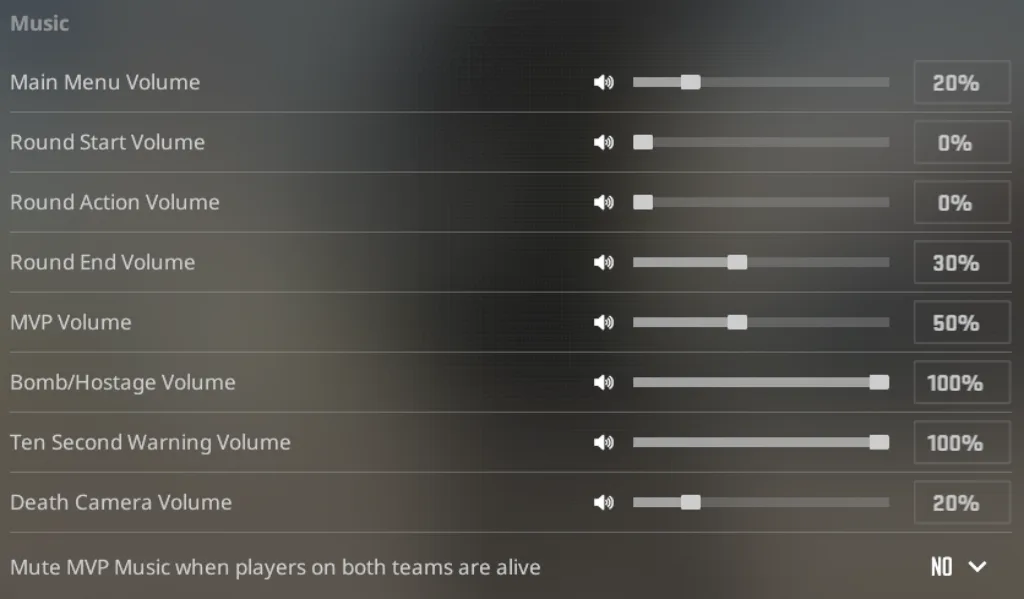
Мы подготовили описание влияния каждой настройки музыки CS2 и рекомендации:
- Громкость главного меню: не влияет на игровой процесс, только на комфорт между матчами. Настраивайте по предпочтению.
- Громкость начала раунда: не даёт полезной информации и может отвлекать при занятии позиций. Мы рекомендуем полностью отключить её, чтобы не нарушать концентрацию.
- Громкость действия в раунде: может мешать распознаванию шагов, выстрелов и других важных звуков. Мы рекомендуем держать её на минимуме или полностью отключить.
- Громкость конца раунда: не влияет на игровой процесс; можно оставить на среднем уровне для удобства.
- Громкость MVP: не влияет на игровой процесс; можно оставить включённой, чтобы наслаждаться различными музыкальными наборами CS2.
- Громкость бомбы/заложника: критически важный параметр. Отвечает за установку, разминирование и взаимодействие с заложниками. Мы рекомендуем держать его высоким или максимальным.
- Громкость десятисекундного предупреждения: помогает принимать решения: разминировать, сохранять оружие или делать фейк. Рекомендуется держать её на максимуме, так как это также одна из самых важных аудиоподсказок.
- Громкость камеры смерти: не влияет на игровой процесс, можно настроить под свои предпочтения.
- Отключать музыку MVP, когда игроки живы: не влияет на исход раунда, но может помочь убить противника после истечения таймера в раунде.
Настройки эквалайзера игрового режима в CS2
Финальный блок настроек звука CS2 — это настройка эквалайзера игрового режима. Она позволяет назначать разные звуковые профили для конкретных игровых режимов.
Разработчики предлагают четыре предустановленных звуковых профиля, которые изменяют частотный баланс звука:
- По умолчанию: стандартный профиль без каких-либо дополнительных настроек.
- Естественный: сохраняет естественный звук без значительного усиления частот. Это снижает нагрузку на уши и делает звук мягче и комфортнее.
- Чёткий: профиль, который усиливает средние и высокие частоты. Он делает шаги, перезарядки и другие важные звуки чётче, что может дать вам преимущество в игре.
- Плавный: делает звук максимально мягким за счёт сглаживания высоких частот. Подходит для расслабленной игры или тренировок.
Настроить эти профили для всех игровых режимов CS2 невозможно. Доступны только четыре профиля:
- Эквалайзер для соревновательного режима
- Эквалайзер для обычного режима
- Эквалайзер для режима «Бой насмерть»
- Эквалайзер для режима «Гонка вооружений»
Для эквалайзера соревновательного режима рекомендуется профиль «Чёткий». Он даёт максимум информации, что значительно влияет на игровой процесс. Остальные режимы можно настроить под себя, но большинство игроков выбирают «Естественный».
Настройки звука CS2 от про-игроков: что на самом деле используют лучшие игроки
Для тех, кто любит ориентироваться на своих кумиров, мы собрали небольшую таблицу основных настроек звука про-игроков в CS2. Она не включает большое количество игроков, но даже по ней можно заметить определённые тенденции.
Например, хотя известно, что профиль «Чёткий» обеспечивает лучшую слышимость шагов, больше игроков всё же предпочитают «Естественный». Даже настройки звука donk в CS2 подтверждают это, потому что это один из игроков, на которого равняются десятки тысяч фанатов игры.
Также можно увидеть, что чуть меньше половины игроков выставляют изоляцию левого/правого каналов на 0%. Это ещё раз подтверждает, что лучшие настройки звука CS2 подходят не всем. Универсального решения нет; лучше всего настраивать каждый параметр под свои потребности.
| Игрок | Команда | Профиль эквалайзера | Изоляция левого/правого каналов | Громкость голоса |
|---|---|---|---|---|
| ZywOo | Vitality | Чёткий | 50% | 45% |
| donk | Team Spirit | Естественный | 0% | — |
| NiKo | Team Falcons | Естественный | 55% | 35% |
| m0NESY | Team Falcons | Естественный | 0% | — |
| HeavyGod | G2 | Чёткий | 50% | — |
| ropz | Vitality | Естественный | 0% | — |
| s1mple | BC.Game Esports | Естественный | 40% | 50% |
Что делать, если в CS2 не работает звук
Если в CS2 не работает звук, первое, что нужно сделать, — определить источник проблемы. В большинстве случаев проблемы со звуком не связаны с игрой. Чаще они вызваны конфликтами устройств, конфликтами драйверов или неправильными системными настройками.
Правильная диагностика строится на процессе исключения. Сначала нужно проверить, воспроизводит ли звук сама игра, затем отправляется ли он на какое-либо устройство вывода, и только потом переходить к драйверам. Мы собрали список шагов, которые помогут решить практически любую проблему со звуком в CS2:
- Проверьте настройки звука в игре: перейдите в настройки звука игры и убедитесь, что общая громкость и другие аудиопараметры не установлены на минимум. Также обязательно проверьте, что выбрано правильное аудиоустройство. Некоторые обновления могут сбрасывать настройки, поэтому на этом этапе обязательно проверьте всё.
- Проверьте устройства вывода и ввода: проверьте, какое устройство выбрано в Windows как основное устройство вывода и записи. CS2 может использовать не то устройство, особенно если подключено несколько устройств: наушники, колонки, USB-микрофон.
- Перезапустите аудиослужбы Windows: перезапустите службы Windows Audio и Windows Audio Endpoint Builder через services.msc. Они отвечают за инициализацию и маршрутизацию звука и могут работать некорректно после обновлений.
- Обновите аудиодрайверы: попробуйте установить последние драйверы для вашей звуковой карты: Realtek, USB DAC, гарнитуры. Лучше обновлять драйверы не только через диспетчер устройств, но и, если возможно, с сайта производителя материнской платы, USB-гарнитуры, DAC/AMP или аудиочипа.
- Отключите конфликтующее стороннее аудиопрограммное обеспечение: отключите сторонние программы: Nahimic, Sonic Studio, SteelSeries Sonar и так далее. Эти аудиосервисы часто работают в фоне и могут перехватывать аудиосигнал и конфликтовать с CS2.
- Проверьте файлы игры CS2: проверьте целостность файлов через Steam — «Проверить целостность файлов игры». Повреждённые файлы могут вызывать проблемы с аудиодвижком.
Итоговые рекомендуемые настройки звука CS2
Настройки звука в CS2 не могут быть универсальными. Каждый параметр нужно индивидуально подстраивать под ваш слух, стиль игры и гарнитуру. Только после такой настройки можно уверенно сказать, что вы выставили лучшие настройки звука CS2.
Также мы ещё раз хотим напомнить, что настройки звука действительно значительно влияют на игру. Минимальные изменения эквалайзера и изоляции левого/правого каналов могут заметно повлиять на восприятие шагов и направления звука. Это даёт реальное, ощутимое преимущество в игре.
Также помните главное правило настройки звука: лучший звук — не самый громкий, а тот, который позволяет быстро понять, что происходит вокруг вас.
Часто задаваемые вопросы
Первым делом проверьте внутриигровые настройки. Обычно проблема связана с общей громкостью или выбранным аудиоустройством. Если это не помогает, проверьте устройство вывода в Windows. Дополнительно можно перезапустить службы Windows Audio и обновить драйверы звуковой карты.
Сначала включите параметр Включить голос в настройках звука и выберите режим микрофона. Рекомендуется Push-to-Talk. Также следует назначить клавишу в настройках управления; по умолчанию это клавиша K или Mouse4. Не забудьте проверить выбранный микрофон в разделе Устройство голосового ввода.
Для этого нужно использовать стандартный голосовой чат в сочетании с программой виртуального аудиовыхода. Voicemeeter или Soundpad — самые популярные варианты. Это работает путём выбора виртуального микрофона в Устройстве голосового ввода, куда и будет отправляться музыка. Имейте в виду, что это может ухудшить командное общение и восприниматься как помеха.
У вас может быть выбрано неправильное устройство вывода, или громкость голосового чата может быть установлена на 0. Проверьте настройку Громкость голоса других игроков и настройки вашего устройства в Windows.
Параметр Громкость бомбы/заложника, а частично и Громкость десятисекундного предупреждения, управляет громкостью звука установки бомбы. Рекомендуется держать оба значения высокими или на максимуме. Это позволит вам лучше оценивать ситуацию и чаще принимать правильные решения.
Чтобы отключить голосовой чат, выключите параметр «Включить голос» в настройках игры. Вы также можете индивидуально уменьшить громкость для конкретных игроков до нуля с помощью таблицы счёта.
Читайте также: