en
en  mn
mn 
Лучшие настройки NVIDIA для CS2
Знаете ли вы, что повысить FPS в CS2 можно не только с помощью стандартных настроек игры? Да, конечно, они являются основой и лучшим вариантом для начала. Однако есть ещё один очень важный элемент — настройки NVIDIA для CS2, которые оказывают серьёзное влияние на производительность.
В этом гайде МелБет Пик’ем мы разберём, что такое NVIDIA настройки CS2, почему они важны и как правильно их настроить. Помимо лучших настроек панели управления NVIDIA для CS2, мы также подробно рассмотрим внутриигровые параметры видео и даже оптимизацию Windows. Надеемся, это поможет вам добиться максимального FPS и минимальной задержки ввода!
Что такое настройки NVIDIA и почему они важны в CS2
Настройки NVIDIA в CS2 — это параметры драйвера, которые можно изменить через Панель управления NVIDIA. Они работают на уровне видеокарты и дополняют стандартные внутриигровые опции. Эти настройки влияют на то, как видеокарта обрабатывает кадры, формирует очередь рендера и взаимодействует с процессором. Благодаря этому можно выжать максимум FPS из системы, чего невозможно добиться только настройками графики CS2.
Согласно Steam Hardware Survey, более 73% пользователей Steam используют видеокарты NVIDIA. Это связано не только с доминированием NVIDIA на рынке (хотя это, безусловно, важный фактор), но и с наличием уникальных технологий: NVIDIA Reflex, продвинутого управления питанием и оптимизации драйверов для соревновательных шутеров. Всё это делает тему NVIDIA настроек для CS2 особенно актуальной. Как обычные игроки, так и соревновательное сообщество активно ищут лучшие NVIDIA настройки для CS2.
Настройки панели управления NVIDIA для CS2
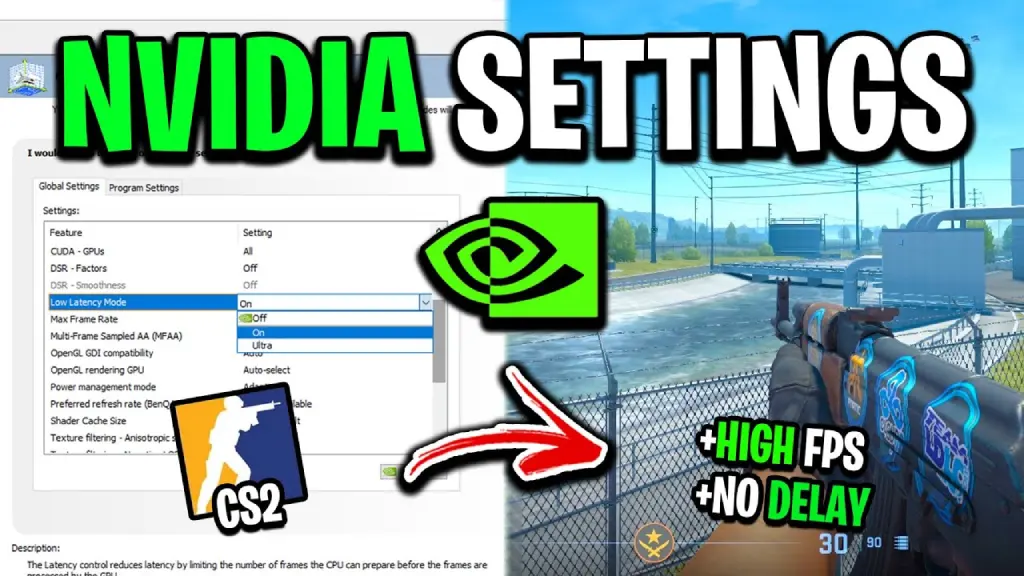
Прежде всего, каждому, кто хочет что-либо настроить, нужно знать, что настройки NVIDIA для CS2 задаются через Панель управления NVIDIA. Это отдельная программа, которая позволяет управлять поведением видеокарты на уровне драйвера.
В отличие от стандартных настроек игры, параметры панели управления NVIDIA для CS2 влияют на очередь рендера, баланс нагрузки между CPU и GPU, управление питанием, работу кеша шейдеров и многое другое.
Чтобы установить лучшие настройки панели управления NVIDIA для CS2, следуйте этому руководству:
- Откройте Панель управления NVIDIA: её можно найти на рабочем столе или через поиск в Windows 10/11.
- Перейдите в раздел настроек 3D: в левом меню откройте Управление параметрами 3D. После открытия вы увидите настройки по умолчанию.
- Выберите вкладку Программные настройки справа: это позволит создать отдельный профиль специально для CS2.
- Добавьте исполняемый файл CS2: нажмите Добавить и выберите cs2.exe. Стандартный путь: Steam\steamapps\common\Counter-Strike Global Offensive\game\bin\win64\cs2.exe
Мы настоятельно рекомендуем применять описанные ниже параметры только для CS2. Глобальное изменение настроек NVIDIA Control Panel может вызвать конфликты с Windows или другими играми.
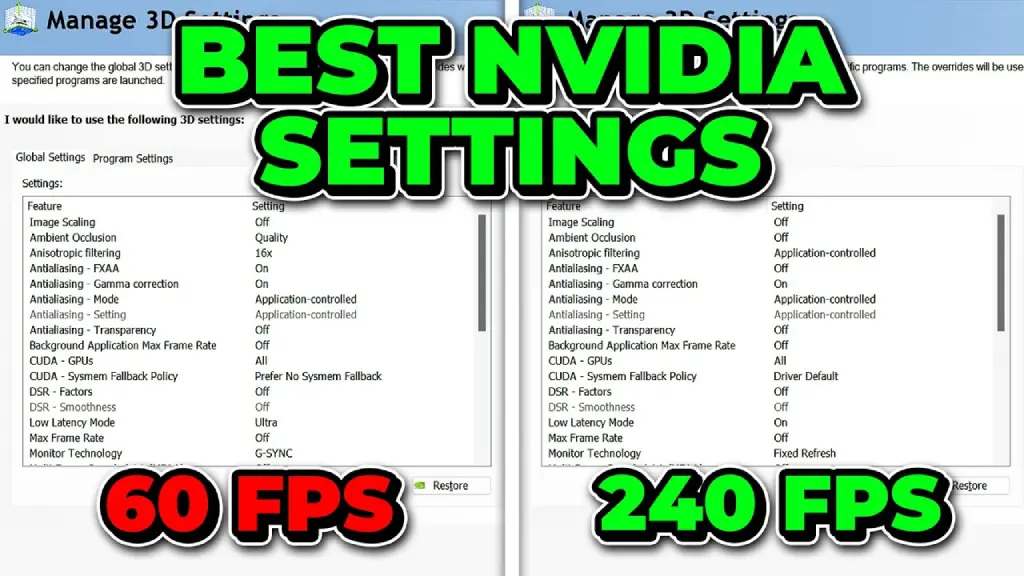
Лучшие настройки NVIDIA для CS2 в 2026 году
Когда вы откроете меню Управление параметрами 3D, вы увидите всего 26 параметров для настройки. Наведение на каждый из них показывает описание и типичное применение. Обычно лучшие NVIDIA 3D настройки для CS2 — это те, которые подобраны индивидуально. Однако этот процесс занимает много времени, и неподготовленные пользователи могут запутаться в большинстве параметров.
Поэтому мы подготовили самые важные настройки панели управления NVIDIA для CS2, которые улучшат стабильность FPS. Эта таблица содержит лучшие настройки нвидиа для CS2, основанные на практических тестах и анализе производительности Source 2:
| Настройка | Лучшее значение для CS2 |
|---|---|
| Масштабирование изображения | Выкл |
| Окклюзия окружающей среды | Выкл |
| Анизотропная фильтрация | Управляется приложением |
| Сглаживание — FXAA | Выкл |
| Сглаживание — Гамма-коррекция | Выкл |
| Сглаживание — Режим | Управляется приложением |
| Сглаживание — Прозрачность | Выкл |
| Макс. частота кадров фоновых приложений | Выкл |
| CUDA – графические процессоры | Все |
| DSR – Факторы | Выкл |
| Режим низкой задержки | Вкл |
| Максимальная частота кадров | Выкл |
| Совместимость OpenGL GDI | Авто |
| Графический процессор рендеринга OpenGL | Автовыбор |
| Режим управления питанием | Предпочитать максимальную производительность |
| Предпочтительная частота обновления | Самая высокая доступная |
| Размер кеша шейдеров | По умолчанию драйвера |
| Фильтрация текстур — Оптимизация анизотропных выборок | Выкл |
| Фильтрация текстур — Отрицательное смещение LOD | Разрешить |
| Фильтрация текстур — Качество | Высокая производительность |
| Потоковая оптимизация | Вкл |
| Тройная буферизация | Выкл |
| Вертикальная синхронизация | Использовать настройку 3D-приложения |
| Предварительно подготовленные кадры виртуальной реальности | 1 |
| Метод вывода Vulkan/OpenGL | Авто |
| Multi-Frame Sampled AA (MFAA) | Выкл |
NVIDIA Reflex Low Latency в CS2
NVIDIA Reflex — это технология, которая снижает задержку между вашими действиями и тем, что вы видите на экране. В Counter-Strike 2 Reflex заставляет CPU и GPU работать более синхронно, предотвращая накопление лишних кадров в очереди. Это делает игру немного более отзывчивой к выстрелам и движениям мыши.
Кроме того, внимательные пользователи могли заметить параметр Режим низкой задержки в Панели управления нвидиа. Однако это не одно и то же. NVIDIA Reflex в CS2 встроен прямо в движок Source 2, поэтому работает более эффективно.
Если говорить проще, Reflex не позволяет системе «готовить кадры заранее». Это помогает уменьшить input lag примерно на 10–30 мс, особенно при высоком FPS (200 и выше). Без Reflex процессор часто работает быстрее видеокарты, что вызывает скрытую задержку.
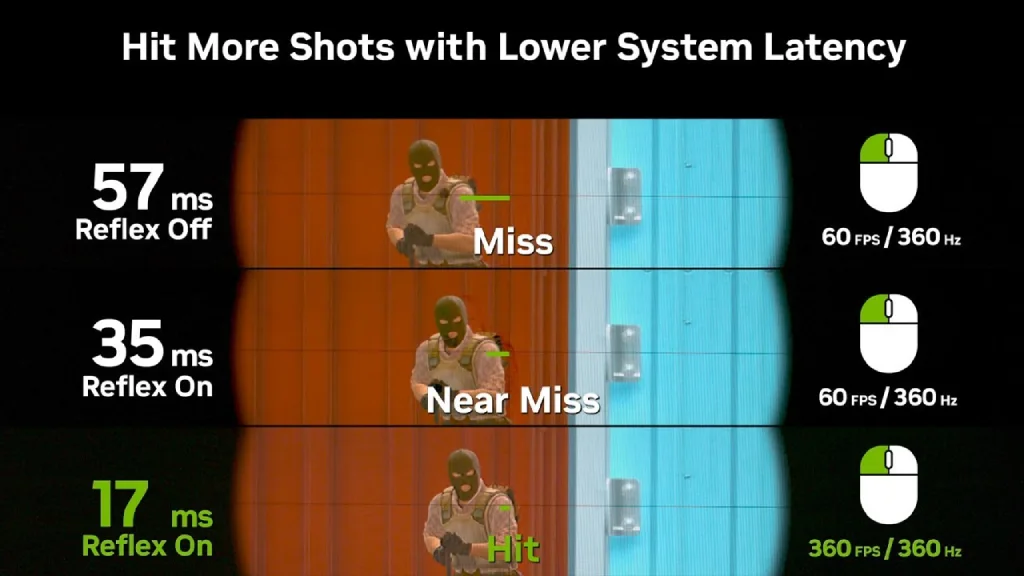
NVIDIA Reflex в CS2: включать или выключать
NVIDIA Reflex — безусловно полезная функция в теории. Однако если вы из тех, кто предпочитает не просто нажимать Вкл/Выкл, мы подготовили сравнительную таблицу. Она поможет вам принять окончательное решение, а также напомнит, что помимо вариантов CS2 Nvidia Reflex «On» или «Off», существует ещё параметр «On + Boost», который также сравнивается здесь:
| Параметр | Reflex Выкл | Reflex Вкл | Reflex Вкл + Boost |
|---|---|---|---|
| Input Lag | Самый высокий | Низкий | Минимальный |
| Влияние на FPS | Без изменений | Минимальное (0–3%) | Небольшое (1–5%) |
| Синхронизация CPU–GPU | Нет синхронизации | CPU и GPU синхронизированы | CPU и GPU максимально синхронизированы |
| Очередь рендера | Может накапливаться | Ограничена | Полностью минимизирована |
| Поведение частот GPU | Динамическое, возможен downclock | Динамическое | Принудительно высокие частоты (без downclock) |
| Энергопотребление | Обычное | Обычное | Более высокое |
| Тепловая нагрузка | Обычная | Обычная | Выше (зависит от охлаждения) |
| Риск стабильности | Высокая задержка ввода | Очень стабильное | Возможен троттлинг при слабом охлаждении |
| Лучший сценарий использования | Не рекомендуется для соревновательной игры | Лучший выбор для большинства систем | Системы с упором в GPU и хорошим охлаждением |
| Общая рекомендация | Избегать | Рекомендуется | Ситуативно |
Может ли NVIDIA Reflex снижать FPS?
Да, NVIDIA Reflex может немного снижать средний FPS в CS2, но это сделано намеренно. Сама технология работает за счёт сознательного уменьшения пиковых значений FPS, чтобы предотвратить накопление лишних кадров в очереди.
При этом показатели 1% low и стабильность frametime почти всегда улучшаются, а реальная задержка ввода уменьшается. Опытные игроки знают, что в соревновательной среде приоритетом является не максимальный FPS, а минимальная задержка и стабильный frametime — именно это и обеспечивает NVIDIA Reflex в CS2.
Лучшие внутриигровые видео-настройки CS2 для видеокарт NVIDIA
Помимо настроек панели управления NVIDIA CS2, также стоит учитывать внутриигровые параметры графики Counter-Strike 2. Настройки драйвера важны, так как они определяют базовое поведение видеокарты. Однако именно внутриигровые настройки задают, как движок Source 2 использует ресурсы CPU и GPU. Без правильной конфигурации даже идеальные настройки нвидиа не дадут максимальной производительности.
Мы не будем разбирать каждую опцию отдельно. Многие из них оказывают минимальное влияние на производительность. Вместо этого мы опишем самые важные параметры, которые сильнее всего влияют на FPS, input lag и стабильность игры.
Как увеличить FPS в CS2 на слабом ПК
Даже на слабом компьютере можно комфортно играть в CS2. Нужно лишь снизить нагрузку на систему и стабилизировать частоту кадров, иногда, к сожалению, ценой качества картинки.
Рекомендуемые базовые настройки
- Соотношение сторон: 4:3.
- Разрешение: 1024×768 или 1280×960.
- Меньшая нагрузка на GPU и CPU.
- Визуально более крупные модели игроков.
Ключевые настройки, которые нужно снизить
- Multisampling Anti-Aliasing: Низко или Выкл
- Детализация моделей / текстур: Низко
- Shader Detail: Низко
- Particle Detail: Низко
Эти параметры сильнее всего нагружают систему в сценах со смоками, гранатами и интенсивными перестрелками. Помните, что на слабых ПК плавность и отзывчивость всегда важнее визуального качества.
Настройки CS2 для мощных ПК и профессиональных игроков
На производительных системах с топовыми видеокартами NVIDIA и хорошими процессорами подход меняется. Здесь CS2 чаще ограничивается самим движком, а не железом. Поэтому главная цель — сохранить минимальный input lag и стабильный фреймрейт при высоком FPS.
Базовые внутриигровые настройки для мощных систем
- Boost Player Contrast: Включено
- Wait for Vertical Sync: Выключено
- Multisampling Anti-Aliasing: 2x–4x MSAA
- Global Shadow Quality: Высоко
Именно такие параметры чаще всего используют профессиональные игроки команд CS2. Они улучшают читаемость карты и объектов, не оказывая серьёзного влияния на систему.
Оптимизация Windows для производительности CS2
Даже при идеально настроенных параметрах панели управления NVIDIA для CS2 и внутриигровых настройках, Windows 10/11 может стать узким местом для производительности. Операционная система сильно влияет на приоритет процессов, распределение потоков CPU, работу GPU и способ отображения изображения в полноэкранном режиме.
Поэтому ниже мы разберём самые важные настройки Windows для CS2. Мы не будем затрагивать сомнительные правки реестра или устаревшие мифы. Мы рассмотрим только те параметры, которые действительно влияют на FPS и стабильность игры.
Игровой режим Windows — включать или нет?
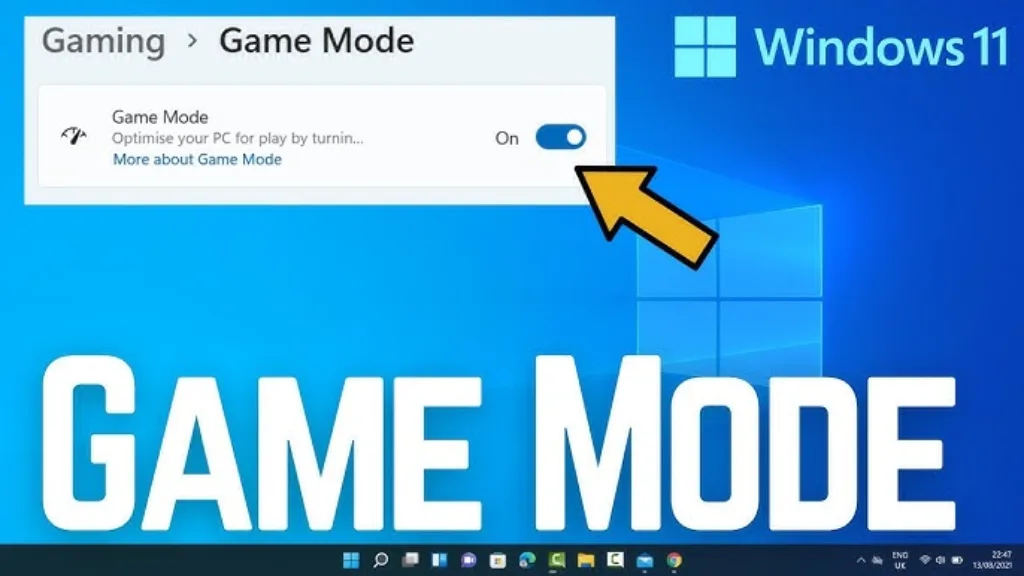
Игровой режим в Windows создан для того, чтобы отдавать приоритет игре и ограничивать фоновые задачи. Мы рекомендуем включить его, так как это занимает совсем немного времени и позволяет:
- Позволить Windows выделять больше ресурсов CPU для игры.
- Снизить влияние фоновых процессов и обновлений.
- Уменьшить случайные скачки frametime.
Аппаратное планирование GPU (HAGS)
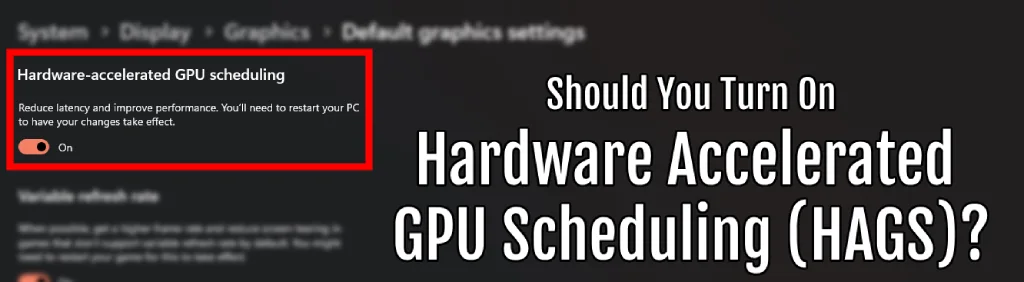
Планирование GPU переносит часть управления видеокартой с CPU на сам GPU. Его можно включить в разделе:
- Настройки → Система → Дисплей → Графика → Параметры графики по умолчанию
HAGS напрямую не повышает FPS, но может:
- Снижать задержку в сценах, ограниченных видеокартой.
- Улучшать стабильность frametime на мощных системах.
Включение этой функции чаще всего даёт наибольший эффект на ПК с мощным GPU и слабым CPU. Это позволяет переложить часть работы по управлению видеокартой с процессора на графический чип.
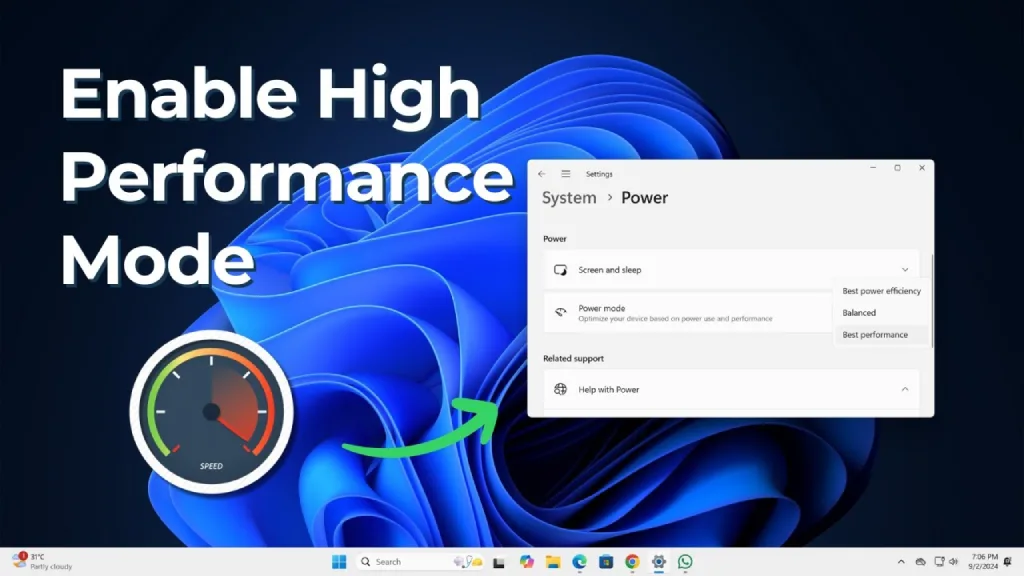
План питания на ноутбуках
Если вы используете ноутбук, то наверняка замечали, что производительность сильно падает при игре от батареи. Однако это не значит, что проблему нельзя исправить. Windows часто по умолчанию использует сбалансированный режим, который динамически снижает частоты CPU.
Если вас не беспокоит более быстрое разряжение батареи, мы рекомендуем включить следующие режимы в настройках питания:
- Высокая производительность
- Максимальная производительность (если доступно)
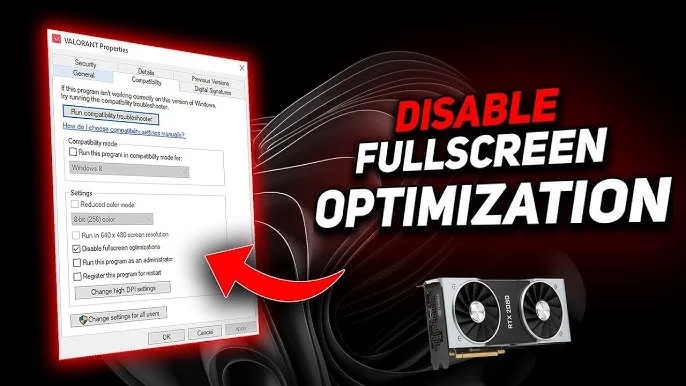
Отключение оптимизации полноэкранного режима
В Windows 10 и 11 даже полноэкранные приложения часто запускаются через Desktop Window Manager (DWM) по умолчанию. Это означает, что игра фактически работает в гибридном оконном режиме с дополнительной компоновкой изображения.
Это может добавлять лишнюю задержку ввода и снижать стабильность FPS. Чтобы отключить оптимизацию полноэкранного режима, выполните следующие шаги:
- Найдите файл cs2.exe
- Нажмите правой кнопкой → Свойства
- Перейдите во вкладку Совместимость
- Отметьте пункт Отключить оптимизацию во весь экран
Финальные рекомендации: лучшие настройки NVIDIA для CS2
Оптимизация CS2 не ограничивается только внутриигровыми параметрами. Нужно сочетать их с настройками NVIDIA Control Panel для CS2, NVIDIA Reflex и оптимизацией Windows. Только так можно добиться максимально возможного FPS на вашем оборудовании.
Потратьте немного времени, чтобы настроить параметры по нашему гайду, и наслаждайтесь игрой без лагов. Желаем вам удачи и множества побед в CS2!
Часто задаваемые вопросы
Да, для CS2 всегда нужно использовать именно Program Settings, а не Global. В противном случае вы можете вызвать конфликты с другими играми и программами. Это может привести к ещё большей нестабильности и непредсказуемой задержке ввода.
Откройте Панель управления NVIDIA, перейдите в Управление параметрами 3D → Программные настройки и нажмите Добавить. Часто CS2 отсутствует в списке, поэтому путь придётся указать вручную. Обычно он выглядит так: Steam\steamapps\common\Counter-Strike Global Offensive\game\bin\win64\cs2.exe.
Да, многочисленные практические тесты доказали, что настройки NVIDIA Control Panel напрямую влияют на поведение видеокарты на уровне драйвера. Они определяют глубину очереди кадров и управление частотами, что может снизить input lag и улучшить показатели 1% low FPS.
Обновления драйверов NVIDIA важны, но не каждое обновление даёт прирост FPS. Иногда происходит обратная ситуация, когда новый драйвер может снизить FPS на несколько процентов. Однако не стоит бояться обновлений: новые версии драйверов часто оптимизируют производительность вместе с обновлениями CS2 и движка Source 2.
Читайте также: