en
en  mn
mn 
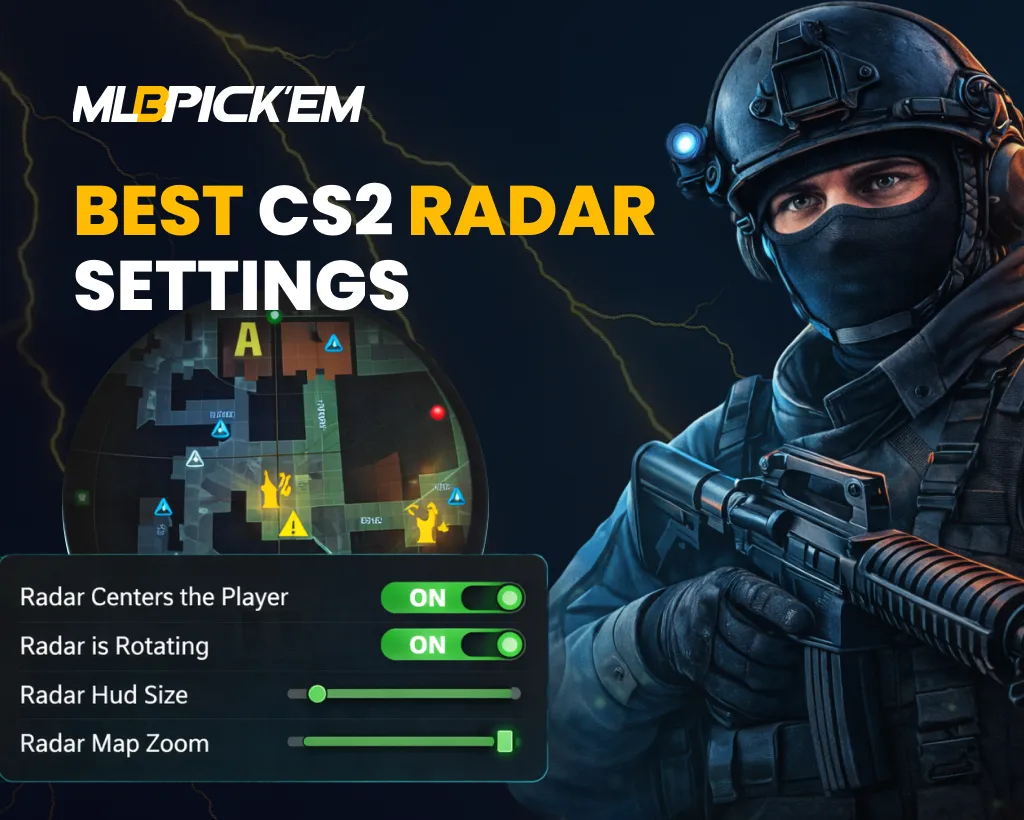
Лучшие настройки радара в CS2
Любой, кто сыграл хотя бы несколько раундов в CS2, замечал круговую миникарту. Обычно она находится в левом верхнем углу экрана и называется «радар». Однако даже опытные игроки не всегда знают, насколько он функционален и что его можно настраивать.
Поэтому в этом гайде MelBet Pick’em мы рассмотрим лучшие настройки радара CS2. Также здесь будут представлены все команды радара CS2. Этот гайд будет полезен и для новичков, так как мы объясним всё, включая то, какую информацию можно получать с миникарты, чтобы чаще побеждать!
Что такое радар в CS2?
Радар CS2 — это миникарта, которая отображает информацию о происходящем на карте во время раунда. Это помогает быстро ориентироваться в ситуации, отслеживать передвижения союзников и даже получать небольшие подсказки о действиях противника.
Таким образом, помимо самой карты с путями, плентами и зонами, миникарта также отображает:
- Позиции союзников: где они находятся и в каком направлении движутся.
- Последние позиции врагов: если вы или ваш тиммейт видите противника, его местоположение временно появляется на миникарте. После потери визуального контакта метка на радаре CS2 превращается в красный вопросительный знак, указывающий последнюю известную позицию.
- Позиция бомбы: у кого она находится или где была выброшена.
Всё вышеперечисленное помогает быстро и эффективно анализировать ситуацию и принимать правильные тактические решения. Без умения читать миникарту эффективно играть в CS2 просто невозможно.
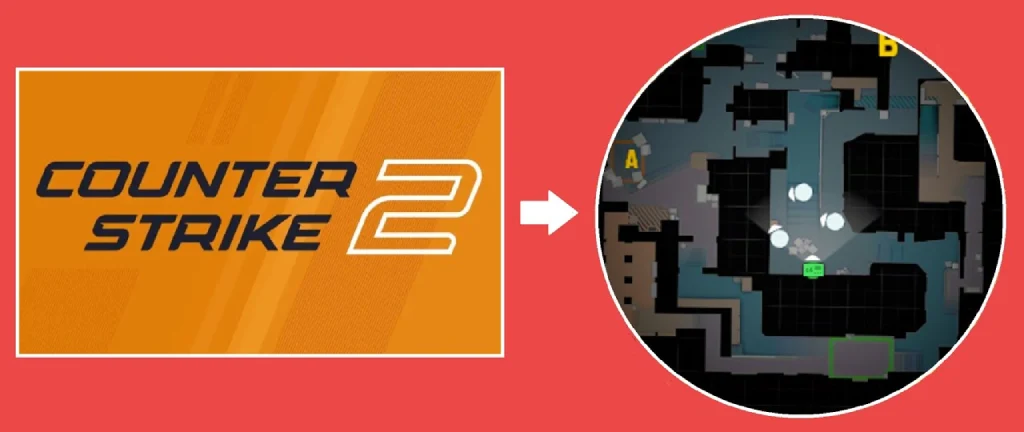
Почему настройки радара в CS2 важны
Многие игроки используют стандартные настройки миникарты в CS2, даже не пытаясь разобраться, что можно изменить. Мы не рекомендуем играть таким образом. Стандартные настройки редко обеспечивают оптимальный обзор карты. В результате игроки получают меньше информации или тратят больше времени на её анализ. С лучшими настройками радара CS2 вы сможете:
- Быстрее отслеживать тиммейтов: удобный масштаб и размер миникарты позволяют сразу видеть позиции союзников. Это помогает лучше понимать, какие зоны карты контролируются.
- Легче замечать позиции врагов: настроенная миникарта делает метки противников более заметными, что позволяет быстрее реагировать на контакт.
- Лучше отслеживать последнюю позицию врага: метки последнего обнаружения становятся более заметными, помогая предугадывать передвижения противника.
- Быстрее находить бомбу: особенно важно для стороны атаки. Вы сразу видите, у кого она или где была выброшена.
Ситуации, где каждая секунда может решить раунд в CS2, происходят постоянно. С лучшими настройками радара CS2 вы сможете принимать решения быстрее.
Как изменить настройки радара в CS2
Существует три способа изменить настройки радара CS2. Они отличаются удобством и точностью настройки параметров:
- Через настройки в игре: самый простой способ. Вы можете изменить масштаб миникарты, её размер и некоторые другие параметры.
- Через консольные команды: позволяет более точно управлять настройками миникарты. Чтобы вводить любые команды радара CS2, необходимо включить консоль разработчика.
- Через файл autoexec CS2: самый удобный и точный вариант. Позволяет сохранить выбранные настройки, чтобы они не сбрасывались после обновлений и автоматически применялись при каждом запуске игры.
Мы подробнее рассмотрим первый и третий варианты. Второй способ интуитивно понятен. Просто включите консоль разработчика: Откройте настройки → перейдите во вкладку Игра → найдите Включить консоль разработчика (~) → установите значение Да. Затем в матче или в любом меню нажмите ~ (тильда), чтобы открыть консоль.
Все команды радара CS2 для ввода будут описаны далее в этой статье. Вы можете вводить их по одной или сразу несколько, разделяя команды точкой с запятой «;».
Как изменить настройки радара в меню CS2
Внутриигровые настройки позволяют быстро изменить ключевые параметры через удобный интерфейс. Для этого:
- Откройте настройки.
- Перейдите во вкладку «Игра».
- Найдите раздел «Радар».
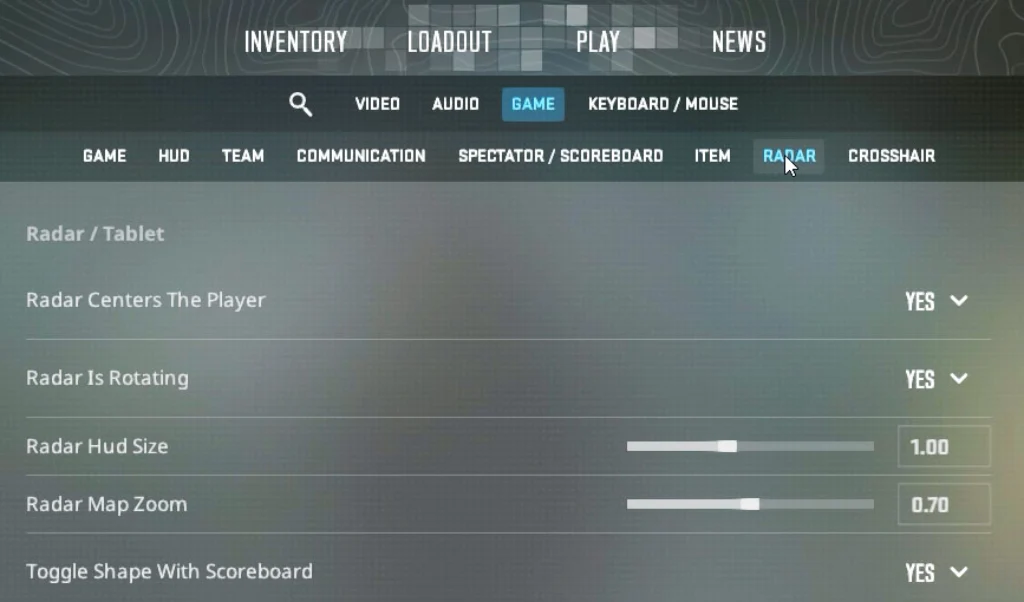
В этом разделе вы можете изменить следующие параметры:
| Радар центрирует игрока | Нет | Да | Держит ваш значок в центре. |
| Радар вращается | Нет | Да | Вращается вместе с направлением взгляда. |
| Радар HUD смешивается с фоном | Нет | Да | Смешивает отображение карты с интерфейсом. |
| Размытие фона | Нет | Да | Добавляет размытие за картой. |
| Прозрачность фона радара HUD | 0.00 | 1.00 | Управляет прозрачностью фона. |
| Размер радара HUD | 0.80 | 1.30 | Настраивает размер карты на экране. |
| Зум карты радара | 0.40 | 1.00 | Управляет уровнем приближения карты. |
| Альтернативный зум карты радара | 0.40 | 1.00 | Альтернативный зум для клавиши переключения. |
| Переключение квадратной формы с таблицей счёта | Нет | Да | Меняет форму на квадрат при открытии табло. |
| Принудительная квадратная форма | Нет | Да | Всегда использует квадратную форму. |
| Динамический зум радара | Нет | Да | Автоматически регулирует зум. |
Для новичков это отличный способ настроить миникарту. Однако если вы хотите сделать более точные настройки радара CS2, как у про-игроков, вам всё равно придётся использовать консольные команды или autoexec.
Как сохранить настройки радара CS2 в Autoexec
Autoexec — это конфигурационный файл, который автоматически загружает ваши команды при каждом запуске CS2. По сути, он помогает избежать ручного ввода всех команд радара CS2 каждый раз. Для этого:
- Создайте файл autoexec.cfg в папке …\Steam\steamapps\common\Counter-Strike Global Offensive\game\csgo\cfg.
- Откройте его в любом текстовом редакторе.
- Добавьте нужные команды миникарты в файл. Вводите каждую команду с новой строки.
После сохранения файла все команды миникарты CS2 будут автоматически выполняться при запуске игры. Чтобы избежать распространённых ошибок и настроить всё максимально удобно, рекомендуем ознакомиться с нашим гайдом Autoexec CS2.
Все команды радара CS2
Лучший способ настроить радар — использовать специальные консольные команды. Они позволяют задать точные значения и быстро применять их в игре. Мы собрали все команды радара CS2 для настройки миникарты в одной таблице. Вы можете использовать их все сразу, выборочно или по одной команде.
| Настройка | Диапазон значений | Описание |
|---|---|---|
| cl_radar_scale | 0.25 — 1.0 | Управляет уровнем приближения карты. Меньшие значения показывают большую часть карты. |
| cl_hud_radar_scale | 0.8 — 1.3 | Настраивает размер отображения карты в HUD. |
| cl_radar_rotate | 0 / 1 | Включает или отключает вращение в зависимости от направления взгляда игрока. |
| cl_radar_always_centered | 0 / 1 | Удерживает значок игрока по центру карты. |
| cl_radar_icon_scale_min | 0.4 — 1.0 | Изменяет размер значков игроков и бомбы. |
| cl_radar_square_with_scoreboard | 0 / 1 | Меняет форму карты на квадратную при открытии таблицы счёта. |
| cl_drawhud_force_radar | 0 / 1 | Принудительно делает карту всегда видимой в HUD. |
| cl_radar_scale_alternate | 0.25 — 1.0 | Задаёт альтернативный уровень зума для переключения. |
| cl_radar_square | 0 / 1 | Принудительно сохраняет квадратную форму карты. |
| cl_radar_always_show | 0 / 1 | Обеспечивает постоянное отображение карты во время игры. |
Лучшие конфигурации радара CS2
Настройки миникарты CS2 — это очень индивидуальный вопрос. Лучше учитывать свои личные предпочтения и стиль игры. Кто-то предпочитает широкий обзор карты, а кто-то — больше деталей вокруг своей позиции. Поэтому универсального варианта не существует.
Однако мы подготовили несколько популярных вариантов конфигурации радара CS2 для разных ситуаций. Они отличаются масштабом карты, размером миникарты и отображением иконок. Вы можете попробовать их все и выбрать наиболее подходящий.
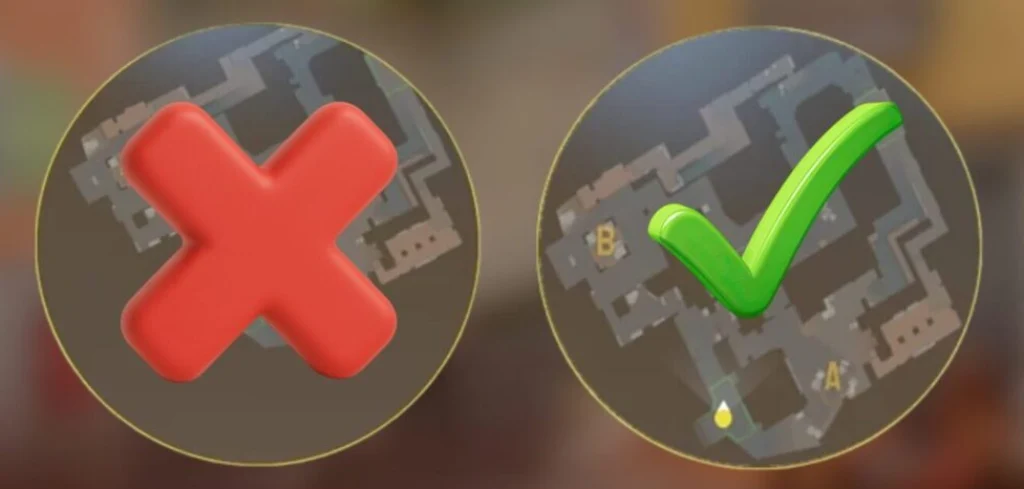
Лучшие настройки радара CS2 для полного обзора карты
Для тех, кто предпочитает видеть как можно большую часть карты, существует специальная конфигурация радара CS2 «полная карта». Она позволяет чётко отслеживать позиции тиммейтов и понимать, какие зоны карты контролирует команда:
- cl_radar_scale 0.35
- cl_hud_radar_scale 1.2
- cl_radar_rotate 1
- cl_radar_always_centered 0
- cl_radar_icon_scale_min 0.6
- cl_radar_square_with_scoreboard 1
Лучшие настройки радара CS2 для соревновательной игры
Самые популярные режимы игры CS2 — это Premier и Competitive. Игра в этих режимах требует сбалансированных настроек миникарты:
- cl_radar_scale 0.4
- cl_hud_radar_scale 1.15
- cl_radar_rotate 0
- cl_radar_always_centered 0
- cl_radar_icon_scale_min 0.6
- cl_radar_square_with_scoreboard 1
Лучшие настройки радара CS2 для новичков
Новички часто считают стандартные решения недостаточными. Для миникарты им нужен простой радар CS2, который можно получить, введя следующие команды:
- cl_radar_scale 0.5
- cl_hud_radar_scale 1.25
- cl_radar_rotate 1
- cl_radar_always_centered 1
- cl_radar_icon_scale_min 0.8
- cl_radar_square_with_scoreboard 1
Эта вращающаяся миникарта помогает быстро понимать направление движения. Также у неё немного увеличены иконки. По мере получения опыта мы рекомендуем уменьшать зум и отключать центрирование.
Лучшие настройки радара CS2, используемые профессиональными игроками
Если вы ориентируетесь на игроков из профессиональных CS2 команд, стоит обратить внимание на то, какие радары они используют. Сразу скажем, что эти настройки подходят не всем.
Что касается конкретики, после анализа можно выделить несколько тенденций. Эти игроки обычно используют уменьшенный зум радара CS2. Такая настройка позволяет видеть большую часть карты одновременно. Также они часто выбирают миникарту среднего размера в HUD, чтобы её было легко читать, но при этом она не занимала слишком много места на экране.
| Игрок | Команда | Центрирует игрока | Радар вращается | Форма с таблицей счёта | Размер радара (HUD) | Зум карты |
|---|---|---|---|---|---|---|
| FalleN | FURIA | Да | Да | Да | 1.00 | 0.35 |
| ZywOo | Vitality | Нет | Да | Да | 1.00 | 0.7 |
| NiKo | Falcons | Да | Да | Да | 1.00 | 0.35 |
| EliGE | Team Liquid | Да | Да | Да | 1.15 | 0.7 |
| Twistzz | FaZe Clan | Да | Да | Да | 1.15 | 0.4 |
| 910 | The MongolZ | Да | Да | Да | 1.00 | 0.45 |
| Aleksib | NaVi | Да | Да | Да | 1.00 | 0.45 |
| Brollan | MOUZ | Да | Да | Да | 1.00 | 0.40 |
| XANTARES | Aurora | Да | Да | Да | 0.984098 | 0.35 |
| huNter- | G2 Esports | Да | Да | Да | 1 | 0.7 |
Стандартные vs кастомные настройки радара CS2
Задумываетесь, стоит ли менять стандартные настройки? Мы однозначно считаем, что стоит. Они не обеспечивают оптимального обзора карты и могут ограничивать количество информации, которую вы получаете во время раунда.
Мы подготовили краткое сравнение каждого настраиваемого параметра. В любом случае, если вам не понравятся ваши кастомные настройки радара CS2, вы всегда можете вернуться к стандартным. Не попробуете — не узнаете!
| Настройка | Стандартное значение | Оптимизированное значение |
|---|---|---|
| Масштаб | 0.7 | 0.35 — 0.45 |
| Размер HUD | 1.0 | 1.1 — 1.2 |
| Центрирование игрока | Да | Нет |
| Вращение | Да | 0 или 1 |
| Размер иконок | 0.6 | 0.6 — 0.7 |
| Форма с таблицей счёта | Да | Да |
Как создать бинд на зум радара в CS2
Вы видели, как стримеры или профессиональные игроки на турнирах быстро меняют зум миникарты во время игры? Для этого существует специальный бинд зума радара CS2. Он удобен тем, что позволяет временно приближать или отдалять карту. Это даёт возможность одновременно получать больше информации и сосредоточиться на ближайшей области.
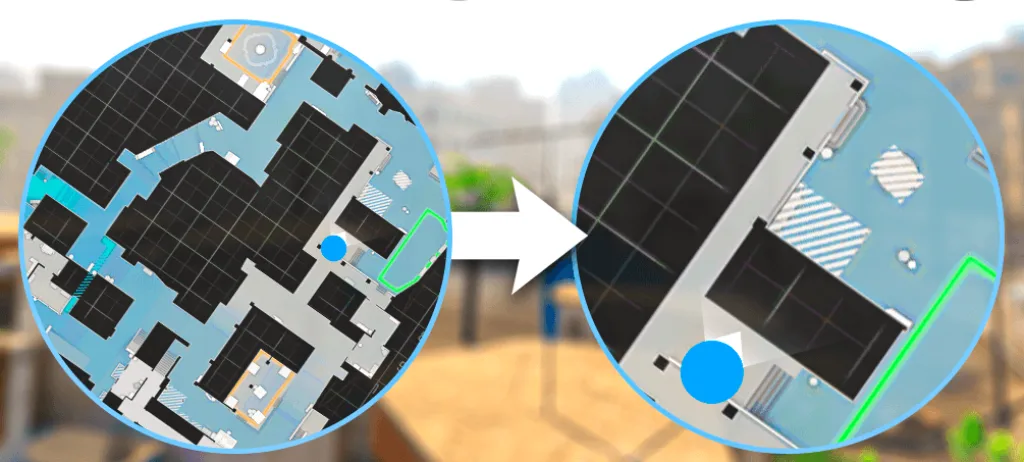
Переключаемый бинд зума радара CS2
Переключаемый бинд зума радара CS2 позволяет менять зум миникарты между двумя значениями при каждом нажатии клавиши. Пример команды:
bind "x" "toggle cl_radar_scale 0.3 0.8"
В этом примере при нажатии клавиши X зум карты будет переключаться между 0.3 и 0.8. Меньшее значение показывает большую часть карты, а большее — приближает её.
Бинд удержания зума радара CS2
Другой вариант — это бинд удержания. Он временно изменяет зум миникарты только при удержании определённой клавиши. После отпускания клавиши настройки возвращаются к исходным значениям. Пример команд:
alias +radarzoom "cl_radar_scale 0.3"alias -radarzoom "cl_radar_scale 0.7"bind "v" +radarzoom
С этими командами зума радара CS2 при удержании клавиши V зум радара будет уменьшаться до 0.3. Как только вы отпустите клавишу, значение вернётся к 0.7.
Как исправить, если радар не отображается в CS2
Хотя это бывает редко, иногда миникарта в CS2 может внезапно исчезнуть или отображаться некорректно. В таких случаях мы рекомендуем проверить настройки HUD и радара в игровом меню: Откройте настройки → Игра → Радар и убедитесь, что параметры миникарты включены и её размер не установлен слишком маленьким.
Если настройки выглядят нормально, вы можете попробовать сбросить параметры миникарты к стандартным значениям. Введите следующие команды в консоль:
- cl_radar_always_centered 1
- cl_radar_rotate 1
- cl_radar_scale 0.7
- cl_hud_radar_scale 1
- cl_radar_icon_scale_min 0.6
- cl_radar_square_with_scoreboard 1
После ввода этих консольных команд радара CS2 миникарта вернётся к стандартным настройкам.
Итог: лучшие настройки радара CS2
Настройки миникарты на первый взгляд могут показаться незначительными, но это не так. Тактические шутеры, такие как CS2, требуют максимально быстрых решений. Каждая секунда может решить исход раунда. И эти небольшие изменения миникарты могут спасти вас в различных ситуациях.
Именно поэтому все профессиональные игроки очень серьёзно относятся к настройкам радара CS2. Экспериментируйте и тестируйте, чтобы найти то, что подходит именно вашему стилю игры. Найдя баланс между обзором и читаемостью, вы сможете улучшить свою игру и, возможно, даже подняться на следующий ранг!
Часто задаваемые вопросы
Обычно это зависит от ваших привычек. Мы рекомендуем попробовать оба варианта. Статический радар (cl_radar_rotate 0) чаще используется опытными игроками, так как одинаково ориентированная карта упрощает определение позиций. Вращающийся радар (cl_radar_rotate 1) может быть более интуитивно понятным для новичков.
Для этого нужно уменьшить масштаб миникарты. Можно использовать команду cl_radar_scale (примерно до 0.35–0.4). Также, чтобы увеличить пространство перед персонажем на миникарте, рекомендуется отключить центрирование (cl_radar_always_centered 0).
Если вы видите красный вопросительный знак на миникарте, это означает, что враг был замечен в этом месте. После того как он исчезает из поля зрения, знак «?» указывает его последнюю известную позицию. Игнорировать это точно не стоит, так как это помогает предсказать его дальнейшие передвижения.
Если ориентироваться на про-игроков из топ-команд, они проверяют миникарту каждые несколько секунд. Чаще всего стоит смотреть на неё после контакта на карте или использования гранат. Однако не переусердствуйте, так как слишком частая проверка миникарты может отвлекать вас от происходящего.
Читайте также: