en
en  mn
mn 
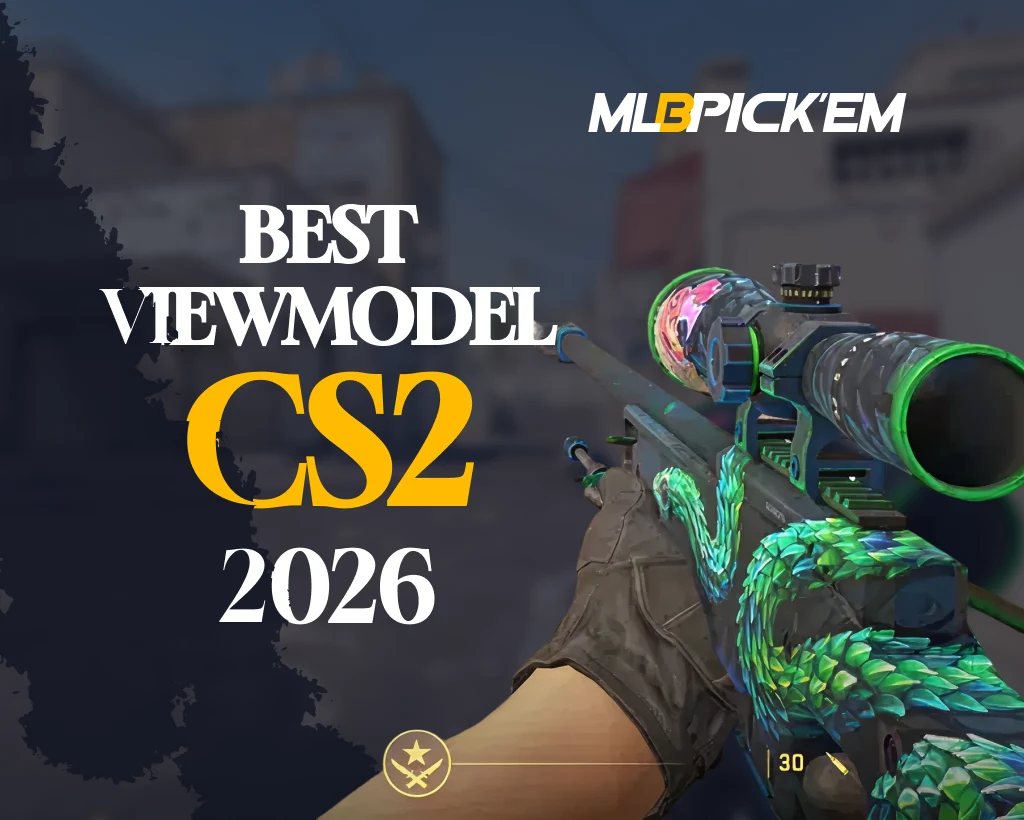
Лучший viewmodel CS2 2026
Многие игроки считают, что стабильные победы в CS2 требуют часов практики, отточенной механики, идеального аима и контроля экономики. В целом это правда. Но есть один критически важный момент, о котором большинство игроков забывают — настройки viewmodel в CS2.
Viewmodel — это не просто «то, как выглядит ваше оружие». Это инструмент, который напрямую влияет на обзор, скорость реакции, поле зрения, восприятие движения и даже стабильность стрельбы. Правильно подобранные настройки viewmodel CS2 действительно могут помочь вам подняться в ранге — и это не преувеличение. В этой статье для МелБет Пик’ем мы разберём, что такое viewmodel в CS2 и как он работает. Также мы рассмотрим лучшие конфигурации viewmodel CS2 и какие настройки используют топовые игроки ведущих киберспортивных команд!
Что такое viewmodel в CS2?
Viewmodel в CS2 — это внутренняя клиентская модель ваших рук и оружия, которая видна только вам в режиме от первого лица. Это не реальная модель персонажа в игровом мире (world-model) и не объект, взаимодействующий с серверной физикой. Viewmodel — это клиентский элемент, рендерящийся в собственном слое камеры, со своей матрицей FOV, собственной системой анимаций и полностью отделённый от структуры хитбоксов персонажа.
С технической точки зрения viewmodel представляет собой проекционный объект переднего плана, который отображается поверх игрового мира и не участвует в расчётах траекторий, столкновений или сетевой интерполяции. Поэтому изменение настроек viewmodel CS2 не влияет на баланс игры. Однако оно существенно влияет на визуальное восприятие, скорость принятия решений и когнитивную нагрузку во время стрельбы — но об этом мы поговорим чуть позже.
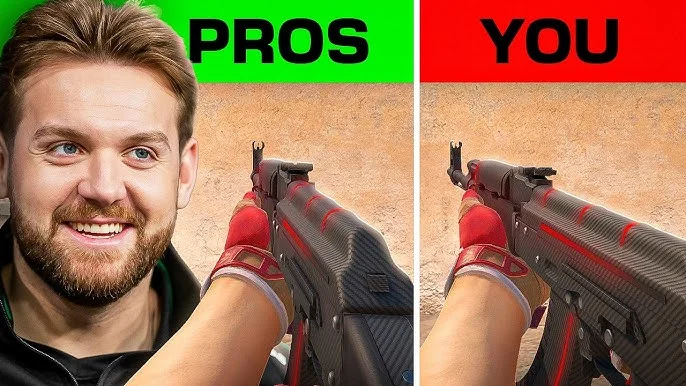
Почему viewmodel — это не то же самое, что world-model?
Чтобы лучше понять, что такое viewmodel в CS2, мы подготовили сравнительную таблицу. В ней сопоставляются viewmodel и world-model (то есть реальная модель вашего персонажа, которую видят другие игроки) по простым параметрам.
| Характеристика | Viewmodel | World-model |
|---|---|---|
| Пространство рендера | Пространство камеры | Пространство игрового мира |
| FOV | Отдельная матрица проекции (54–68) | Фиксированный |
| Масштаб | Искусственный, «визуальная иллюзия» | Реальный масштаб оружия |
| Анимации | Упрощённые, клиентские | Полные, серверные |
| Влияние на геймплей | Только визуальное | Полное влияние (хитбоксы, POV, положение тела) |
Таким образом, изменение позиции оружия в CS2 (viewmodel_offset_x/y/z) не даёт нечестного преимущества. Эти параметры не меняют реальное положение оружия в игре, а лишь настраивают визуальный комфорт игрока.
Почему настройки viewmodel важны в CS2
Теперь, когда вы знаете, что такое viewmodel в CS2, стоит разобраться, почему он так важен. Эти настройки напрямую влияют на то, как мозг воспринимает движение, угрозы и позиции целей в кадре. И это лишь часть их воздействия. Мы подготовили список причин, почему правильно подобранные настройки viewmodel CS2 дают реальное преимущество:
- Контроль периферийного зрения: когда оружие смещено вниз и вправо, боковые зоны экрана остаются более открытыми. Это улучшает периферийное зрение и позволяет быстрее реагировать на резкие пики и движение вне центра экрана.
- Стабильность фокуса при прицеливании: стабильный viewmodel снижает лишние визуальные движения оружия. Это помогает глазам концентрироваться на противнике, а не на анимациях, делая флики и трекинг более предсказуемыми.
- Чёткое восприятие отдачи: низкое и чистое положение оружия улучшает визуальное восприятие отдачи. Вам будет проще выработать мышечную память и точнее считывать вертикальные и горизонтальные смещения, благодаря чему контроль отдачи становится стабильнее.
- Конкурентное преимущество: оптимальные настройки viewmodel CS2 уменьшают визуальный шум, ускоряют реакцию и делают информацию на экране более читаемой. Это даёт реальное преимущество в соревновательной игре, поэтому киберспортсмены используют почти одинаковые настройки.
Как изменить viewmodel в CS2
В 2026 году существует два способа изменить viewmodel в CS2. Первый — через консоль разработчика CS2, знакомую игрокам ещё со времён CS:GO. Второй способ — через встроенное меню настроек viewmodel.
Оба метода используют одни и те же параметры, однако уровень контроля у них разный. Меню лучше подходит для быстрых, готовых пресетов. Консоль же позволяет вручную настраивать FOV, смещение оружия и точное положение модели в пространстве камеры.
Ниже мы подготовили пошаговые инструкции по изменению viewmodel в CS2 с использованием каждого из этих способов.
Изменение viewmodel в CS2 через консоль разработчика
- Включите консоль: Настройки → Игра → Включить консоль разработчика → Да. Это откроет доступ к параметрам viewmodel на уровне движка.
- Откройте консоль клавишей ~: CS2 использует единую систему ввода, поэтому консоль открывается независимо от раскладки.
- Измените FOV с помощью команды: viewmodel_fov Z, где Z — число в диапазоне от 54 до 68 включительно. Это значение изменяет локальную матрицу FOV модели оружия, а не камеру игры.
- Настройте смещение оружия:
- viewmodel_offset_x Z, где Z — число от -2.5 до 2.5 включительно.
- viewmodel_offset_y Z, где Z — число от -2 до 2 включительно.
- viewmodel_offset_z Z, где Z — число от -2 до 2 включительно.
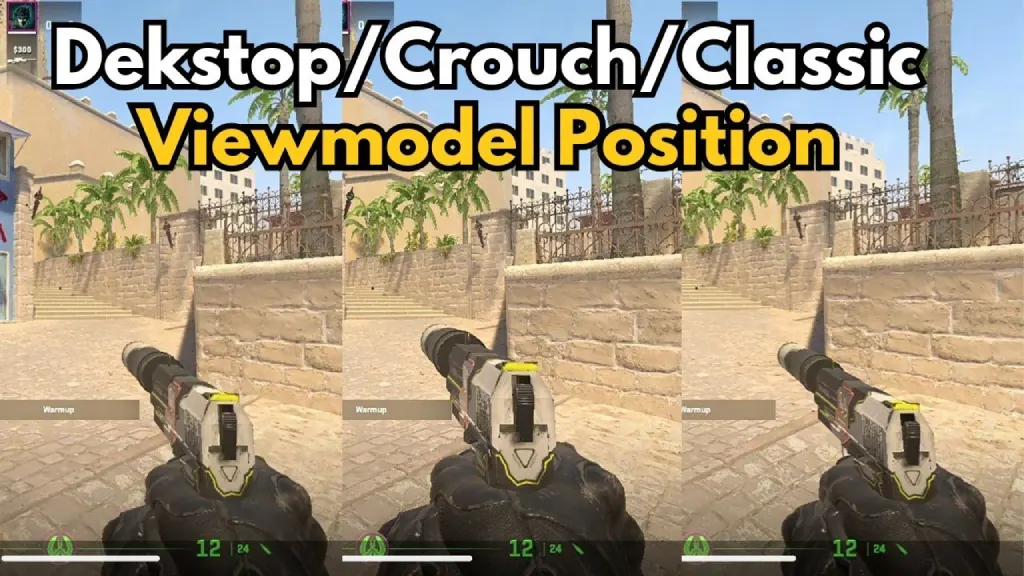
- Используйте пресеты при необходимости: viewmodel_presetpos X, где X — значения 1 / 2 / 3 (Desktop / Couch / Classic).
- Сохраните настройки и протестируйте их на карте: рекомендуется проверять viewmodel под разными углами обзора, чтобы оценить влияние на видимость.
Изменение viewmodel в CS2 через меню настроек
- Откройте меню настроек: Меню настроек (иконка шестерёнки в левом верхнем углу) → Игра → Предметы.
- Выберите один из трёх пресетов:
- Desktop: стандартное положение для большинства игроков.
- Classic: аналогично CS:GO — ниже и правее.
- Couch: более центральное и высокое положение для игроков, сидящих дальше от экрана.
- Выберите руку персонажа: в CS2 отсутствует прямая команда cl_righthand, однако выбор руки доступен через интерфейс (Правая / Левая).
- Примените настройки и протестируйте их в игре: меню мгновенно меняет параметры viewmodel на уровне пресета.
- Используйте меню только как основу: для точной настройки смещений и FOV всё равно потребуется консоль. Меню ограничено логикой пресетов и не позволяет выполнять тонкую настройку.
Таким образом, для полной кастомизации настроек viewmodel в CS2 необходимо использовать оба метода. Без первого невозможно индивидуально настроить все параметры, а без второго — выбрать руку персонажа.
Все консольные команды viewmodel в CS2
Мы уже рассмотрели способы изменения viewmodel в CS2, однако консольный метод включает несколько различных команд. Каждая из них требует ввода конкретного числового значения. Чтобы вам было проще понять, как влияет ввод большего или меньшего числа, мы подготовили описание всех команд viewmodel в CS2.
Также обратите внимание, что в скобках указаны допустимые лимиты viewmodel в CS2. Это означает, что вводимые значения должны находиться в этом диапазоне (включительно).
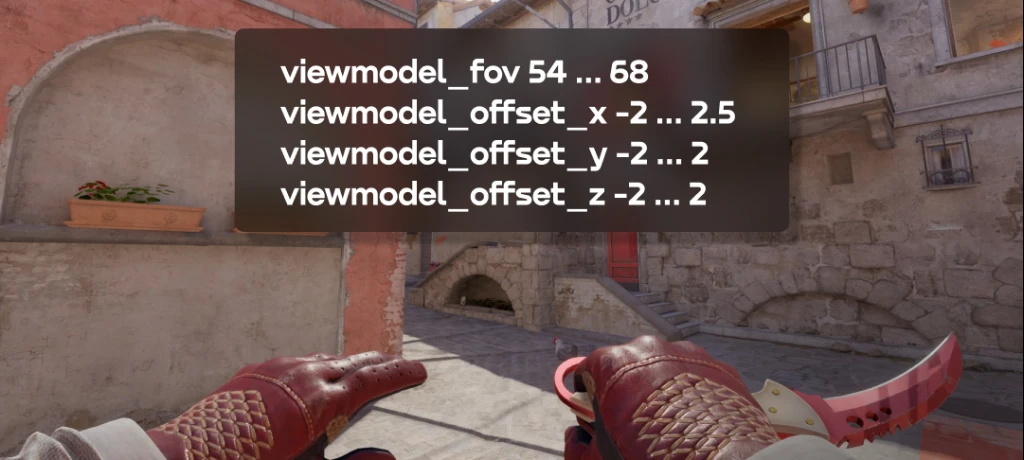
viewmodel_fov (54–68)
Команда viewmodel_fov задаёт FOV только для моделей оружия и рук, используя отдельную матрицу проекции, независимую от FOV игровой камеры. Это означает, что изменение FOV оружия не расширяет поле зрения игрока, а лишь масштабирует модель оружия в пространстве камеры.
- Минимум 54: оружие выглядит крупнее, занимает больше места на экране и сильнее перекрывает обзор.
- Максимум 68: оружие выглядит меньше, смещается дальше и обеспечивает более чистый обзор.
Более высокий FOV предпочитает большинство профессиональных игроков. Он снижает визуальный шум и улучшает видимость.
viewmodel_offset_x (-2.5 до 2.5)
viewmodel_offset_x управляет горизонтальным смещением оружия. Это значение определяет, насколько сильно оружие перекрывает левую или правую часть поля зрения.
- Отрицательные значения (-2.5) смещают оружие ближе к центру → повышенный риск перекрытия противника под углом.
- Положительные значения (до 2.5) сдвигают оружие к правому краю → очищают центральную фовеальную зону → более быстрая реакция.
Для максимальной видимости и минимального перекрытия рекомендуется использовать максимальное смещение вправо.
viewmodel_offset_y (-2 до 2)
viewmodel_offset_y управляет расстоянием оружия от камеры. Этот параметр значительно влияет на визуальное восприятие отдачи и амплитуду анимаций оружия.
- Низкие значения (-2) приближают оружие к камере. Визуально модель становится крупнее, но виртуальная отдача ощущается сильнее.
- Более высокие значения (2) отдаляют оружие. Визуально отдача уменьшается, как и количество отвлекающих факторов при стрельбе.
Если посмотреть на настройки viewmodel_offset_y у профессиональных игроков, большинство из них используют нейтральные или отдалённые значения для стабильности аима.
viewmodel_offset_z (-2 до 2)
viewmodel_offset_z задаёт вертикальное положение оружия. Проще говоря, эта ось определяет, насколько сильно оружие перекрывает нижнюю часть экрана и мешает обзору противников.
- Низкие значения (-2) опускают оружие, освобождая центральную и верхнюю зоны обзора.
- Высокие значения (2) поднимают оружие выше, увеличивая перекрытие и снижая скорость обнаружения целей.
Низкое или средне-низкое положение считается оптимальным. Высокие значения используются крайне редко, и причины этого очевидны даже новичкам.
viewmodel_presetpos (1/2/3)
viewmodel_presetpos переключает предустановленные конфигурации смещения. Это быстрый способ изменить стиль отображения без ручного ввода каждого параметра.
- Пресет 1 — Desktop: базовый стиль CS2. Умеренно низкое положение, минимальное вмешательство в обзор. Подходит для большинства игроков.
- Пресет 2 — Couch: более высокое и центральное положение, рассчитанное на игру с большого расстояния (например, на ТВ). На ПК может увеличивать визуальный шум.
- Пресет 3 — Classic: наследует стиль CS:GO — низкое и правое положение, оптимальное для соревновательной видимости.
Стандартные пресеты viewmodel в CS2
Мы уже разобрали консольные команды, однако есть ещё один интересный момент. В меню настроек присутствует полный аналог команды viewmodel_presetpos (1/2/3). Это так называемые стандартные viewmodel CS2. Valve подобрала их для различных игровых сценариев и типов устройств.
Краткие описания каждого стандартного viewmodel CS2 мы привели выше. Однако текст не способен передать все изменения визуально. Мы рекомендуем попробовать каждый стандартный пресет viewmodel в CS2 самостоятельно. Возможно, один из них вам подойдёт, а если нет — попробуйте создать собственный пресет, используя другие команды viewmodel, описанные выше.
Лучшие настройки viewmodel в CS2
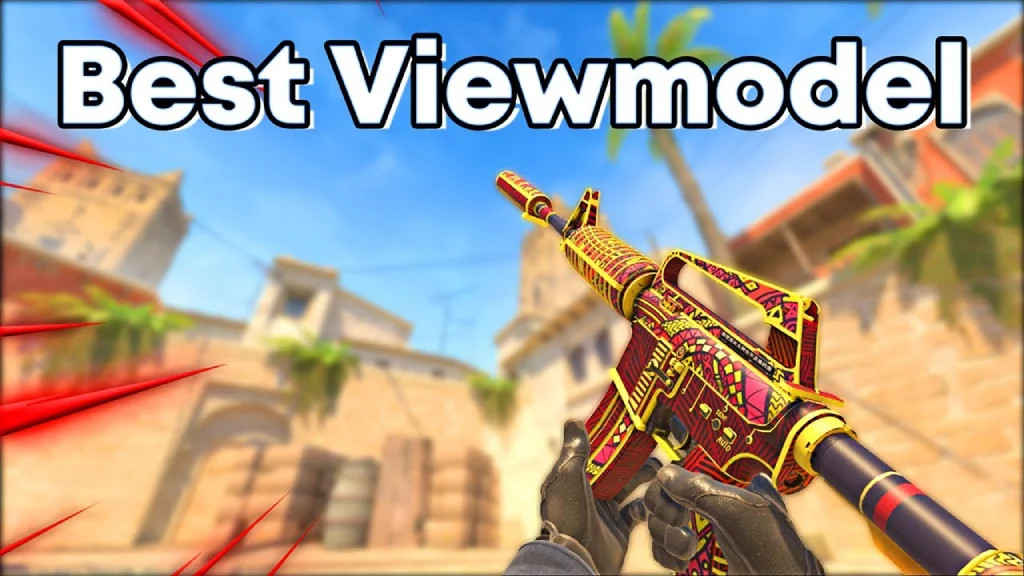
Мы уже разобрали каждую команду, и с тремя базовыми стандартными пресетами viewmodel CS2, по нашему мнению, не должно возникнуть сложностей. Но теперь мы подошли к самому важному — лучшему viewmodel в CS2. На основе анализа профессиональных киберспортсменов CS2 была создана универсальная конфигурация viewmodel CS2.
Чтобы использовать лучший viewmodel CS2, просто откройте консоль и введите следующие команды:
- viewmodel_fov 68
- viewmodel_offset_x 2.5
- viewmodel_offset_y 1
- viewmodel_offset_z -1.5
Причины, по которым эта конфигурация считается лучшими настройками viewmodel в CS2:
- FOV 68 минимизирует размер модели оружия. Это снижает визуальное перекрытие и расширяет полезное фовеальное поле зрения.
- Offset_x 2.5 смещает оружие к правому краю кадра. Это полностью освобождает центральную линию прицеливания, где игрок чаще всего отслеживает движение модели противника.
- Offset_y 1 задаёт среднюю дистанцию, при которой оружие остаётся визуально стабильным и не перекрывает динамику модели противника.
- Offset_z -1.5 опускает модель вниз, освобождая нижнюю треть экрана. Это важно для контроля углов, проверки уровня головы и отслеживания выбегающих целей.
Как выбрать лучший viewmodel для себя
Использование лучшего viewmodel CS2 подходит не всем. Точно так же три стандартных пресета Valve не являются универсальным решением для большинства игроков.
Лучший вариант в 2026 году — настраивать параметры viewmodel CS2 самостоятельно. Так вы сможете подобрать идеальные значения под свои ощущения и особенности восприятия. Чтобы вам было проще ориентироваться в параметрах, мы подготовили несколько ключевых факторов, которые стоит учитывать при настройке viewmodel в CS2.
Размер экрана и FOV
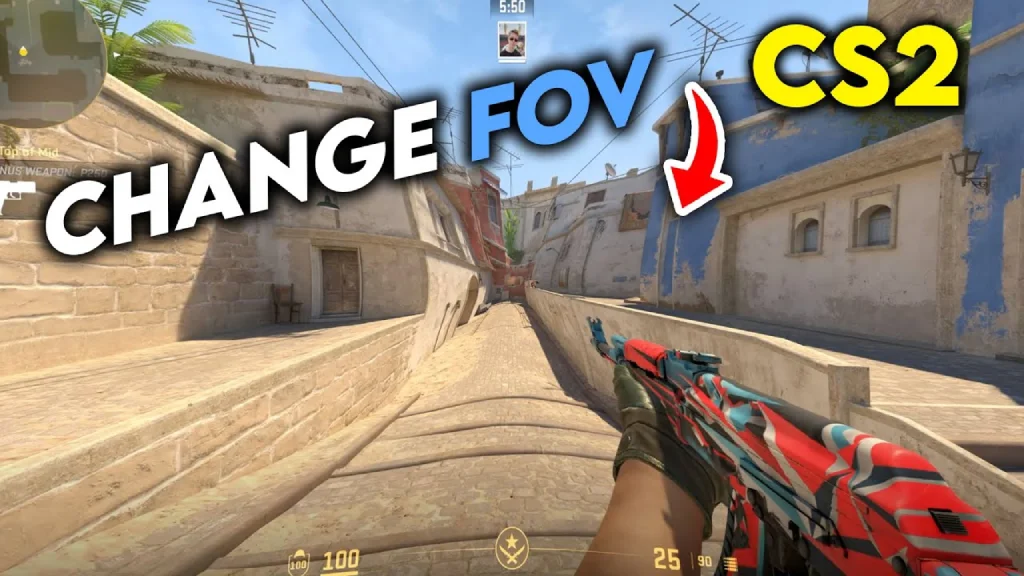
Чем больше диагональ экрана и шире эффективное поле зрения, тем меньше места оружие должно занимать в кадре.
- На больших мониторах 27–32″ слишком высокий или крупный viewmodel создаёт «визуальные мёртвые зоны» и мешает отслеживанию движения.
- На компактных мониторах 24–25″ слишком низкое положение оружия, наоборот, может усложнять трекинг, так как глаз теряет часть визуальных ориентиров.
Общее правило простое: чем больше экран → тем меньше FOV viewmodel.
Расстояние от глаз до экрана
Зрительная система работает по-разному, если вы играете на расстоянии 30 см от монитора или на расстоянии 80 см.
- Если вы сидите близко к экрану, оружие выглядит больше, что требует меньшего FOV или более низких значений offset_y/z.
- Если вы сидите дальше, немного больший FOV и более центральное положение помогают лучше считывать анимации.
По сути, viewmodel в CS2 должен соответствовать «оптической плотности» вашей рабочей дистанции.
Визуальный комфорт и когнитивная нагрузка
У каждого игрока свой порог восприятия визуального шума.
- Кому-то комфортно, когда оружие отчётливо видно на экране.
- Другим необходим максимально свободный центральный сектор.
Здесь важно понимать главный принцип: viewmodel CS2 должен снижать когнитивную нагрузку, а не создавать её. Если оружие отвлекает, перекрывает части модели противника или слишком активно двигается, значит конфигурация выбрана неправильно.
Настройки viewmodel CS2 у профессиональных игроков
Многие игроки CS2 стараются копировать настройки киберспортсменов. Это не всегда хорошая идея, так как лучшие viewmodel CS2 — это те, которые подобраны индивидуально. Тем не менее, посмотреть, какие настройки viewmodel используют профессионалы, всё же полезно.
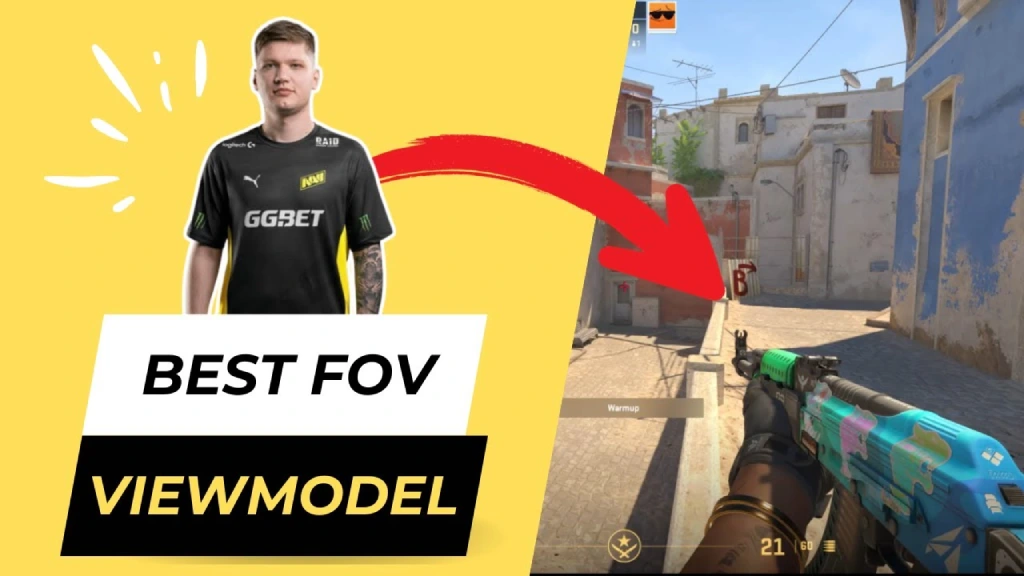
Мы подготовили таблицу с настройками некоторых популярных профессиональных игроков CS2. В неё вошли игроки из The MongolZ, NaVi, Vitality, Falcons и других известных команд CS2:
| Игрок | Команда | viewmodel_fov | offset_x | offset_y | offset_z | preset |
|---|---|---|---|---|---|---|
| Techno4K | The MongolZ | 68 | 2.5 | 0 | -1.5 | 2 |
| ZywOo | Team Vitality | 68 | 2.5 | 0 | -1.5 | 3 |
| s1mple | NaVi | 68 | 2.5 | 0 | -1.5 | 3 |
| m0NESY | Team Falcons | 68 | 2.5 | 0 | -1.5 | 3 |
| NiKo | Team Falcons | 65 | -0.5 | 1 | -2 | 1 |
| karrigan | FaZe Clan | 60 | -1.5 | 1 | -1 | 1 |
| dev1ce | Astralis | 68 | 2.5 | 0 | -1.5 | 3 |
Заключение
Мы надеемся, что к концу этой статьи каждому стало ясно: viewmodel в CS2 — это критически важная настройка, которую нельзя игнорировать. Она напрямую влияет на комфорт, скорость реакции, ситуационную осведомлённость и стабильность стрельбы.
Также, несмотря на то что мы привели лучший viewmodel CS2, универсального решения не существует. Мы настоятельно рекомендуем адаптировать настройки под свои индивидуальные особенности. Надеемся, что информация о командах viewmodel CS2 в этой статье поможет вам в этом. Желаем вам быстрого и комфортного поиска лучших настроек viewmodel CS2 и максимальных шансов на победу. Удачи!
Часто задаваемые вопросы
Нет, viewmodel не изменяет реальную отдачу, так как она рассчитывается сервером. Однако команды viewmodel в CS2 влияют на визуальное восприятие отдачи. Чем чище и стабильнее положение оружия, тем проще отслеживать паттерн отдачи и поддерживать мышечную память. Это делает контроль отдачи субъективно проще, хотя сами игровые механики остаются неизменными.
viewmodel_fov 68 считается оптимальным вариантом, так как максимальный FOV уменьшает модель оружия и освобождает центральное поле зрения. Это снижает визуальное перекрытие, ускоряет реакции и улучшает считывание микродвижений противника.
Viewmodel можно изменить через меню Настройки → Игра → Предметы или с помощью консольных команд. Меню предлагает только три пресета, тогда как консоль (viewmodel_fov, viewmodel_offset_x/y/z) позволяет точно настраивать положение оружия в рамках ограничений Source 2.
Оптимальной комбинацией считается: viewmodel_fov 68, viewmodel_offset_x 2.5, viewmodel_offset_y 1, viewmodel_offset_z -1.5.
В большинстве случаев — да. Высокий FOV уменьшает модель оружия, тем самым открывая большую часть экрана. Это улучшает видимость углов, ускоряет обработку информации и снижает визуальный шум. Исключения встречаются редко и обычно связаны с индивидуальными особенностями восприятия.
Сброс выполняется с помощью команды viewmodel_presetpos 1, которая возвращает стандартную конфигурацию Desktop.
Читайте также: